この記事の結論
手間がかかるのは、GPUドライバ・CUDA・PyTorchの版をそろえる作業です。初めてなら構築済みのイメージや推論APIから始め、使い終わったら停止・削除まで行いましょう。
GPUクラウドの環境構築とは?用意するもの
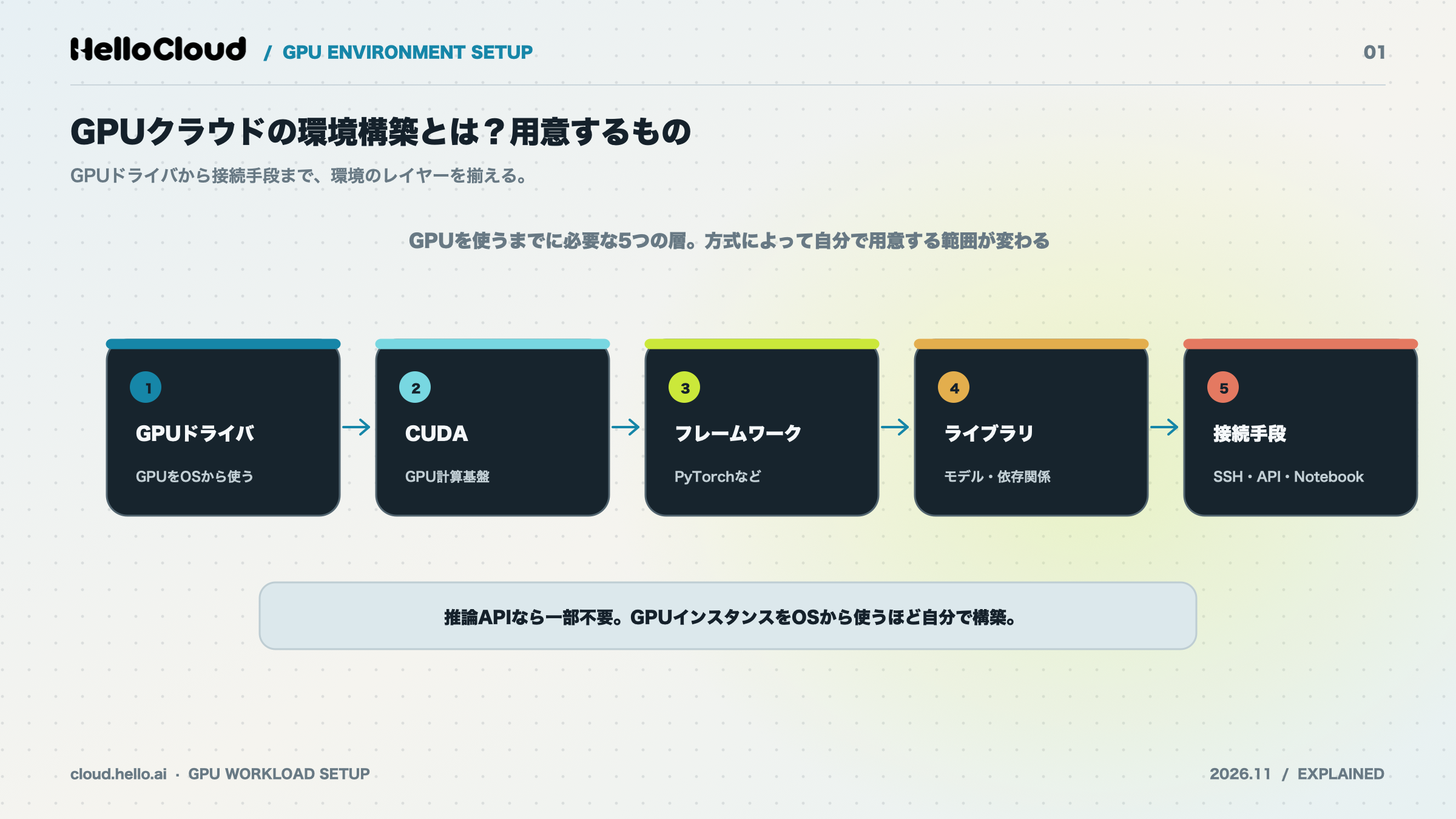
GPUクラウドの環境構築とは、借りたGPUでプログラムを動かすために、GPUドライバ・CUDA・フレームワーク・ライブラリ・接続手段の5つをそろえる作業です。どこまでを自分で用意するかは、選ぶ方式で変わります。
GPUクラウドとは:GPUサーバーをネット経由で借りる
GPUクラウド(クラウドGPUとも呼ばれる)は、GPUを積んだサーバーをインターネット経由で借りるサービスです。クラウド上に借りる1台分のサーバーは「インスタンス」と呼ばれます。使った時間に応じて払う従量課金なら、GPU搭載の機器を買わずに使い始められます。仕組みや使い方を詳しく知りたい場合は、GPUクラウドの仕組みと使い方の解説を参照してください。
環境構築で用意する5つのもの(ドライバ〜接続手段)
AIのプログラムを動かすのに必要なのは、下から順に積み重なる次の5つです。
GPUドライバ:OSがGPUを動かすためのソフトウェア
CUDA:NVIDIAのGPUを計算に使うためのソフトウェア群
フレームワーク:PyTorchなど、AIモデルを動かすソフトウェア
ライブラリ:データ処理などに使う追加のパッケージ
接続手段:ブラウザで使うJupyterLabや、ターミナルから使うSSH
CUDAを使うには、CUDAの版に合うGPUドライバが必要です。下の層をサービス側が用意する方式ほど、手間は減ります。
AI開発で使うプログラミング言語と実行環境の選び方は、AI開発の言語とGPU環境で解説しています。
自分のPCに環境を作る場合との違い
自分のPCでは、GPU搭載PCの購入から5つの準備と保守までをすべて自分で行います。総務省「令和7年通信利用動向調査」では、クラウドを利用する企業が挙げた理由として「場所、機器を選ばずに利用できる」が50.7%、「資産、保守体制を社内に持つ必要がない」が42.8%でした。機器を持たずに必要な分だけ使える点が、GPUクラウドとの違いです。
出典:総務省「令和7年通信利用動向調査の結果」別紙1(調査結果のポイント)(2026年5月公表、2026年11月9日確認)
ポイント:
環境構築は5つの層をそろえる作業です。自分で用意する層が少ない方式を選ぶと、手間を減らせます。
GPUクラウドの環境構築でつまずく3つのポイント
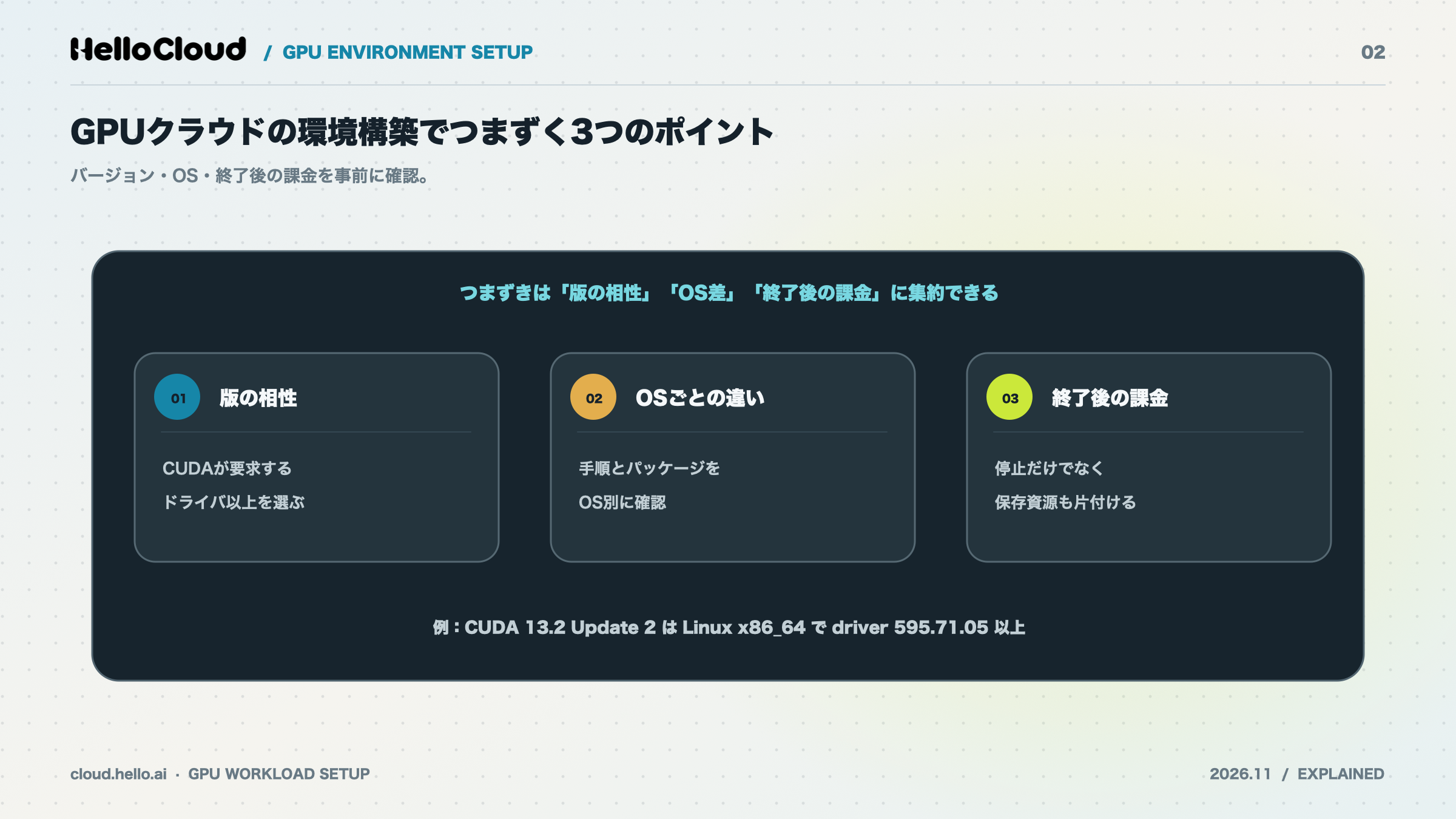
GPUクラウドの環境構築でつまずきやすいのは、バージョンの相性、OSごとの手順の違い、使い終わったあとの課金の3点です。どれも公式ドキュメントで事前に確認できます。
ドライバ・CUDA・PyTorchのバージョンをそろえる
CUDAは版ごとに、必要なGPUドライバのバージョンが決まっています。
CUDAの版 | 各版に対応するドライバ(Linux x86_64) |
|---|---|
CUDA 13.2 Update 2 | 595.71.05以上 |
CUDA 13.2 GA | 595.45.04以上 |
CUDA 13.1 Update 1 | 590.48.01以上 |
出典:NVIDIA「CUDA Toolkit 13.2 Update 2 Release Notes」(2026年11月9日確認)
CUDA 13.x系は、ドライバ580以上ならマイナーバージョン互換で動かせます(同リリースノートのTable 2)。PyTorchも、インストール時にCUDAの版を選ぶ形式です。3つの版がかみ合わないと、プログラムからGPUを使えないことがあります。Pythonの仮想環境ごとにPyTorchを入れ分ける方法は、Minicondaで仮想環境を作る手順で解説しています。RustのライブラリでGPUを使う場合の版の合わせ方は、Rustで機械学習をする方法で解説しています。
ドライバとCUDAの版の対応は、CUDAの仕組みとクラウドGPUでの確認手順で詳しく解説しています。
OSによって手順が変わる
GPUドライバの入れ方は、OSによって異なります。NVIDIAのリリースノートによると、CUDA 13.0からWindows用のドライバはCUDA Toolkitに同梱されず、公式サイトから別に入れる形になりました。Linuxで動くGPUクラウドでは、Windowsの手順はそのまま使えません。
出典:NVIDIA「CUDA Toolkit 13.0 Update 3 Release Notes」(2026年11月9日確認)
使い終わったあとも課金が続くことがある
GPUクラウドでは、止め忘れたリソースにも料金がかかります。Flexera「2026 State of the Cloud Report」(2025年冬に世界753人を調査、GPUに限らない値)では、IaaS・PaaSの費用の推定29%が無駄になっていると報告されました。
Runpodの料金ページによると、停止中のPodに残したVolume diskには1GBあたり月$0.20がかかります。100GBを残せば、GPUを使わなくても月$20(100GB×$0.20)です。
出典:Flexera「2026 State of the Cloud Report」、Runpod Docs「Pricing(Pods)」(2026年11月9日確認)
注意:
「停止」でGPUの料金が止まっても、ディスクの料金が続くサービスがあります。課金の対象は、公式の料金ページで確認してください。停止中に残る費用の内訳は、停止中の課金と止め忘れを防ぐ確認項目で確認できます。
ポイント:
始める前にCUDAとドライバの対応表と停止中の料金を見ておけば、版の食い違いと止め忘れの課金は防げます。
GPUクラウドの環境構築を簡単にする方式の比較
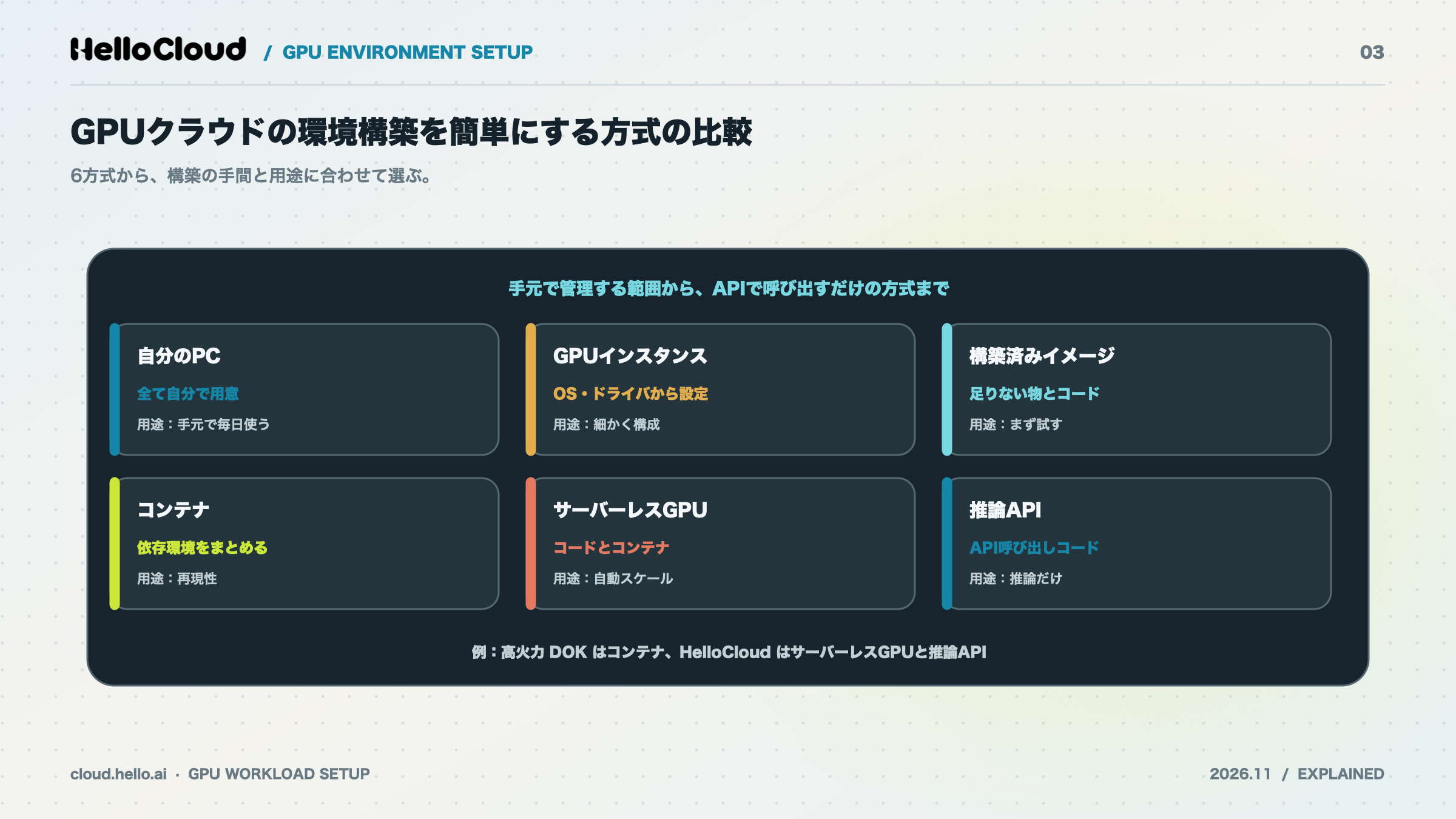
GPUクラウドの環境構築を簡単にするには、GPUドライバとCUDAを自分で入れずに済む方式を選びます。方式は6つに分けられ、自分で用意するものは次の表のとおりです。
方式 | 自分で用意するもの | 向いている使い方 | 例 |
|---|---|---|---|
自分のPC | PC本体、ドライバ、CUDA、フレームワーク、ライブラリ | 手元で毎日使う | ― |
GPUインスタンス | ドライバ、CUDA、フレームワーク、ライブラリ(OSから設定する場合) | 環境を細かく決めたい | ― |
構築済みのイメージ | 足りないライブラリとコード | まず試したい | ― |
コンテナ | 依存ライブラリをまとめたコンテナイメージ | 同じ環境を再現したい | 高火力 DOK |
サーバーレスGPU | コードとコンテナイメージ | GPUを負荷に合わせて増減したい | HelloCloud サーバーレスGPU実行環境 |
推論API | APIを呼び出すコード | 推論だけ使いたい | HelloCloud ZDR推論API |
出典:HelloCloud公式サイト(2026年11月5日確認)、さくらインターネット「高火力 DOK」(2026年11月9日確認)。例は分類の参考で、入っているソフトウェアは各サービスの公式資料で確認してください。HelloCloudのGPUインスタンスで用意されているソフトウェアは、資料請求で確認できます。
GPUインスタンスと構築済みイメージ:自分で動かす方式
GPUインスタンスは、サーバーを借りてGPUドライバからライブラリまでを自分で入れる方式です。版を自由に決められる代わりに、対応表を確認しながら進めます。構築済みのイメージは、ドライバ・CUDA・フレームワークが入った状態から始める方式で、インストールの手順が減ります。入っているPyTorchの版が自分のコードと合うかは、起動前に確かめておくと安心です。
コンテナ:依存ライブラリをまとめて持ち運ぶ
コンテナは、プログラムと依存ライブラリをひとまとめにした実行環境です。同じコンテナイメージを使えば、別のGPUでも同じ環境を再現できます。さくらインターネットの高火力 DOKは、事前に準備したDockerイメージをクラウドで実行するサービスで、H100プランは1秒あたり0.28円(1時間1,008円、税込、最低60秒)です。
出典:さくらインターネット「高火力 DOK」(2026年11月9日確認)
サーバーレスGPUと推論API:GPU環境を意識しない方式
サーバーレスGPUは、サーバーを用意せずにコードとコンテナだけでGPUを使う方式です。HelloCloudでは、コードにGPUの種類と枚数を書いて「supa deploy」でデプロイすると、指定したGPUでコンテナが起動し、負荷に合わせて数を自動で増減します。
推論APIは、GPU環境を持たずに学習済みモデルを呼び出す方式です。HelloCloudのZDR推論APIは、OpenAI SDKのまま接続先のURL・APIキー・モデル名を差し替えて使えます。ZDR(ゼロデータ保持)の方針で、プロンプトと生成結果は保存も学習への利用もされません。処理はモデルに応じて自社のGPUとTEE(信頼できる実行環境)を用いた分散GPUを使い分け、分散GPUのノードの所在国は特定できません。LLMの推論サーバーをGPUインスタンスに自分で立てる場合の手順は、vLLMの使い方で解説しています。
出典:HelloCloud公式サイト(2026年11月5日確認)
目的別の選び方(試す・推論だけ・学習もする)
方式は、GPUで何をしたいかで決めると迷いません。
まず試したい:構築済みのイメージやDockerイメージを動かせるサービス
推論だけ使いたい:推論API
学習もしたい:GPUインスタンスとコンテナの組み合わせ、またはサーバーレスGPU
ポイント:
ドライバとCUDAを自分で入れない方式ほど手間は減ります。試すなら構築済みのイメージ、推論だけなら推論APIが手早い選択肢です。
GPUクラウドの環境構築を始める5つの手順
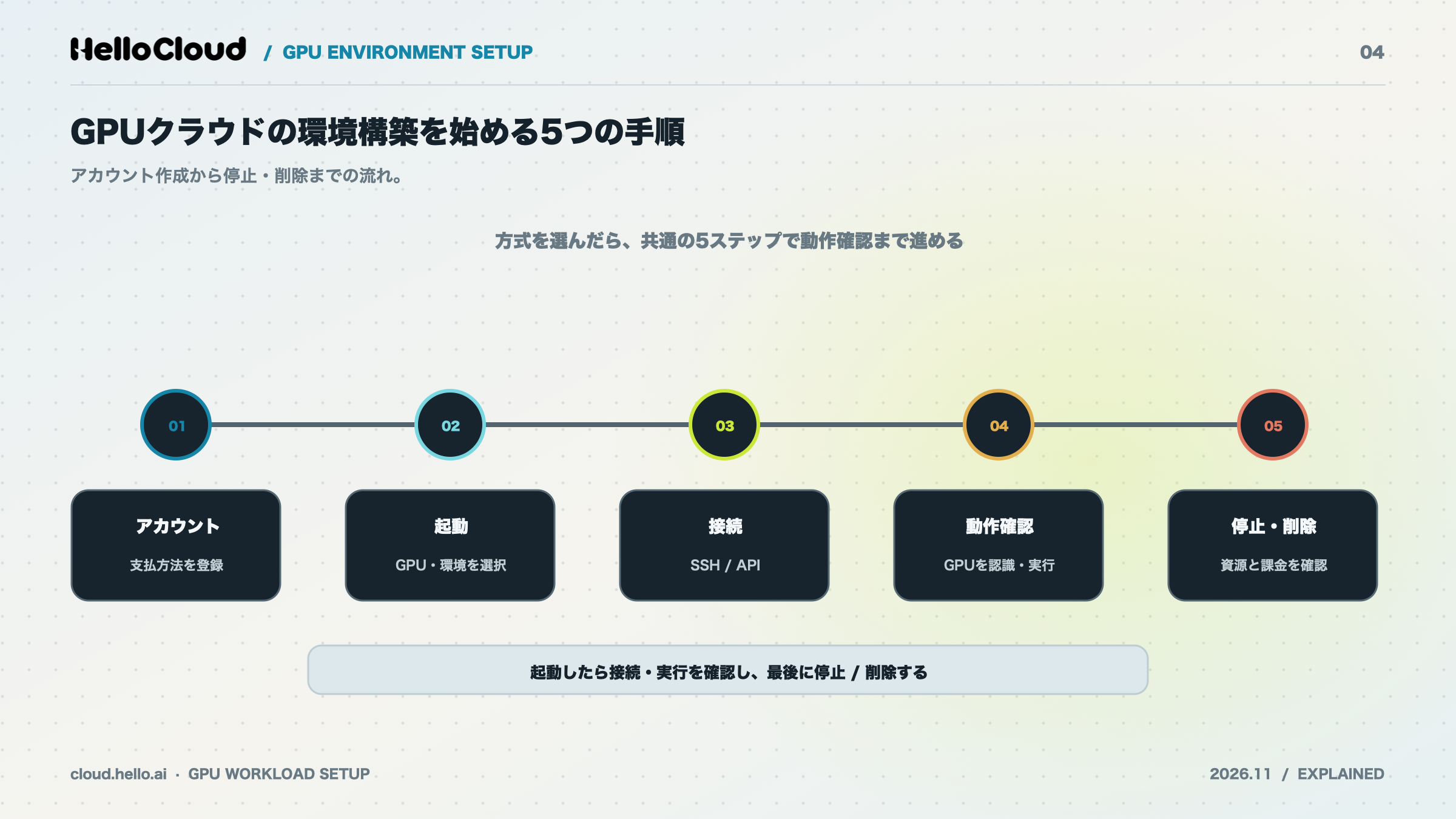
GPUクラウドの環境構築は、アカウント作成、起動、接続、動作確認、停止・削除の5つの手順で進めます。方式による違いは手順2で選ぶ環境の中身で、流れは共通です。
手順1:アカウントを作り、支払い方法を登録する
最初にアカウントを作り、支払い方法を登録します。高火力 DOKでは、公式ページで次の3段階が案内されています(2026年11月9日時点)。
会員IDを作る:さくらインターネットの会員IDを作成する
プロジェクトを作る:「さくらのクラウド」のプロジェクトを作成する
利用を始める:コントロールパネルから使い始める
初めてコントロールパネルにアクセスしたアカウントに、3,000円分の無料利用枠が自動で付きます(有効期限なし、会員IDごとに1回)。会社で使う場合は、支払い方法を上司や経理と先に決めておくと手続きが止まりません。
出典:さくらインターネット「高火力 DOK」(2026年11月9日確認)
手順2:GPUと環境(イメージ)を選んで起動する
続いて、GPUと起動する環境(OSイメージやコンテナイメージ)を選びます。GPUは、動かしたいモデルがVRAM(GPUのメモリ)に収まるかで選びます。LLMの場合の見積もり方は、LLMの必要VRAMの計算方法で解説しています。従量課金では起動している時間に料金がかかるため、コードやデータの準備が整ってから起動すると無駄がありません。
手順3:JupyterLabやSSHで接続する
起動した環境には、ブラウザのJupyterLabか、ターミナルのSSHで接続します。JupyterLabはブラウザ上でコードを少しずつ実行できる環境で、SSHは暗号化した通信でサーバーを操作する仕組みです。鍵の設定などはサービスごとに違うため、公式マニュアルに沿って進めてください。
手順4:PyTorchからGPUが見えるか確認する
接続できたら、PyTorchからGPUが使えるかを確認します。PyTorch公式の確認方法は、次の2行です(2026年11月9日時点のPyTorch安定版2.15.0)。
import torch
torch.cuda.is_available()
出典:PyTorch「Get Started(Start Locally)」(2026年11月9日確認)
結果が「True」ならGPUを使える状態です。「False」が出たら、ドライバ・CUDA・PyTorchの版の組み合わせを、CUDAとドライバの対応表で見直します。GPUが高い負荷でも安定して動くかを確かめる方法は、目的別のGPUテストの方法で解説しています。
手順5:使い終わったら停止・削除する
使い終わったら、GPU環境を停止するか削除します。残るデータと料金はサービスごとに違い、Runpodでは次のとおりです。
操作 | 残るデータ | 続く料金 |
|---|---|---|
Stop(停止) | Volume diskは残り、Container diskは消える | Volume diskに1GBあたり月$0.20 |
Terminate(削除) | Network volume以外は消える | Network volumeに1GBあたり月$0.07(1TB未満) |
出典:Runpod Docs「Manage Pods」、「Pricing(Pods)」(2026年11月9日確認)
注意:
Runpodでは残高が$0になるとPodが停止し、Network volumeのないPodは削除されてデータを復元できません(Runpod Docs「Pricing」)。Runpodの料金と課金の仕組みは、Runpodの料金と課金の解説で扱っています。
ポイント:
環境構築ができたかは、torch.cuda.is_available()がTrueになるかで確かめられます。停止・削除まで終えて、1回の作業が完了です。
会社でGPUクラウドを使う前に確認すること
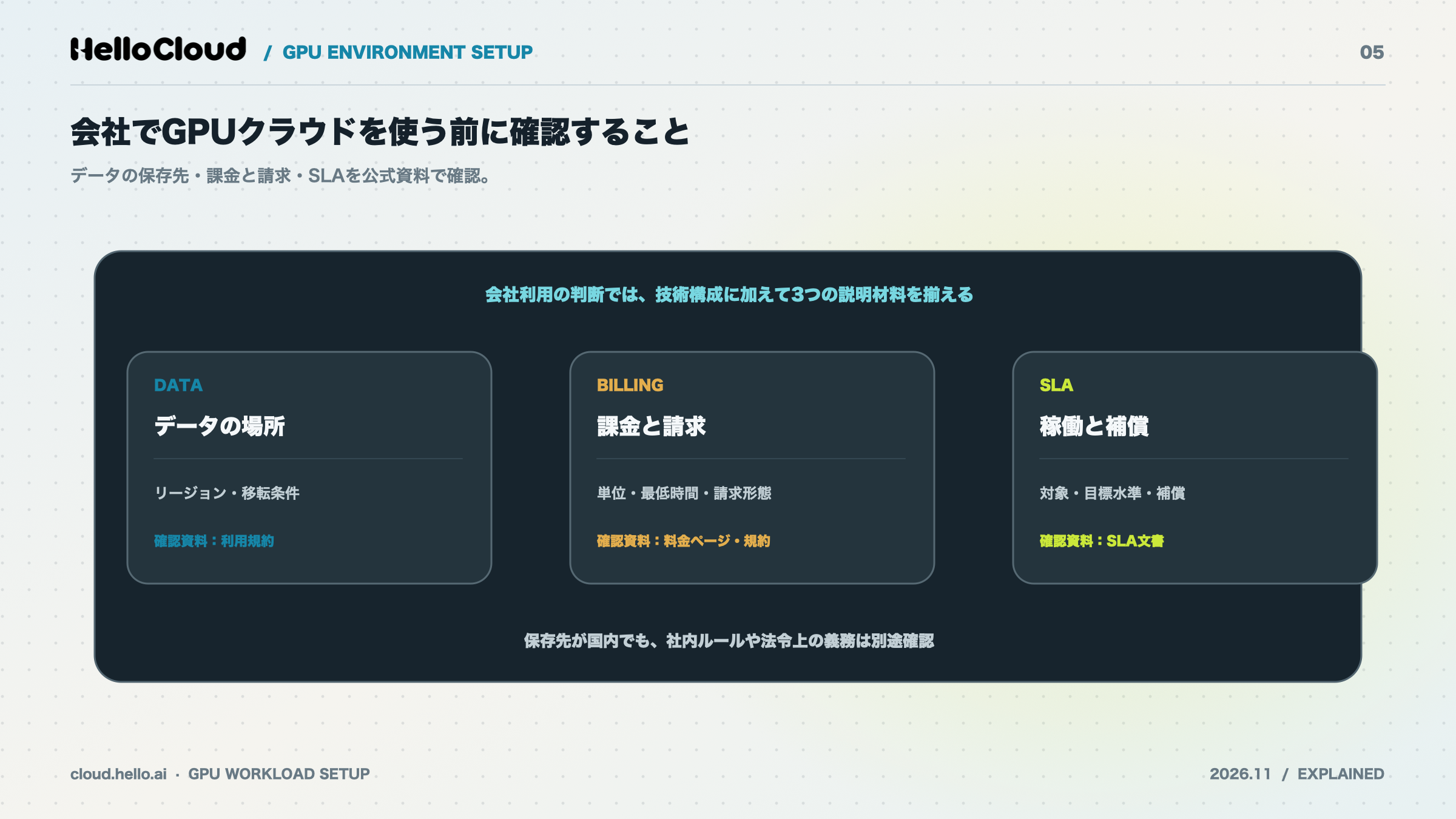
会社でGPUクラウドを使う前に確認したいのは、データを置く場所、課金と請求、SLAの3点です。国内サービスの総額の比べ方は、国内GPUクラウドの料金比較にまとめています。
確認項目 | 確認すること | 確認する資料 |
|---|---|---|
データを置く場所 | 保存先のリージョンと、外へ移す条件 | 利用規約 |
課金と請求 | 課金の単位、最低利用時間、請求の形 | 料金ページ・利用規約 |
SLA | 対象、目標の水準、補償の内容 | SLA |
データを置く場所(リージョン)と規約
データの保存先は、利用規約で確認します。HelloCloudの利用規約第1条4項では、利用者が保存先のリージョンを選べ、法令や政府機関の拘束力ある命令への対応に必要な場合を除き、コンテンツを第三者へ開示せずリージョンの外へ移さないとしています。保存先を国内にしても、社内ルールや法令上の義務がなくなるわけではありません。
出典:株式会社HelloCloud「HelloCloud 利用規約」(2026年7月24日更新、2026年11月9日確認)
課金の単位と請求の方法
課金の単位と請求の方法は、サービスによって違います。高火力 DOKは秒単位で、V100プランは1秒あたり0.016円(税込、最低1秒)です。HelloCloudの公式サイトでは、GPUは時間あたりの参考価格で案内されています。利用規約第3条1項では、表示する料金に従って毎月の利用料金を計算し、請求するとしています。
出典:さくらインターネット「高火力 DOK」(2026年11月9日確認)、HelloCloud公式サイト(2026年11月5日確認)、株式会社HelloCloud「HelloCloud 利用規約」(2026年11月9日確認)
SLA(稼働率の目標)と対象範囲
SLAは、サービス品質の目標と補償の取り決めです。HelloCloudのSLAは、APIのリクエスト成功率を対象に月間稼働率99.9%以上の維持に向けて努力するもので、保証ではありません。下回った場合は、稼働率99.0%以上99.9%未満で利用料の10%、95.0%以上99.0%未満で25%、95.0%未満で100%がクレジットで充当されます(HelloCloud SLA)。
出典:株式会社HelloCloud「HelloCloud SLA」(2026年11月9日確認)
ポイント:
データの場所は利用規約、課金は料金ページ、補償はSLAで確認すると、社内に説明しやすくなります。社内申請の書き方は、GPUクラウドの稟議書に書く項目で解説しています。
国内でGPUクラウド環境を用意する選択肢:HelloCloud
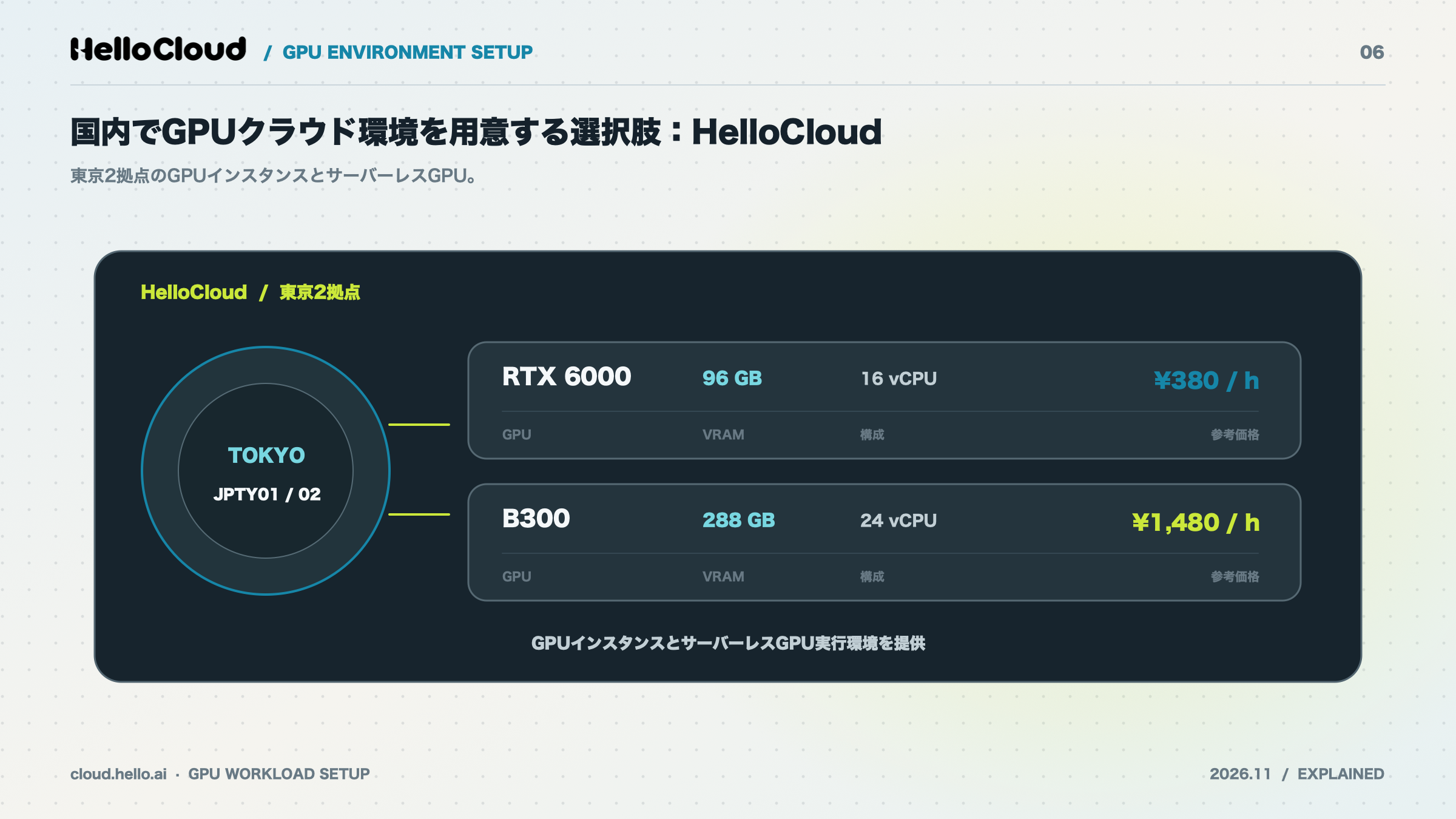
HelloCloudは株式会社HelloCloudの国産GPUクラウドで、東京の2拠点でGPUインスタンスとサーバーレスGPU実行環境が稼働中です。
HelloCloudで使える3つのGPU環境
GPU | VRAM | vCPU | 参考価格(1インスタンス) |
|---|---|---|---|
RTX 6000 | 96GB | 16 | ¥380/時間 |
B300 | 288GB | 24 | ¥1,480/時間 |
出典:HelloCloud公式サイト(2026年11月5日確認)。参考価格に税込・税別の記載はありません。
ZDR推論APIの料金は担当者が案内します。
導入事例:株式会社ラス恋・Aimy株式会社
株式会社ラス恋(CEO 山口様):「会員の個人情報を扱うため、推論も国外のサーバーに出せないのが前提でした。処理まで国内に閉じられる点が決め手で、申し込んだ日のうちに検証を始められました。レコメンドのモデルも、調達を待たずに本番へ載せられています。」
Aimy株式会社(CEO 平野様):「AIキャラクターとの対話は、推論を止められないサービスです。国内のGPUで推論を常時動かしながら、同じ環境でモデルの学習まで進められるのが助かっています。」
出典:HelloCloud公式サイト(2026年11月9日確認)
ポイント:
HelloCloudは3つのGPU環境から選べ、申し込み当日から利用可能です。
国内のGPU環境をお探しの方へ
HelloCloudの特徴と料金、導入の進め方がわかる資料を配布しています。東京の2拠点で、GPUインスタンスとサーバーレスGPU実行環境が稼働しています。
資料請求(HelloCloudの特徴と料金)
GPUクラウドの環境構築でよくある質問
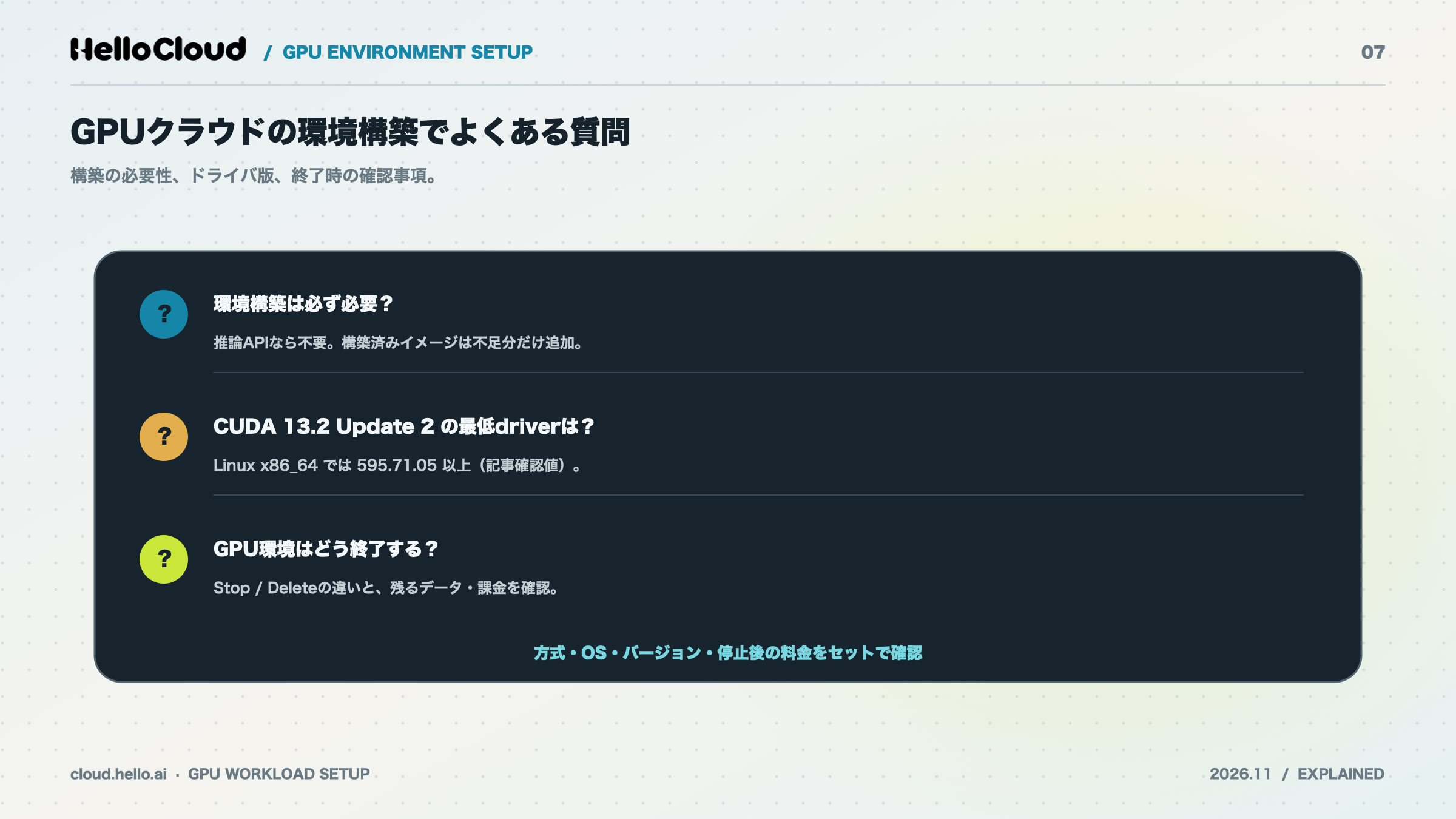
GPUクラウドで環境構築は必要ですか?
必要かどうかは方式で決まります。推論APIなら不要で、構築済みのイメージなら足りないライブラリの追加だけです。GPUインスタンスをOSから使う場合は、ドライバからライブラリまでを自分で入れます。
CUDAは自分でインストールする必要がありますか?
構築済みのイメージやサーバーレスGPUを使えば、自分で入れずに始められる場合があります。自分で入れるなら、版に合うドライバが必要です。NVIDIAのリリースノートでは、Linux向けのCUDA 13.2 Update 2に対応するドライバを595.71.05以上としています。
停止を忘れるとどうなりますか?
従量課金のサービスで停止を忘れると、使っていない間もGPUの料金が続きます。停止後もディスクに課金するサービスがあり、Runpodの停止中のVolume diskは1GBあたり月$0.20です。
無料で試せるGPUクラウドはありますか?
あります。高火力 DOKでは、初めてコントロールパネルにアクセスしたアカウントに、3,000円分の無料利用枠が自動で付きます(有効期限なし、会員IDごとに1回)。条件はサービスごとに違うため、公式の料金ページで確認してください。
個人のPCとGPUクラウドはどちらがよいですか?
GPUを使う時間が短い、またはときどきなら、機器を買わずに済むGPUクラウドが向いています。毎日長時間使うなら、PCの購入費と保守の手間を、クラウドの利用料金と比べて決めるのが確実です。
社内のデータをGPUクラウドに置いてもよいですか?
会社の規程とサービスの利用規約を確認してから判断します。個人情報や機密情報を扱う場合は、保存先のリージョンと規約を情報システム部門や法務と確認してください。
ポイント:
環境構築の要否もCUDAの扱いも、選ぶ方式で変わります。
まとめ:GPUクラウドの環境構築を簡単に進めるには
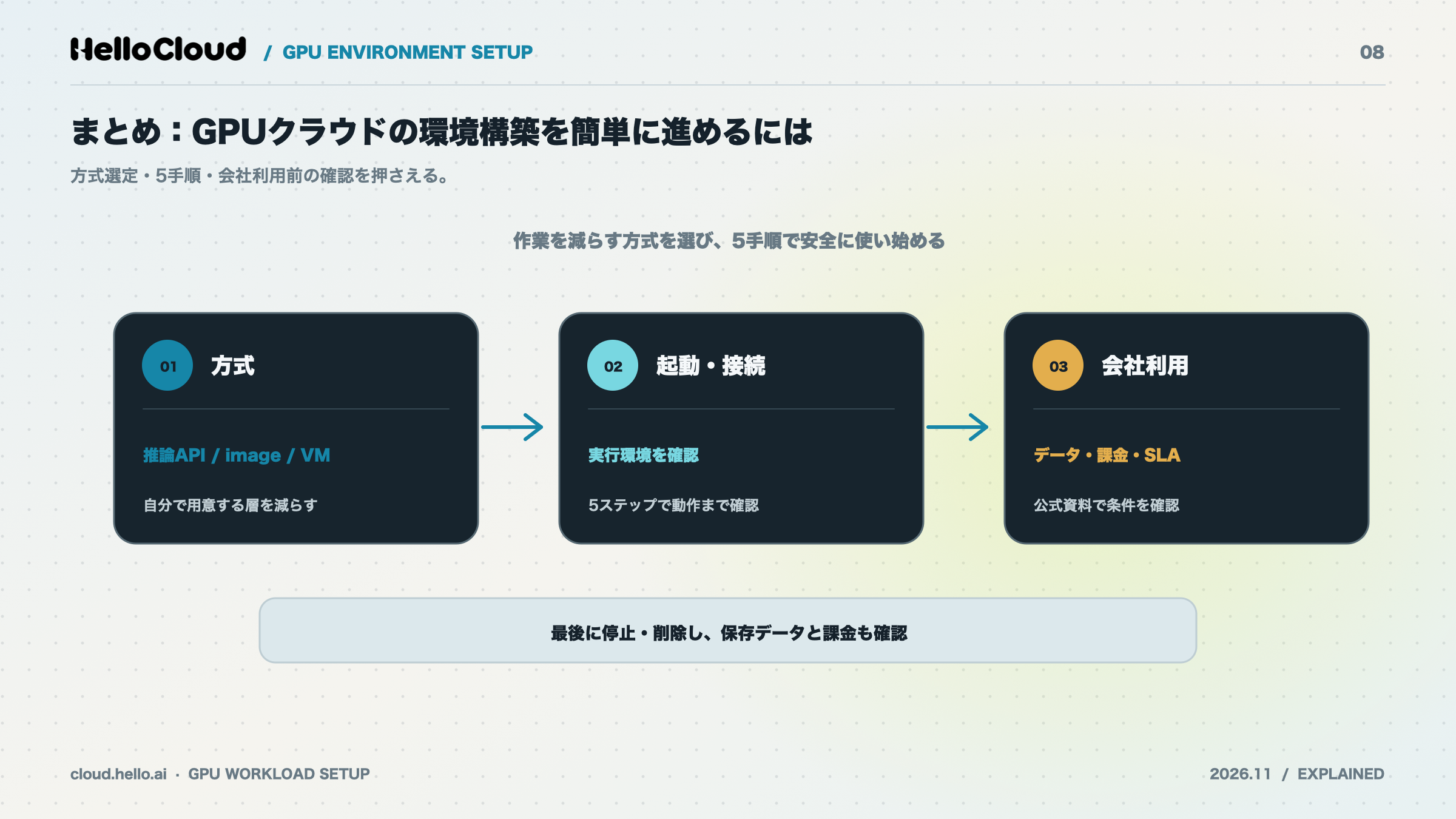
GPUクラウドの環境構築を簡単に進めるには、ドライバとCUDAを自分で入れずに済む方式を目的に合わせて選びます。
試すなら構築済みのイメージ、推論だけなら推論API、学習もするならコンテナかサーバーレスGPU
手順は、アカウント作成、起動、接続、動作確認、停止・削除の5つ
会社で使う前に、データの場所、課金と請求、SLAを公式資料で確認する
国内のGPUクラウドで、手間の少ない環境を探している方へ
HelloCloudの特徴と料金、導入の進め方がわかる資料を配布しています。3つのGPU環境から選べ、申し込み当日から利用できます。
資料請求(HelloCloudの特徴と料金)
HelloCloud編集部 国内GPUクラウド「HelloCloud」を提供する株式会社HelloCloudの編集部です。GPUクラウドの仕組みや料金の見方、LLMの推論・学習に使う環境づくり、データの保存先や契約条件の確かめ方を、AI開発に関わるエンジニアや導入を判断する方に向けて解説しています。記事は調査会社や省庁の発表、各社の公式な料金ページ・利用規約などの一次情報をもとに作成し、料金や仕様の変更にあわせて内容を更新しています。