
本記事は、PyTorch・NVIDIAの公式情報をもとにHelloCloud編集部が作成しました(最終確認日:2026年11月18日)。
この記事の結論
PyTorch 2.15は、Python 3.11〜3.15の仮想環境に公式のpipコマンドで入れます。GPU版はドライバ580以上を確かめてから入れ、torch.cuda.is_available()でGPUの認識を確認します(PyTorch 2.15/2026年11月18日確認)。
# CPU版
pip3 install torch --index-url https://download.pytorch.org/whl/cpu

# CUDA版(PyTorch 2.15の既定はCUDA 13.2)
pip3 install torch --index-url https://download.pytorch.org/whl/cu132

# 確認(バージョンと、GPUを使えるかを表示)
python -c "import torch; print(torch.__version__, torch.cuda.is_available())"
PyTorchのインストール方法【環境別コマンド早見表】
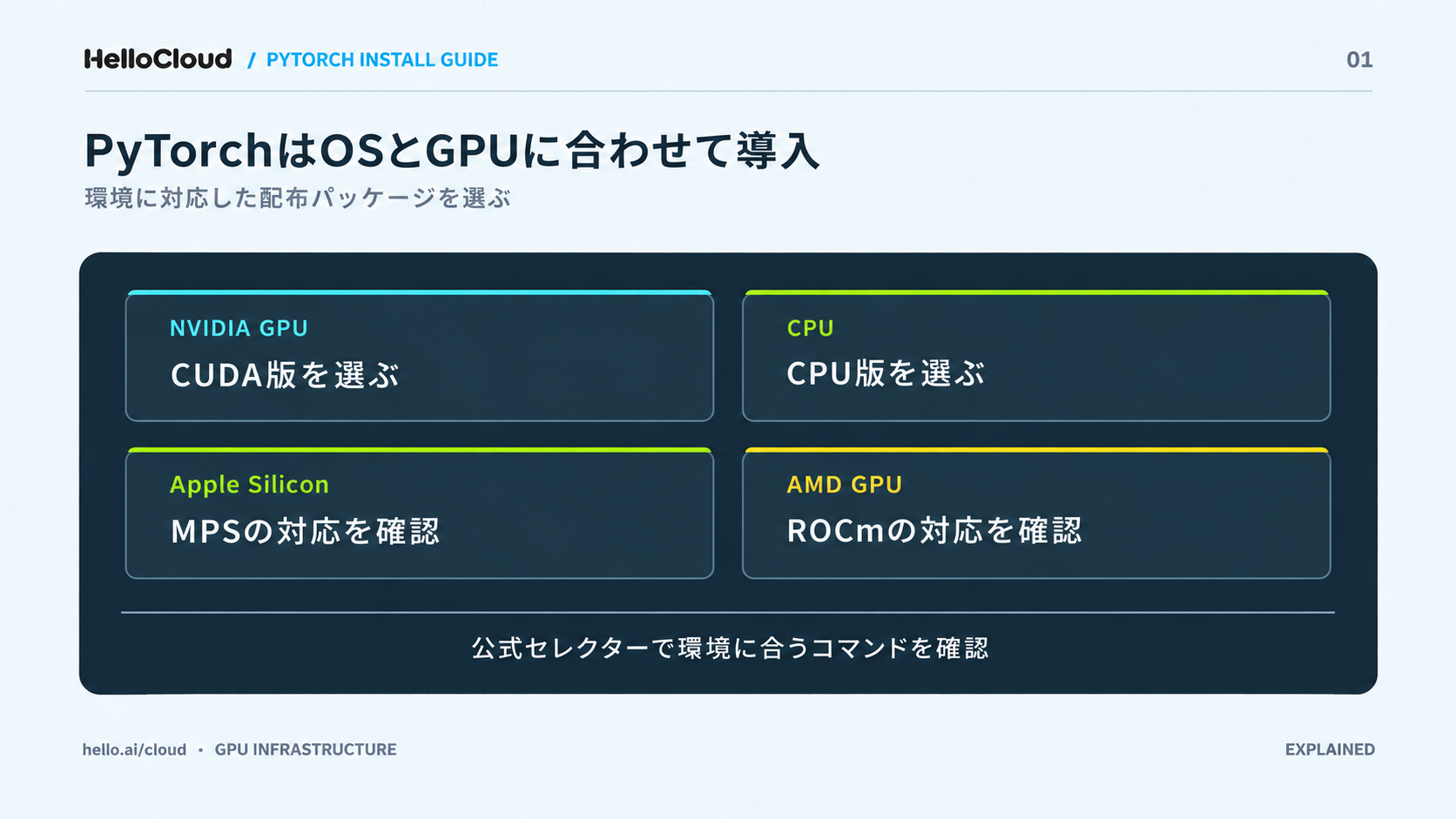
PyTorchのインストールコマンドは、OSとGPUによって「--index-url(取得先の指定)」の値だけが変わります。
環境 | GPU | --index-urlの指定 | 確認コード |
|---|---|---|---|
Windows | NVIDIA | https://download.pytorch.org/whl/cu132 | torch.cuda.is_available() |
Ubuntu | NVIDIA | https://download.pytorch.org/whl/cu132 | torch.cuda.is_available() |
Windows/Ubuntu | なし(CPU版) | https://download.pytorch.org/whl/cpu | torch.rand(5, 3) |
macOS(Apple Silicon) | MPS | 指定なし(PyPIから入れる) | torch.rand(5, 3) |
Linux | AMD(ROCm) | https://download.pytorch.org/whl/rocm7.14 | torch.cuda.is_available() |
出典:PyTorch 2.15 Release Blog、PyTorch 2.14 Release Blog、PyTorch wheel配布元(cu132)(確認日:2026-11-18)
NVIDIA GPUで使う場合(Windows/Ubuntu)
NVIDIA GPUでは、CUDA版のwheel(Pythonのパッケージ形式)を指定します。PyTorch 2.15の既定はCUDA 13.2です(PyTorch公式ブログ、2026年10月)。
pip3 install torch --index-url https://download.pytorch.org/whl/cu132
GPUを使わない場合(CPU版)
GPUを使わない環境では、--index-urlにcpuを指定します。CPU版を入れると、PyTorchからGPUは使えません。
macOS(Apple Silicon)の場合
macOSでは、「pip3 install torch torchvision」でPyPIから入れます(torchだけなら「pip3 install torch」)。Apple SiliconのGPU(MPS)は、PyTorch 2.15ではmacOS 15以上が必要です(PyTorch公式ブログ、2026年10月)。
AMD GPU(ROCm)の場合
AMD製のGPUでは、ROCm(AMDのGPU計算基盤)版を指定します。ROCm 7.14版はPyTorch 2.14で追加され、PyTorch 2.15ではROCm 10.0版も配布されています(PyTorch公式ブログ、2026年10月)。
ポイント: --index-urlの値は、NVIDIA GPUならcu132、GPUなしならcpu、AMD GPUならrocm7.14。
PyTorchとは?2025年以降に変わったインストールの前提
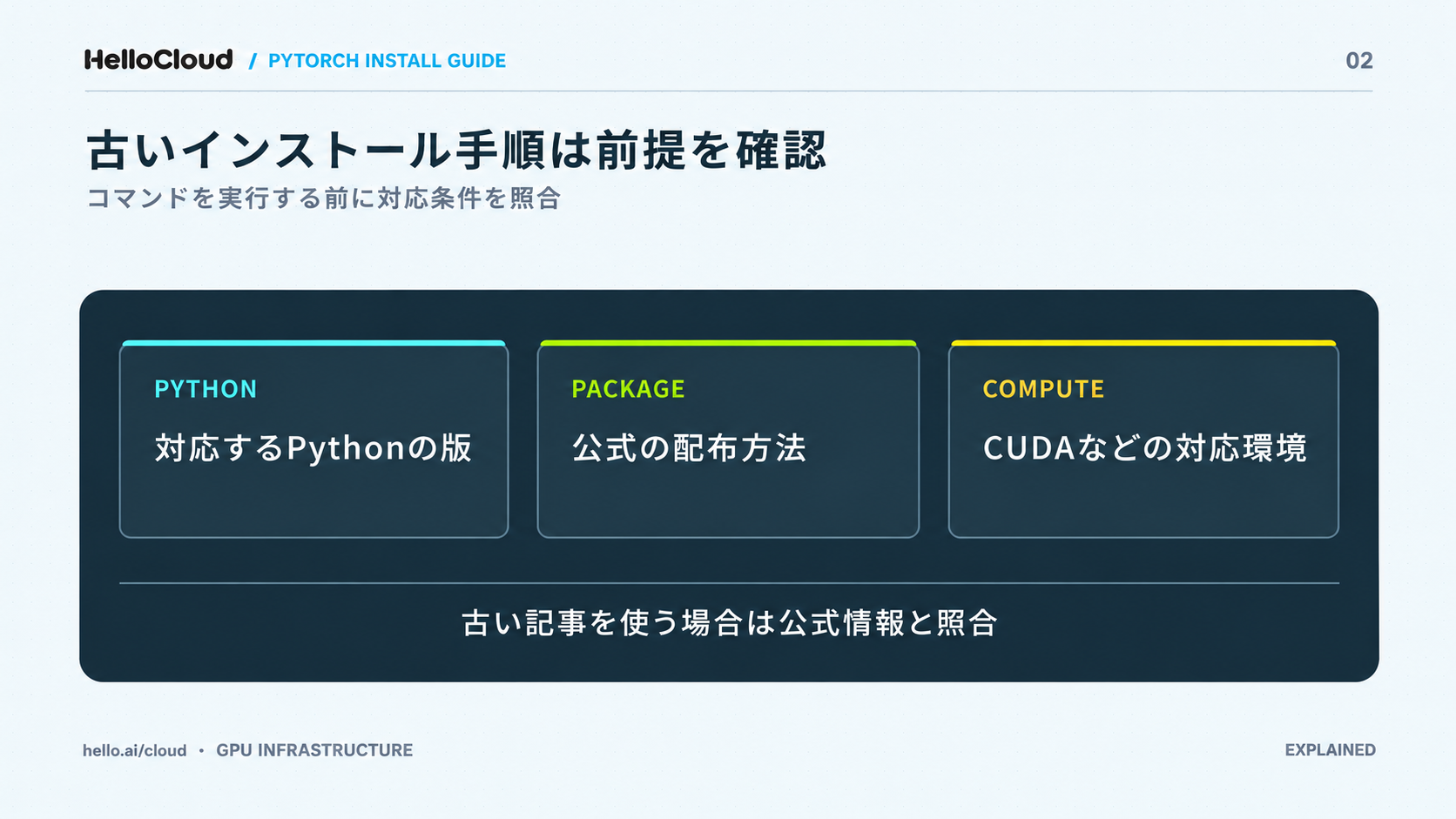
PyTorchのインストール手順は、2025年以降に3つの点で変わりました。2024年以前の記事のコマンドで入らないときは、まず次の表の3点を確かめてください。
項目 | 以前の状況 | 2026年11月時点 |
|---|---|---|
conda公式チャンネル | PyTorch 2.5まで「-c pytorch」で配布 | PyTorch 2.6以降は配布なし |
Python 3.10 | PyTorch 2.14まで対応 | PyTorch 2.15は3.11〜3.15が対象 |
既定のCUDA | 古い記事はCUDA 11系・12系の手順が中心 | CUDA 13.2(13.4も配布) |
出典:PyTorch 2.6 Release Blog、PyTorch 2.15 Release Blog(確認日:2026-11-18)
PyTorchとは
PyTorchは、Pythonで機械学習のモデルを作るためのオープンソースのライブラリです(PyTorch公式)。
Python開発者調査では、MLモデルの学習や予測に使うフレームワークとして、PyTorchを挙げた割合が66%でした(Python Developers Survey 2024、2024年10〜11月実施、有効回答25,000件超)。
2026年11月時点の対応環境(PyTorch 2.15)
PyTorch 2.15(2026年10月28日公開)の対応環境は、次の表のとおりです。
項目 | 内容 |
|---|---|
Python | 3.11〜3.15(3.14t・3.15tを含む) |
既定のCUDA | 13.2(13.2.2ツールキット) |
同時配布のCUDA | 13.4(Linux x86_64/Linux aarch64/Windows) |
macOSのMPS | macOS 15以上 |
出典:PyTorch 2.15 Release Blog(確認日:2026-11-18)
公式condaチャンネルの配布は2.6で終了
PyTorchは、2025年1月公開のPyTorch 2.6から、公式のconda(Anaconda)チャンネルでの配布をやめました(PyTorch公式ブログ、2025年1月)。「-c pytorch」を使う手順は、PyTorch 2.5以前のものです。
Python 3.10はPyTorch 2.15から対象外
Python 3.10向けのwheelが出ている最後の版は、PyTorch 2.14です(PyTorch公式フォーラム)。Python 3.10の環境でPyTorch 2.15を使うには、Python 3.11以上で環境を作り直します。
ポイント: 2026年11月時点の手順は、Python 3.11以上の環境にpipで入れる形です。
PyTorchをインストールする前に確認すること
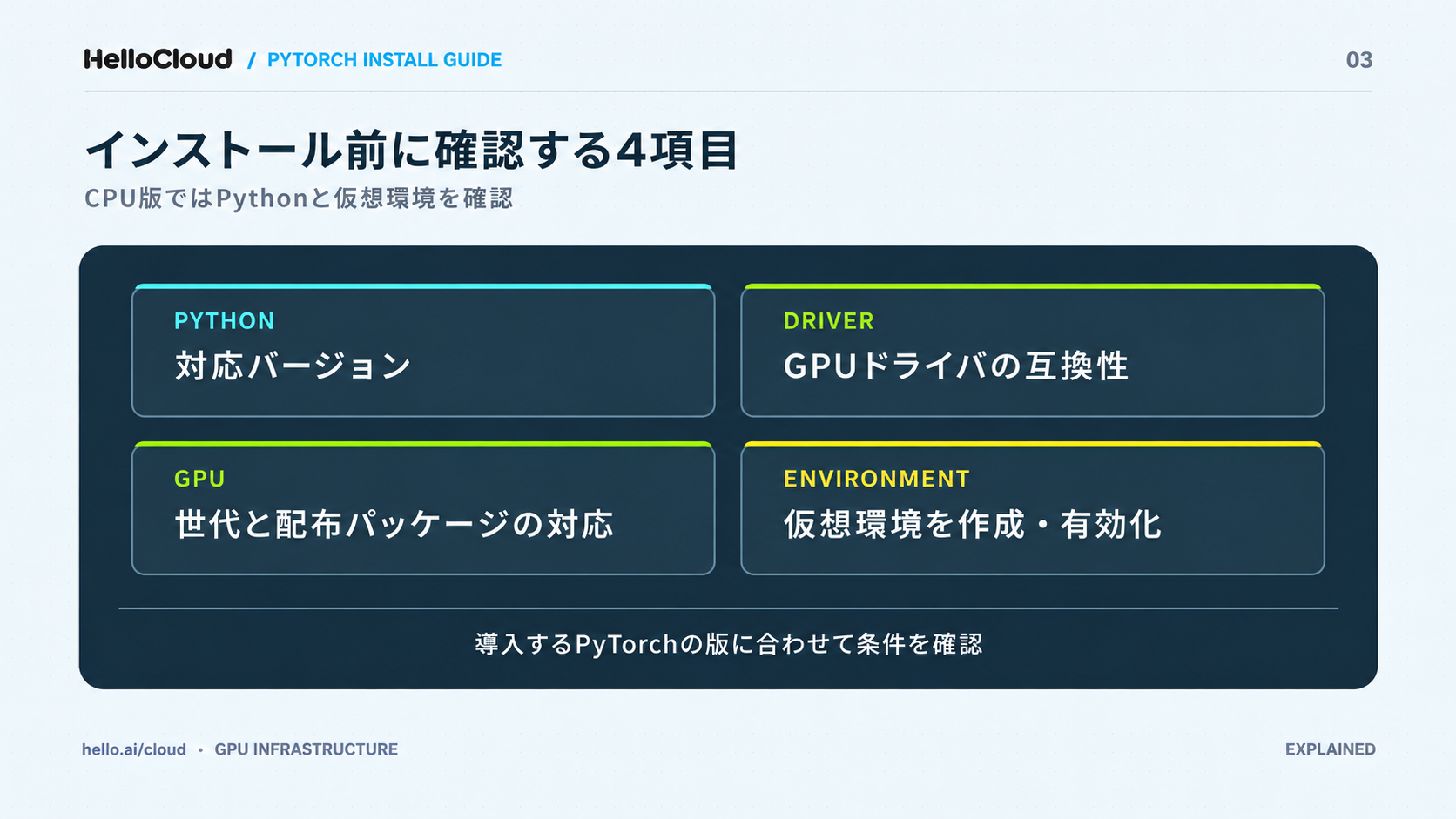
PyTorchのインストール前に、Pythonの版、ドライバの版、GPUの世代、仮想環境の4つを確認します。CPU版なら、Pythonの版と仮想環境だけで足ります。
Pythonのバージョンを確認する
「python3 --version」(Windowsは「python --version」)を実行し、表示がPython 3.11〜3.15かを確かめます。3.10以前なら、3.11以上を入れてから進みます。
NVIDIAドライバの版を確認する(580以上が目安)
NVIDIAドライバの版は、nvidia-smiコマンドの出力上部にある「Driver Version」で確認します。数字が580以上なら、CUDA 13系のPyTorchを動かせる目安を満たしています。
CUDAの系列 | 必要なNVIDIAドライバ |
|---|---|
CUDA 13.x | 580以上 |
CUDA 12.x | 525以上580未満 |
CUDA 13.2 Update 2(Linux x86_64) | 595.71.05以上 |
出典:NVIDIA CUDA Toolkit 13.2 Update 2 - Release Notes(確認日:2026-11-18)
1〜2行目は、同じ系列なら少し古いドライバでも動く「マイナーバージョン互換」の最低ラインです。3行目は、CUDA Toolkit 13.2 Update 2に対応するドライバの版です。
注意: 現在のCUDA 13系では、Windows用のドライバはToolkitに同梱されていません。NVIDIAドライバは公式サイトから別に入れます(NVIDIA CUDA Toolkit 13.2 Update 2リリースノート)。
古いGPU(Maxwell・Pascal・Volta)の場合
PyTorch 2.15からCUDA 12.6のwheelは配布されず、Maxwell・Pascal・Volta世代のGPUでビルド済みwheelを使えるのはPyTorch 2.14までです(PyTorch公式フォーラム、2026年9月)。
古い世代(アーキテクチャ)のGPUでは、2.14以前を使うかソースからビルドします。Turing以降の世代は、引き続きビルド済みwheelの対象です。
仮想環境(venv)を作る
仮想環境(venv)に入れると、OSのPythonを壊さずに済みます。
仮想環境を作る:python3 -m venv .venv を実行します。
仮想環境を有効にする:Ubuntu・macOSは source .venv/bin/activate、Windowsのコマンドプロンプトは .venv\Scripts\activate.bat、PowerShellは .venv\Scripts\Activate.ps1 を実行します。
ポイント: 入れる前に確認するのは、Python 3.11〜3.15、ドライバ580以上、GPUの世代、仮想環境の有効化の4点です。
pipでPyTorchをインストールする手順
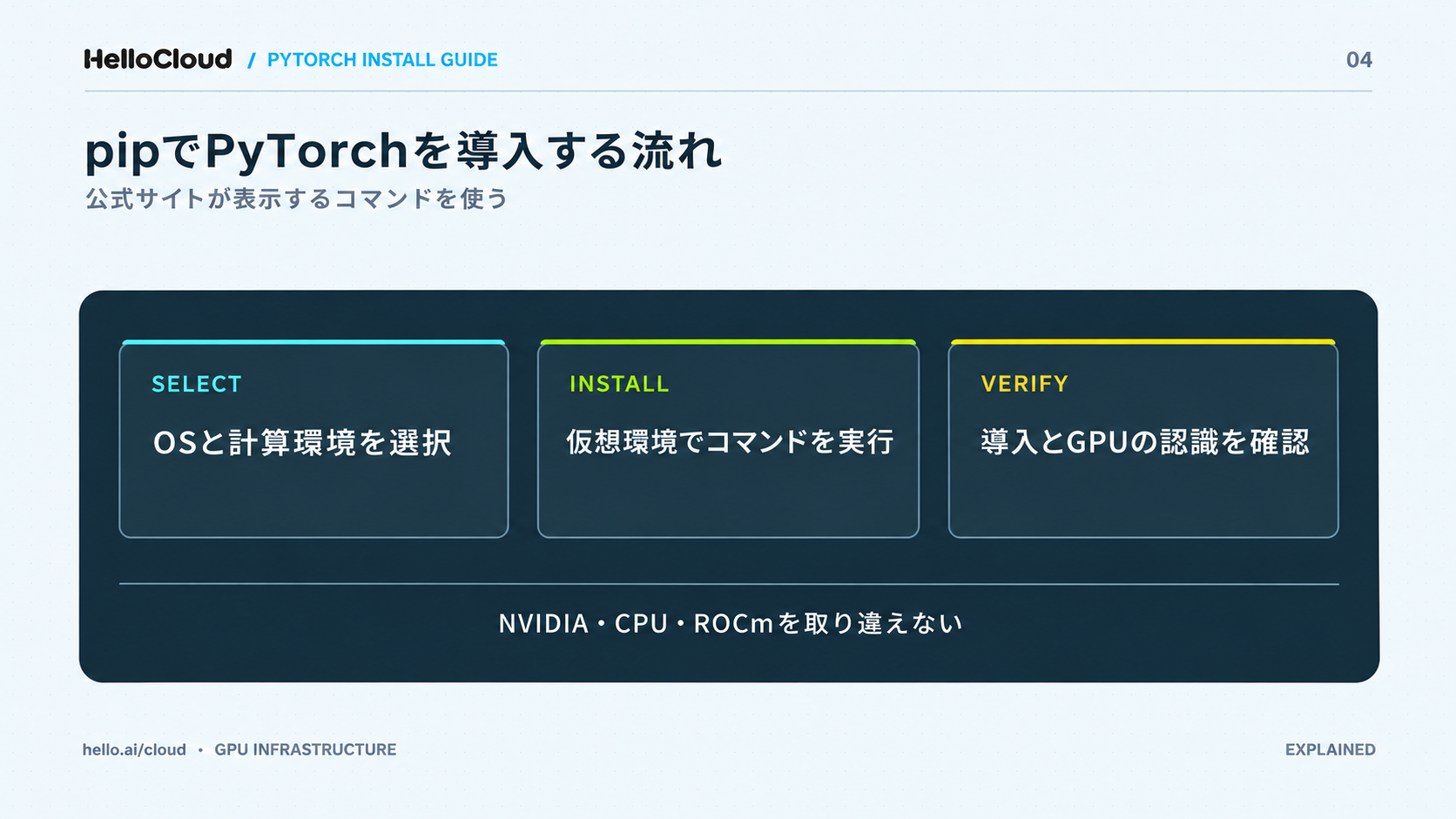
pip install torchでPyTorchを入れるときは、公式セレクターに表示されたコマンドを、仮想環境の中で実行します。
手順1:公式セレクターでコマンドを表示する
PyTorch公式サイトのGet Startedページで項目を選ぶと、自分の環境用のコマンドが表示されます。
PyTorch Buildを選ぶ:「Stable」(安定版)を選びます。
OSとPackageを選ぶ:自分のOSと、Packageの「Pip」を選択。
Compute Platformを選ぶ:CUDAの版、ROCm、CPUのどれかを選びます。
コマンドを実行する:「Run this Command」に出たコマンドを、仮想環境の中で実行してください。
手順2:CUDA版を入れる(--index-urlの選び方)
--index-urlの末尾の「cu132」は、CUDA 13.2向けのwheelを表します。
古い記事の「cu130」はCUDA 13.0向けで、開発版(nightly)では2026年9月28日の週にCUDA 13.0が外されました(PyTorch公式フォーラム、2026年9月)。PyTorch 2.15のCUDA版のwheelは、CUDA 13.2と13.4向けに配布されています(PyTorch公式ブログ、2026年10月)。
注意: CUDA版のwheelは、NVIDIAドライバの版に制約があります。実行前にnvidia-smiでドライバが580以上かを確かめてください。
手順3:CPU版を入れる場合
GPUを使う予定があるなら、CPU版ではなく最初からCUDA版を入れてください。
pip3 install torch --index-url https://download.pytorch.org/whl/cpu
WSL2で入れる場合(詳細は別記事)
WSL2(Windows上でLinuxを動かす仕組み)では、Ubuntuと同じpipコマンドで入れます。PyTorch 2.14では、Intel GPU向けに、WSL2上のUbuntu 24.04・26.04のサポートが追加されました(PyTorch公式ブログ、2026年9月)。
WSL2からGPUを使う設定は、WSL2でCUDAを使う手順の記事にまとめています。
ポイント: CUDA版はcu132、CPU版はcpuを指定し、実行前にドライバ580以上を確認します。
PyTorchのインストールを確認する方法
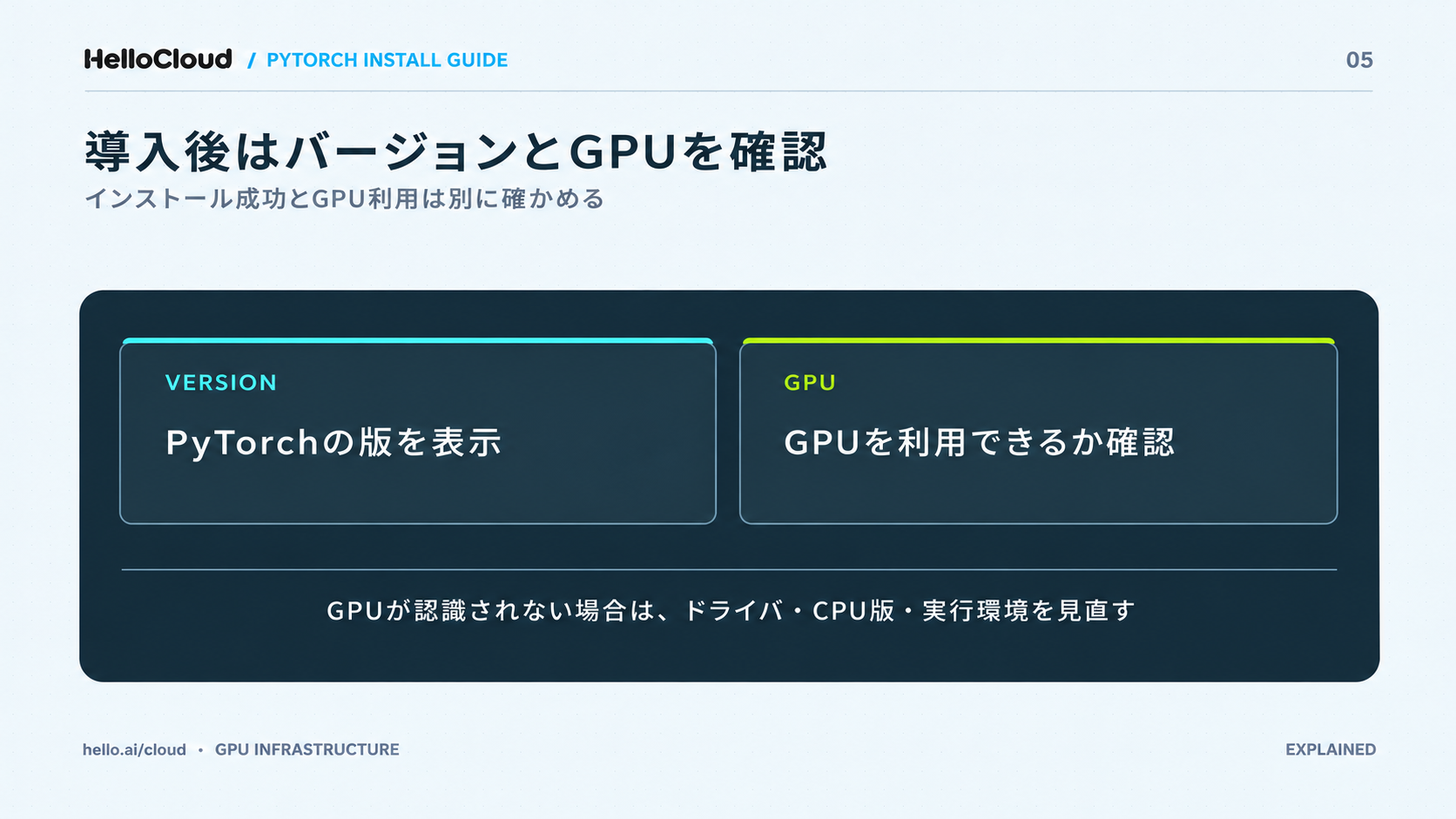
PyTorchのインストールは、バージョンの表示とGPUの認識の2つで確認します。
バージョンを表示する
「python -c "import torch; print(torch.__version__)"」を実行し、2.15で始まる版が出ればPyTorch 2.15が入っています。
GPUが使えるか確認する(torch.cuda.is_available())
torch.cuda.is_available()がTrueならGPUを使え、FalseならPyTorchからGPUを使えていません。ROCm版でも同じ関数で確認できます(PyTorch公式 Start Locally)。
Falseになったときに確認する3点
ドライバの版:nvidia-smiの「Driver Version」が580未満なら更新します。
CPU版を入れていないか:--index-urlにcpuを指定していたら、CUDA版への入れ替えが必要です。
仮想環境が違わないか:PyTorchを入れた環境と、実行している環境が同じかを確かめます。
ポイント: Falseのときは、ドライバの版、CPU版、仮想環境の順に見直します。
condaでPyTorchをインストールしたい場合
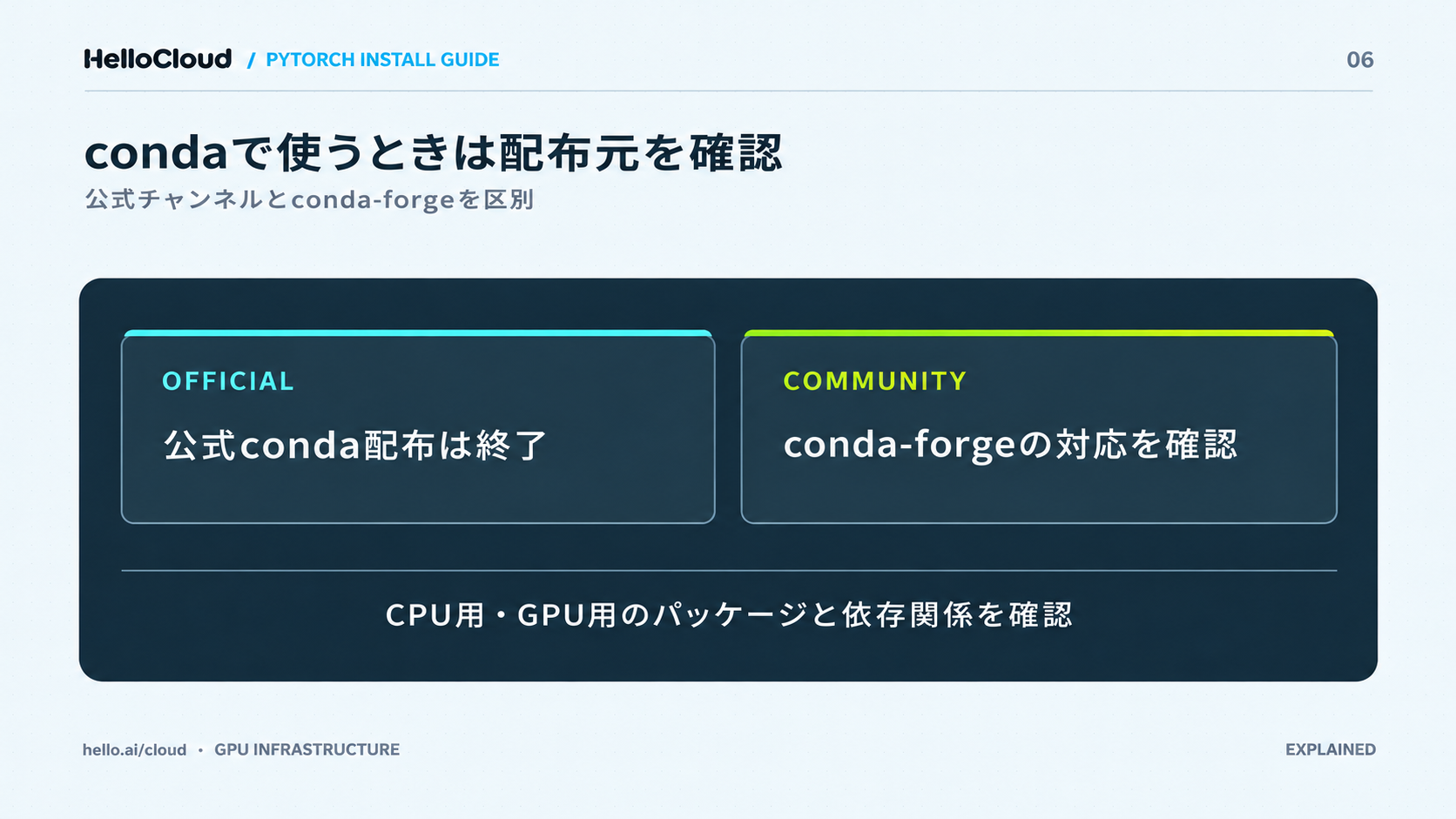
condaでPyTorchを入れるには、conda-forge(コミュニティ運営のパッケージ置き場)を使います。
注意: 「-c pytorch」の手順では、PyTorch 2.6以降は入りません。
公式チャンネル(-c pytorch)が使えない理由
PyTorchの開発チームは、conda向けビルドの保守の負担がダウンロード数に見合わないとして、配布をやめました(PyTorch公式フォーラム、2024年11月)。
conda-forgeのpytorch-cpu/pytorch-gpuを使う
condaを使い続ける場合の入手先として、PyTorchの開発チームはconda-forgeのpytorch-cpuとpytorch-gpuを案内しています。condaの基本操作は、condaでパッケージを入れる手順の記事が参考になります。
ポイント: condaで入れるなら、conda-forgeのpytorch-cpuかpytorch-gpuを使います。
PyTorchのインストールエラーと対処法【一覧表】
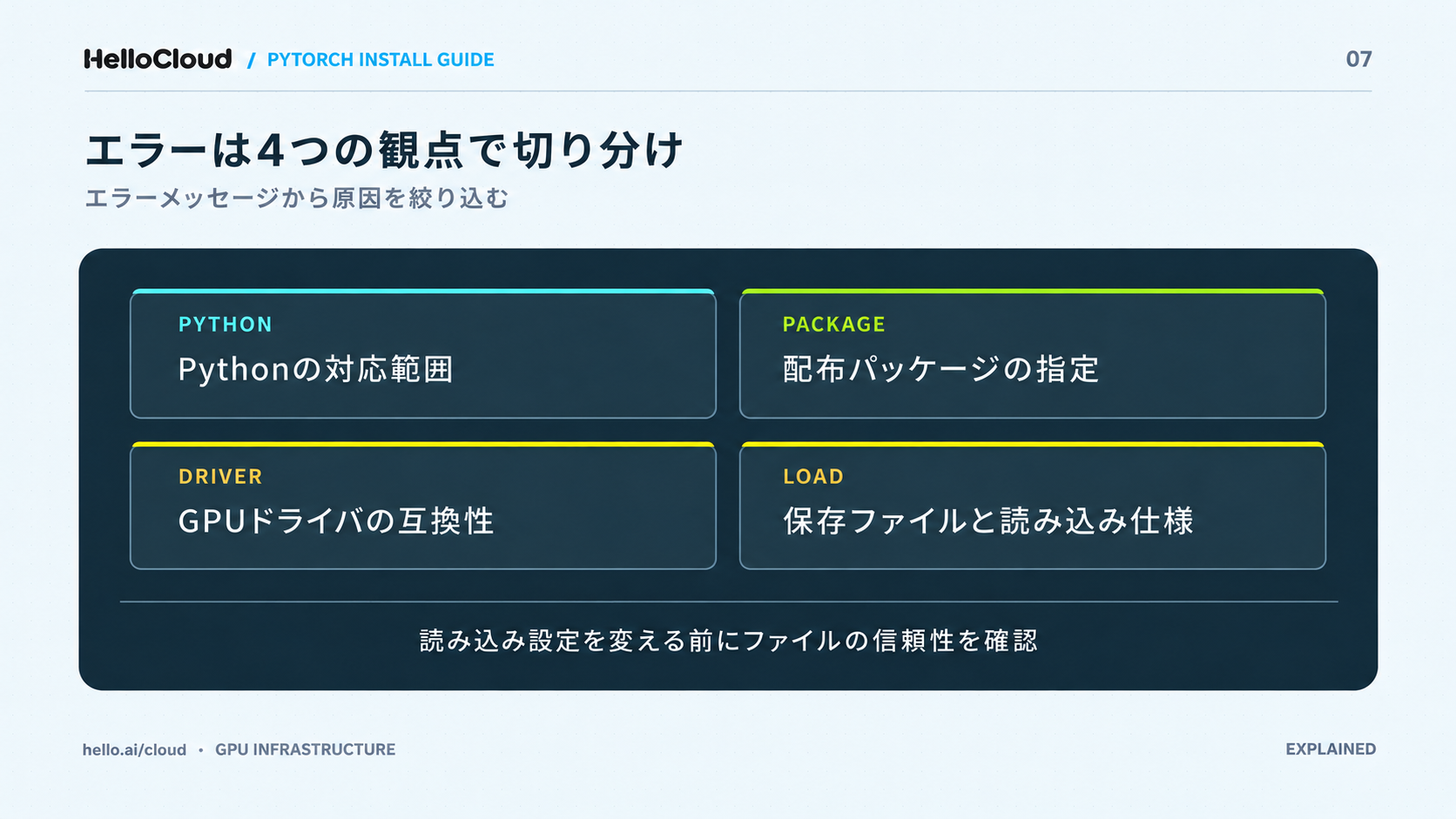
PyTorchのインストールでよく出るエラーの原因は、Pythonの版、CUDAの指定、ドライバの版、版の更新による仕様変更の4つです。
エラー別の原因と対処の一覧表
エラー文・症状 | 主な原因 | 対処 |
|---|---|---|
No matching distribution found for torch | Pythonの版が対応範囲の外(PyTorch 2.15は3.11〜3.15) | Python 3.11以上の環境を作り直す |
開発版でcu130を指定すると入らない | 開発版のビルドからCUDA 13.0が外れた | --index-urlの値をcu132に変える |
torch.cuda.is_available()がFalse | ドライバが580未満、CPU版を入れた、仮想環境が違う | 「Falseになったときに確認する3点」を見る |
torch.loadで以前のファイルを読めない | PyTorch 2.6でweights_onlyの既定値が変わった | ファイルが信頼できるかを確かめ、公式の案内に沿って読み込み方を見直す |
出典:PyTorch 2.15 Release Blog、PyTorch公式フォーラム、NVIDIA CUDA Toolkit 13.2 Update 2 - Release Notes、PyTorch 2.6 Release Blog(確認日:2026-11-18)
cu130を指定すると入らない場合
cu130で入らないときは、--index-urlの値をcu132に変えます。
PyTorchの開発チームは2026年9月28日の週から、開発版のビルドでCUDA 13.0を外し、既定をCUDA 13.2にしました(PyTorch公式フォーラム、2026年9月)。PyTorch 2.14以前のリリース版は、この変更の影響を受けません。
torch.loadでエラーが出る場合
PyTorch 2.6では、セキュリティを高めるためにtorch.loadのweights_onlyの既定値が変わり、以前の版との互換性が崩れました(PyTorch公式ブログ、2025年1月)。読み込み方を変える前に、ファイルが自分で保存したものなど信頼できるものかを確かめてください。
ポイント: 表の4つのエラーは、Pythonの版、--index-urlの値、ドライバの版、読み込むファイルの確認で対処できます。
PyTorchをアンインストール・入れ直す方法
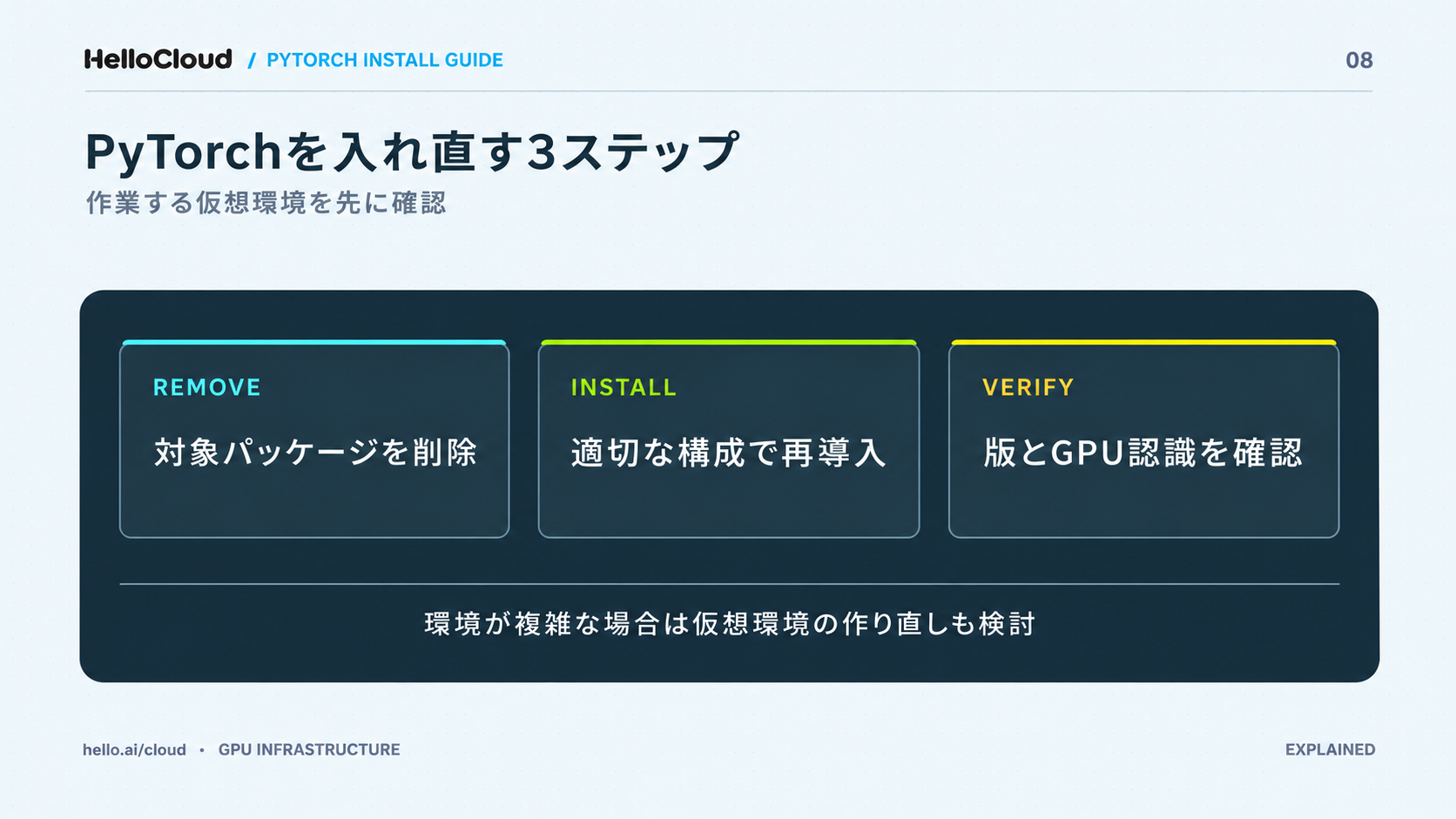
PyTorchのアンインストールは、pip uninstallで行います。パッケージが入り組んだ環境は、仮想環境のフォルダごと削除して作り直します。
pipでアンインストールする
「pip3 uninstall torch torchvision torchaudio」を実行します。torchだけを入れた場合は、torchだけを指定します。
CPU版からCUDA版に入れ替える
CPU版を削除する:pip3 uninstall torch を実行します。
CUDA版を入れる:--index-urlにcu132を指定してインストール。
GPUの認識を確かめる:torch.cuda.is_available()がTrueかを確認します。
ポイント: 入れ直しは「削除→正しい--index-urlで入れる→確認」の順です。
PyTorchを自分で入れない選択肢:コンテナとクラウド
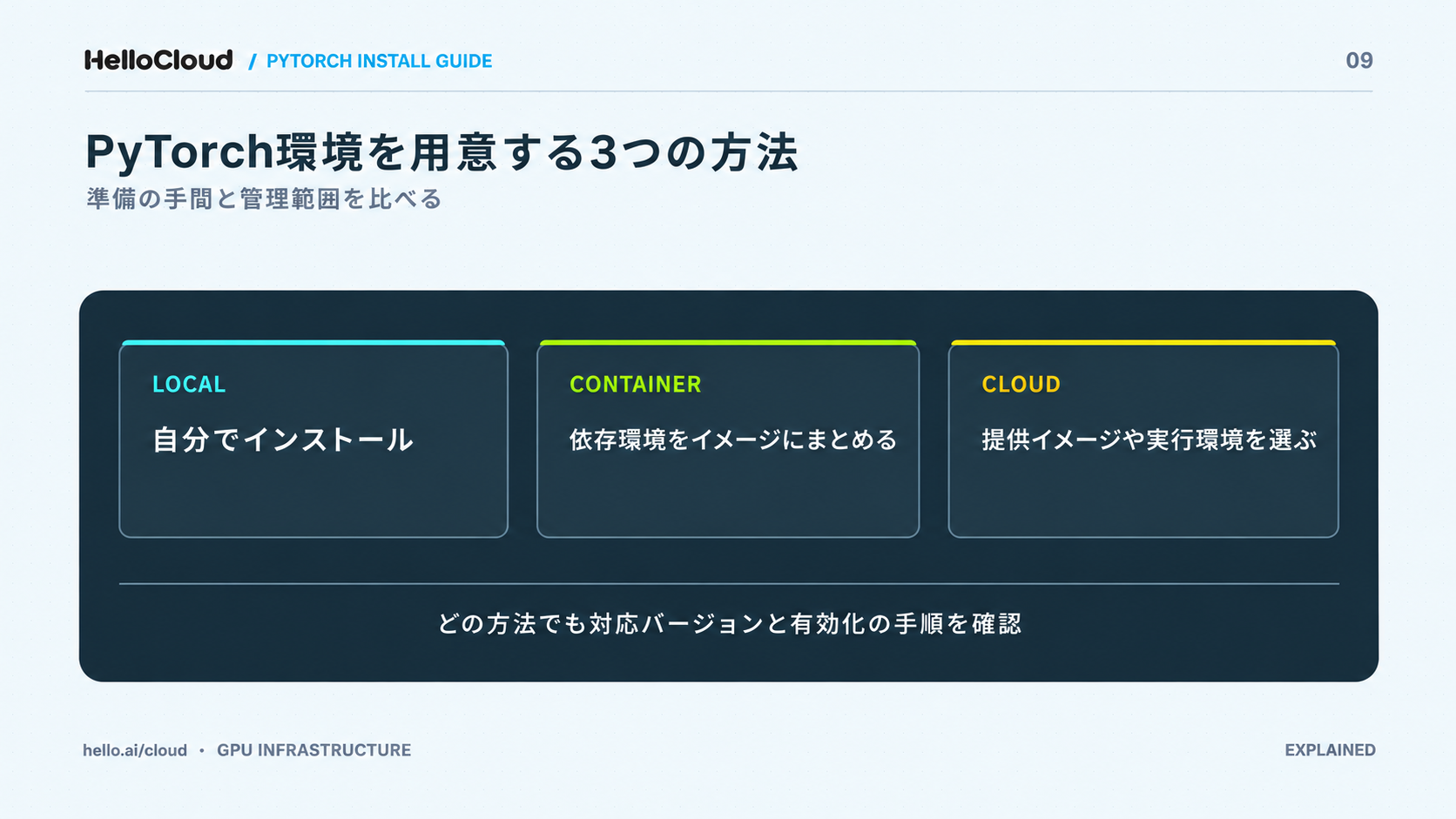
PyTorchの環境は、コンテナやクラウドGPUでも用意できます。手元にGPUがない場合や、ドライバを管理したくない場合に向きます。
3つの方法を比較(自分で入れる/コンテナ/クラウド)
方法 | 準備の手間 | ドライバの管理 | 確認する点 |
|---|---|---|---|
自分で入れる | Python・仮想環境・PyTorchを自分で用意する | 自分で更新する(CUDA 13系は580以上) | Pythonの版、ドライバの版、--index-urlの値 |
コンテナ(Docker) | 依存ライブラリをコンテナイメージにまとめる | ホスト側のドライバは自分で管理する | イメージに入れるPyTorchとCUDAの版 |
クラウドのプリインストール環境 | 事業者が用意したイメージを選ぶ | 提供内容は事業者ごとに異なる | イメージのPyTorchの版と、環境の有効化の方法 |
出典:NVIDIA CUDA Toolkit 13.2 Update 2 - Release Notes、NVIDIA Container Toolkit Installation Guide、AWS Deep Learning AMI リリースノート(確認日:2026-11-18)
コンテナ(Docker)で使う
Dockerを使うと、PyTorchと依存ライブラリをイメージにまとめ、別のマシンで同じ環境を再現できます。開発者調査では、クラウド開発ツールの設問に答えた24,473人のうち71.1%がDockerを使っていました(Stack Overflow Developer Survey 2025)。
具体的な手順は、DockerでPyTorchを動かす記事を参照してください。
クラウドGPUのプリインストール環境を使う
AWSのDeep Learning AMIは、PyTorch 2.6以降、Pythonの仮想環境を「source /opt/pytorch/bin/activate」で有効にする形に移りました(AWS公式リリースノート、2025年2月)。
PyTorchの版と有効化の方法は、各事業者の公式ドキュメントで確認します。
国内GPUクラウド「HelloCloud」で使う場合
HelloCloudは、本メディアの運営会社である株式会社HelloCloudが提供する国産のGPUクラウドです。東京の2拠点(JPTY01/JPTY02)で、GPU仮想マシン(VM)とサーバーレスGPU実行環境が稼働しています。
GPU仮想マシン(VM)では、GPUドライバーとCUDA入りのイメージを使えます。サーバーレスGPU実行環境では、「hellocloud deploy」コマンドでコードをデプロイすると、指定したGPUでコンテナが起動します。
GPU | VRAM | RAM | vCPU | 参考価格 |
|---|---|---|---|---|
RTX 6000 | 96GB | 96GB | 16 | ¥380/時間 |
B300 | 288GB | 384GB | 24 | ¥1,480/時間 |
出典:HelloCloud公式サイト(確認日:2026-11-18)。GPU仮想マシン(VM)1インスタンスあたりの参考価格で、税込・税別の記載はありません。
公式サイトの導入事例では、株式会社ラス恋が、会員の個人情報を扱うため推論も国外のサーバーに出せない前提で導入しています。処理を国内に閉じられる点が決め手で、申し込んだ日のうちに検証を始め、レコメンドのモデルも調達を待たずに本番へ載せています。
Aimy株式会社は、AIキャラクターとの対話サービスで推論を常時動かしながら、同じ環境でモデルの学習も進めています(出典:HelloCloud公式サイト)。
ポイント: どの方法を選んでも、使う前に確認するのはPyTorchとCUDAの版、環境の有効化の方法の2つです。
国内でPyTorchを動かすGPU環境を検討している方へ
HelloCloudの特徴と料金、導入の進め方がわかる資料を配布しています。AI開発での活用方法(LLM推論・モデル学習・バッチ処理)も確認できます。
資料請求(HelloCloudの特徴と料金)
PyTorchのインストールに関するよくある質問
condaでPyTorchをインストールできますか?
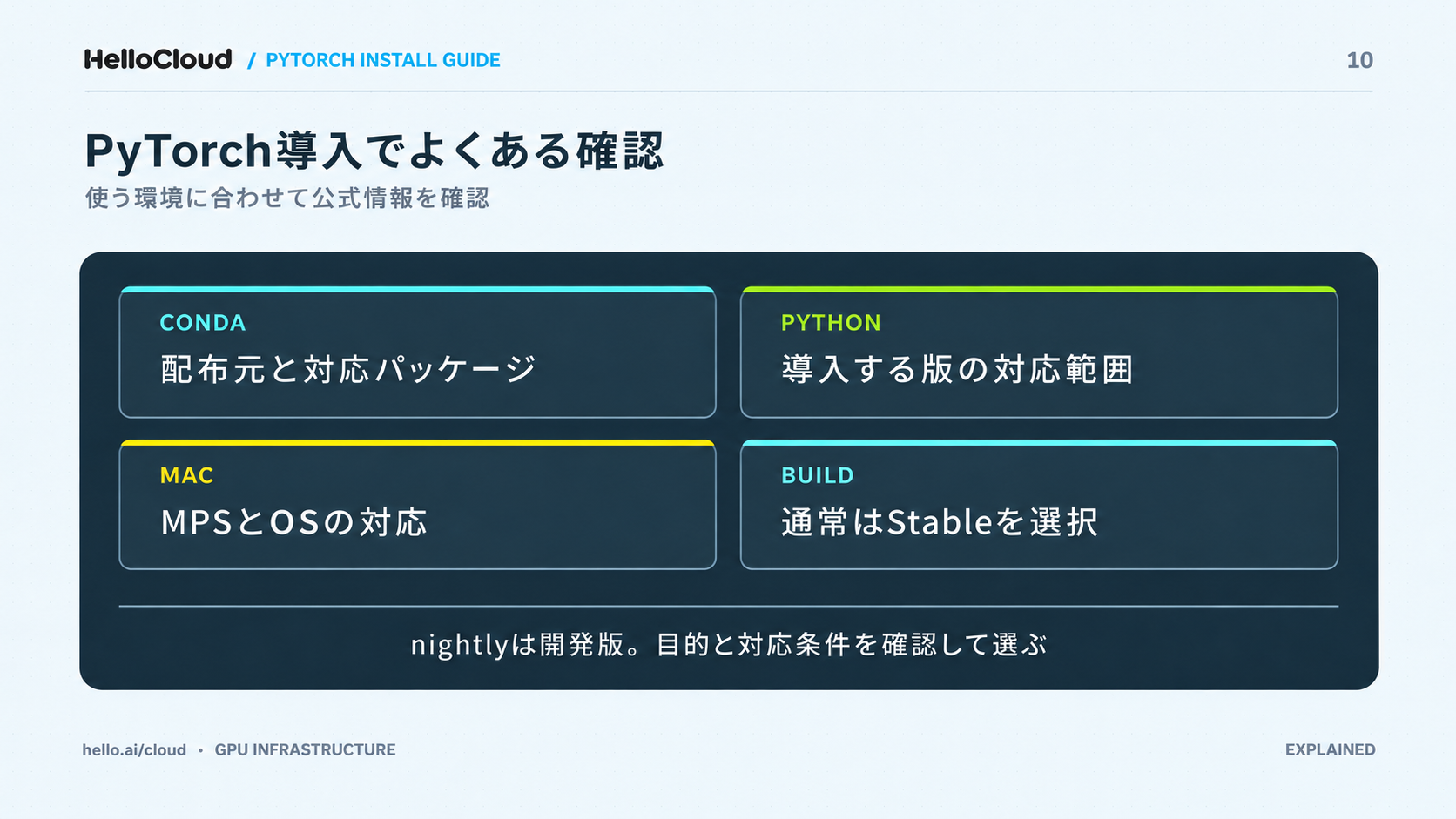
conda-forgeのpytorch-cpuまたはpytorch-gpuを使えば、condaで入れられます。公式チャンネル(-c pytorch)は、PyTorch 2.6以降の版を配布していません。
Python 3.10でPyTorchが入らないのはなぜ?
PyTorch 2.15が、Python 3.10向けのwheelを配布していないためです。Python 3.10で使える最後の版はPyTorch 2.14になります。
MacでGPU(MPS)を使えますか?
Apple Silicon搭載のMacなら、MPSでGPUを使えます。PyTorch 2.15のMPSには、macOS 15以上が必要です。
nightly(開発版)を使ったほうがよいですか?
開発や学習には、Stable(安定版)を使います。開発版は完全なテストを経ておらず、CUDAの構成も短い期間で変わります。
ポイント: condaはconda-forge、Python 3.10は3.11以上への移行で対応できます。
まとめ:PyTorchのインストールは3点を確認して進める
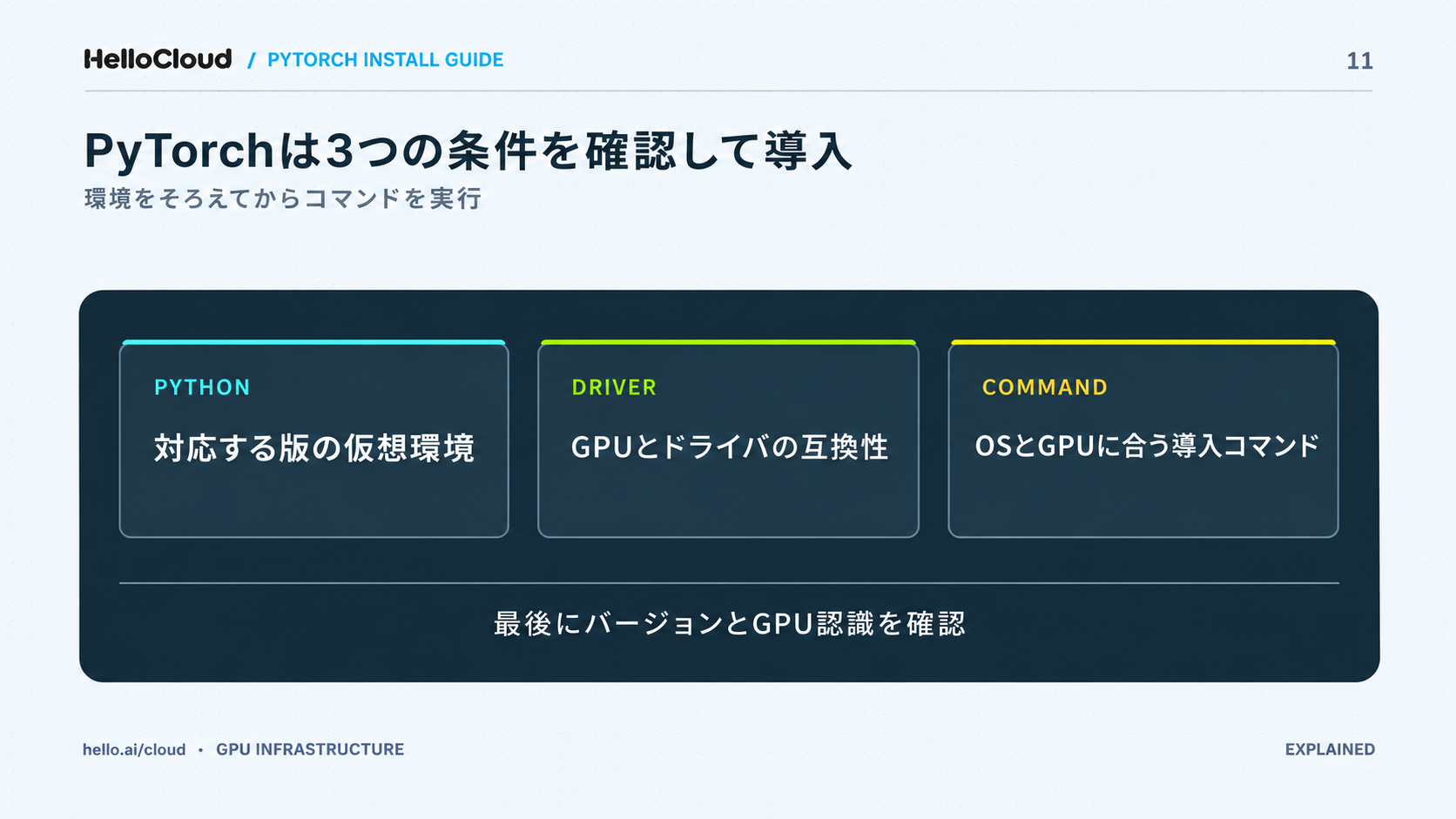
PyTorch 2.15は、次の3点を確認してから入れます。
Pythonの版:3.11〜3.15の仮想環境を用意する
ドライバの版:GPU版はnvidia-smiで580以上かを見る
pipコマンド:CUDA版はcu132、CPU版はcpuを指定する
GPU環境の用意からPyTorchを動かすまでを検討している方へ
HelloCloudの特徴と料金、導入の進め方がわかる資料を配布しています。GPUは従量課金で、申し込みの当日から使えます。
資料請求(HelloCloudの特徴と料金)
HelloCloud編集部 国内GPUクラウド「HelloCloud」を提供する株式会社HelloCloudの編集部です。GPUクラウドの仕組みや料金の見方、LLMの推論・学習に使う環境づくり、データの保存先や契約条件の確かめ方を、AI開発に関わるエンジニアや導入を判断する方に向けて解説しています。記事は調査会社や省庁の発表、各社の公式な料金ページ・利用規約などの一次情報をもとに作成し、料金や仕様の変更にあわせて内容を更新しています。