conda installは、conda環境にパッケージを入れるコマンドです。基本はconda install パッケージ名で、バージョンはパッケージ名=バージョン、配布元のチャンネルは-c チャンネル名で指定します。PyTorchは2.6から公式のcondaチャンネルで配布されておらず、古い記事にあるconda install pytorch -c pytorchでは最新版が入りません(出典:PyTorch「PyTorch 2.6 Release Blog」、2025年1月)。
この記事の結論
基本はconda install パッケージ名です。PyTorchをcondaで入れるならconda-forgeを使います。2026年11月のconda 26.10.0では、ソルバーの既定も変わりました。
情報の確認日:2026年11月18日(conda 26.10.0、CUDA 13.5の公式ドキュメントで確認)
conda installとは?パッケージを環境に入れるコマンド
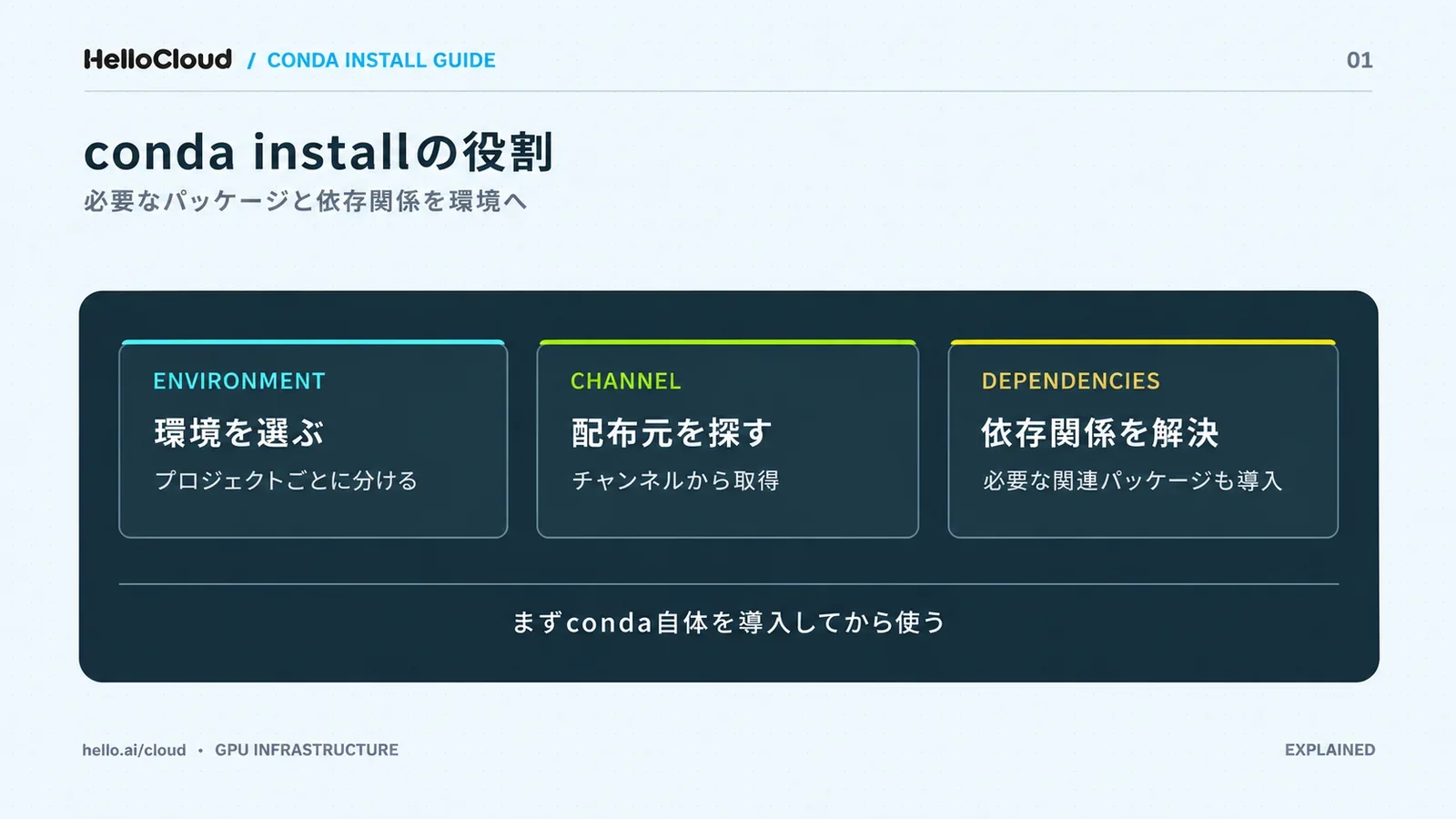
conda installは、チャンネルからパッケージを取得し、必要な依存パッケージも合わせてconda環境に入れるコマンドです。Pythonのライブラリだけでなく、CUDA Toolkitのようなツールも対象になります。
conda installで入れられるもの(CUDA Toolkitも可)
NVIDIAは、GPUで計算するための開発ツール一式であるCUDA Toolkitを、condaのパッケージとして配布しています(出典:NVIDIA「CUDA Installation Guide for Linux」)。
使う前に知っておきたい用語(チャンネル・ソルバーなど)
用語 | 意味 |
|---|---|
チャンネル | パッケージの配布元 |
依存関係 | あるパッケージが動くために必要な、別のパッケージとの関係 |
ソルバー | 依存関係を満たす組み合わせを計算する仕組み |
conda環境 | プロジェクトごとに分けたPythonの実行環境 |
base環境 | condaを入れた時に最初からある環境 |
condaを使うには先にインストーラーが必要
conda本体は、Anaconda、Miniconda、Miniforgeのいずれかのインストーラーで入れます(出典:conda公式ドキュメント「Installing conda」)。Minicondaの特徴と入れ方は、Minicondaの解説記事で説明しています。
ポイント:
conda installは、依存関係を計算してパッケージをconda環境に入れるコマンドです。先にインストーラーでconda本体を入れておきます。
conda installの基本の書き方
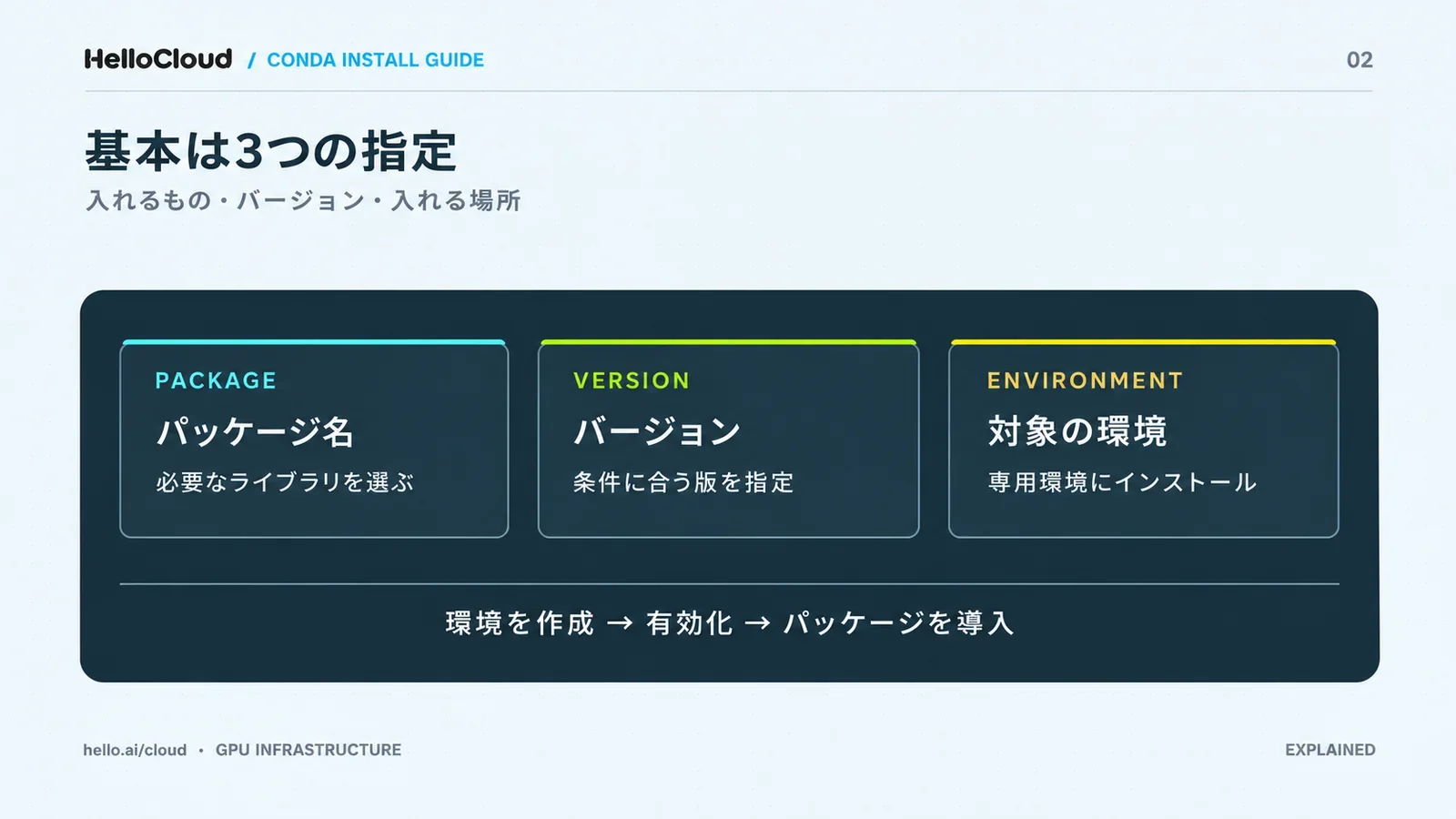
conda installの基本の書き方はconda install パッケージ名です。バージョンは=で、入れる先の環境は-nで指定します。コマンド例は、conda 26.10.0の公式ドキュメントに載っているものです(出典:conda公式ドキュメント「conda install」、2026年11月18日確認)。
基本の構文:conda install パッケージ名
パッケージ名を続けて書くと、今有効なconda環境に入ります。空白で区切れば、複数をまとめて指定できます。
conda install scipy
conda install -n myenv scipy curl wheel
バージョンを指定する:パッケージ名=バージョン
バージョンの指定は、パッケージ名=バージョンの形です。
書き方 | 意味 |
|---|---|
conda install -p path/to/myenv python=3.11 | 指定した場所の環境に、Python 3.11を入れる |
conda create -n myenv python=3.9 scipy=0.17.3 | 環境を作る時に、複数の版をまとめて指定する |
出典:conda公式ドキュメント「conda install」、「Managing environments」(2026年11月18日確認)
conda公式ドキュメントは、依存関係の衝突を避けるため、使うパッケージは環境を作る時にまとめて入れるよう勧めています。
conda環境を作ってから入れる(-n/-p)
プロジェクト用の環境を作ってから入れれば、影響はその環境の中だけです。
環境を作る:
conda create -n myenv python=3.9環境を有効にする:
conda activate myenvパッケージを入れる:
conda install scipy
有効にしていない環境に入れる時は、-n 環境名か-p パスで入れる先を指定してください。
注意:
NVIDIAはCUDA Toolkitをbase環境ではなく専用の環境に入れるよう案内しており、conda公式ドキュメントもpipを使う時はbase環境を避けるよう求めています。
よく使うオプション一覧(-y/-d/--no-depsなど)
オプション | 意味 | 使う場面 |
|---|---|---|
-c | パッケージを探すチャンネルを追加する | conda-forgeやnvidiaから入れる時 |
-O | 既定のチャンネルを使わない(-cと一緒に使う) | 指定したチャンネルだけを使う時 |
-y | 確認に自動で「yes」と答える | スクリプトで実行する時 |
-d | 実行内容を表示するだけで変更しない | 何が入るか先に見る時 |
--freeze-installed | 入っている依存パッケージを変えない | 今の環境を保ちたい時 |
--no-deps | 依存関係を扱わない | 依存関係を自分で管理する時 |
出典:conda公式ドキュメント「conda install」(conda 26.10.0、2026年11月18日確認)
注意:
--no-depsを付けると依存関係を扱わないため、環境が壊れる可能性があると、conda公式ドキュメントが警告しています。
ポイント:
基本はconda install パッケージ名で、バージョンの指定は=です。プロジェクトごとにconda環境を作ってから入れると、ほかの環境に影響しません。
conda installでチャンネルを指定する(-c)
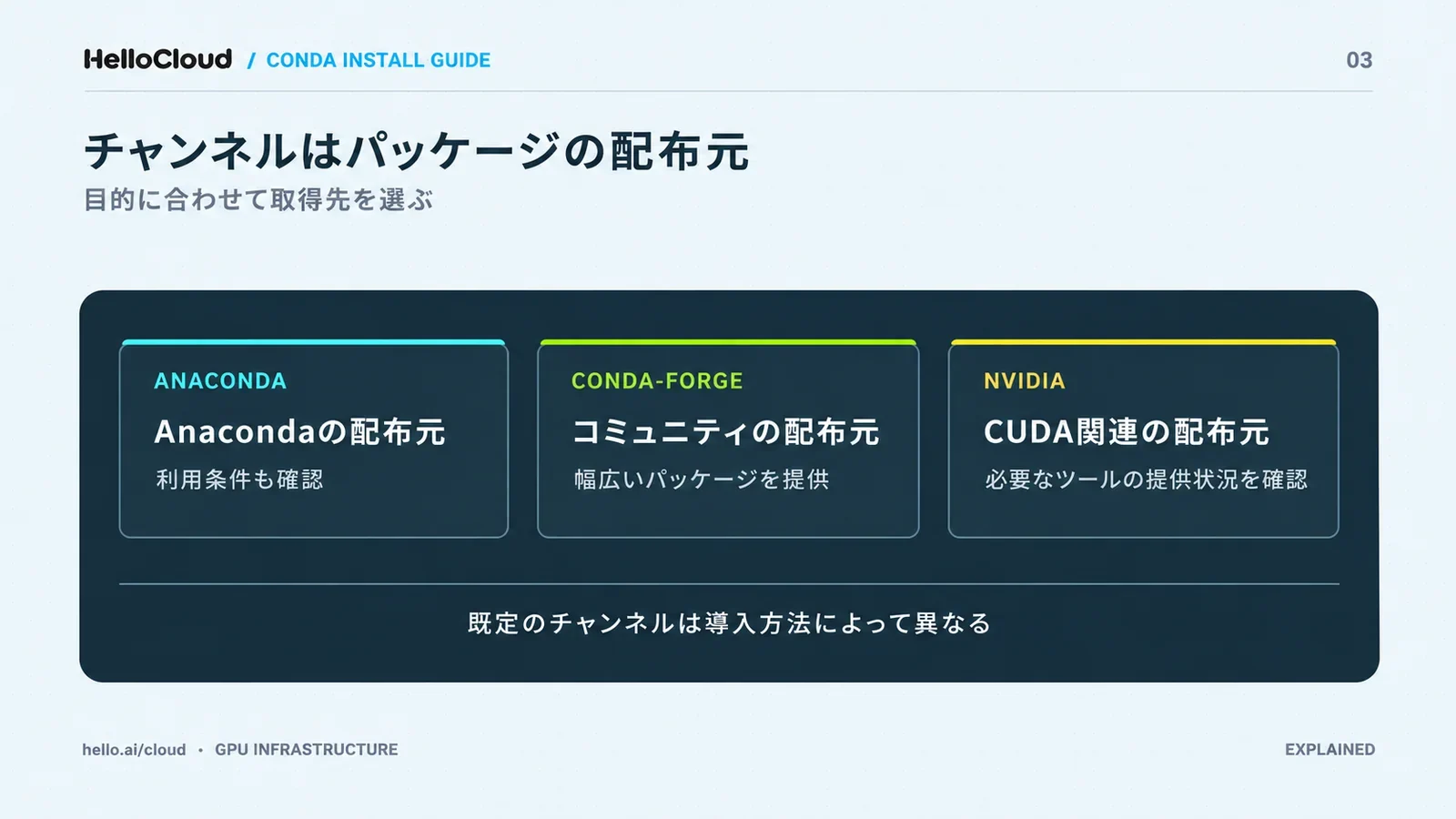
conda installは、-c チャンネル名を付けると、そのチャンネルからパッケージを探します。チャンネルは運営する組織ごとに中身が違うため、同じコマンドでも入るパッケージが変わることがあります。
チャンネルとは:パッケージの配布元
チャンネルとは、condaのパッケージの配布元です。主なチャンネルは次の3つです。
チャンネル | 運営 | 主な中身 |
|---|---|---|
Anaconda社のリポジトリ | Anaconda社 | Anaconda社が提供するパッケージ |
conda-forge | コミュニティ | コミュニティが管理するレシピから作られたパッケージ |
nvidia | NVIDIA | CUDA Toolkitなど |
出典:Anaconda「Legal」、conda-forge公式サイト、NVIDIA「CUDA Installation Guide for Linux」(2026年11月18日確認)
conda-forgeとは:コミュニティが運営するチャンネル
conda-forgeは、condaのレシピやパッケージをコミュニティ主導で提供するチャンネルです(出典:conda-forge公式サイト)。PyTorchは、condaを使い続ける場合はconda-forgeのpytorch-cpu・pytorch-gpuを使うよう案内しています(出典:PyTorch Dev Discuss、2024年11月)。
-cでチャンネルを指定する書き方
-cの後にチャンネル名を書きます。NVIDIAの公式ガイドにある例は次のとおりです。
conda install cuda -c nvidia
インストーラーによって既定のチャンネルが違う
チャンネルを指定しない時に使われるチャンネルは、インストーラーで決まります。Miniforgeはconda-forgeが既定かつ唯一のチャンネルで、MinicondaはAnaconda社のリポジトリを既定で参照します(出典:conda-forge「Miniforge」、Anaconda「Legal」)。
ポイント:
チャンネルは-cで指定します。指定しない場合は、Miniforgeならconda-forge、MinicondaならAnaconda社のリポジトリが使われます。
LinuxにAnaconda(conda)を入れる手順
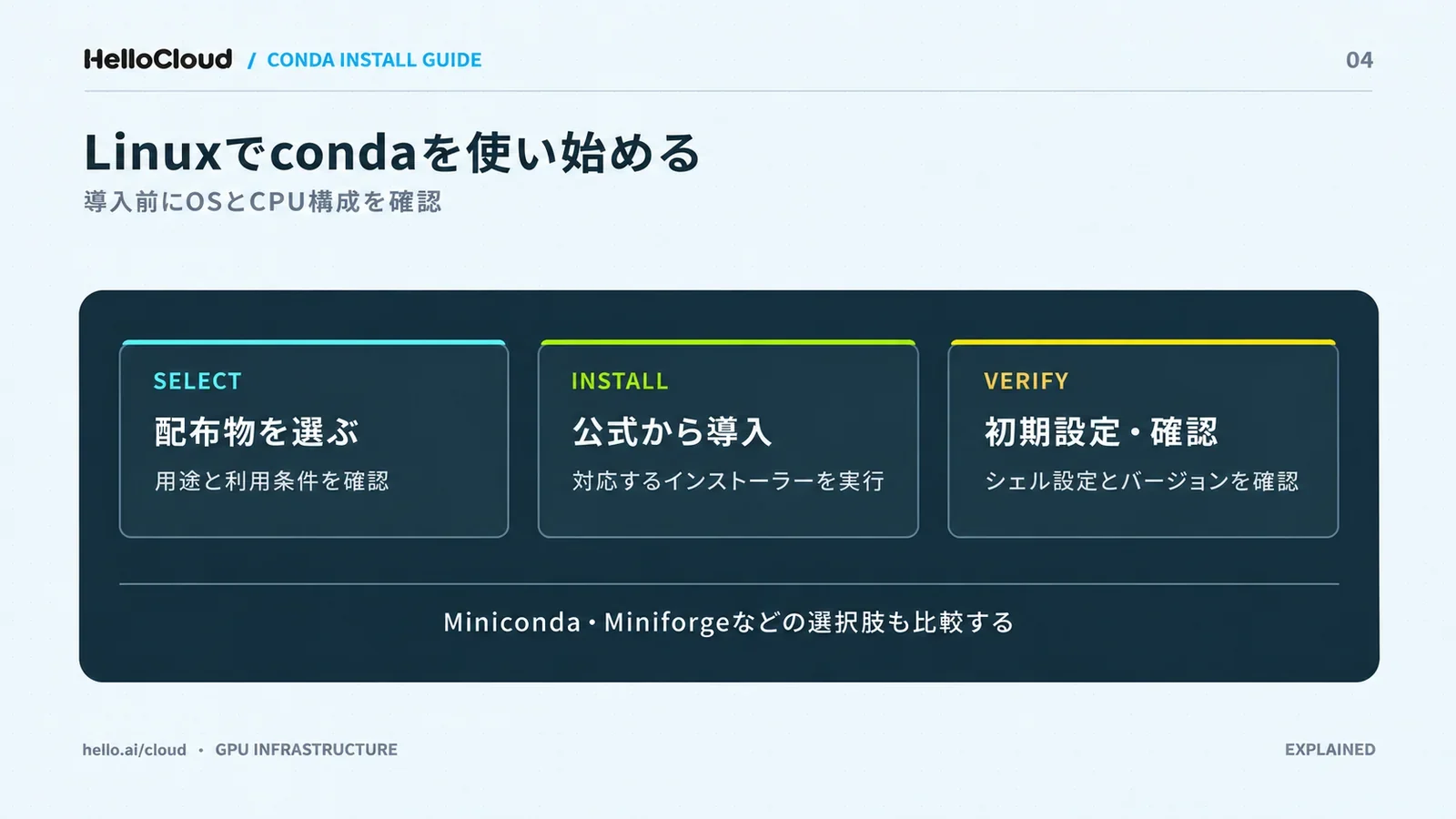
Linux(Ubuntu)にcondaを入れる流れは、インストーラーを選ぶ、スクリプトをダウンロードして実行する、conda --versionで確かめる、の3段階です。導入コマンドがREADMEにすべて載っているため、手順はMiniforgeを例にしました。Anacondaの手順は、公式の案内ページにあります。
Ubuntuで使うインストーラーの選び方(比較表)
インストーラー | 既定のチャンネル | 会社で使う時の注意 |
|---|---|---|
Anaconda | Anaconda社のリポジトリ | 組織の規模によっては商用ライセンスが必要な場合がある |
Miniconda | Anaconda社のリポジトリ | パッケージを取得する時はAnacondaの利用規約が適用される |
Miniforge | conda-forge | conda-forgeには利用規約の支払い条件が適用されない |
出典:Anaconda「Legal」、conda-forge「Miniforge」(2026年11月18日確認)
Miniforgeには、condaに加えてmambaも含まれます。
Miniforgeを入れる手順(curl→bash)
Miniforgeの対応環境は、Linuxのx86_64・aarch64・ppc64le(glibc 2.17以上)です。
インストーラーをダウンロードする
curl -L -O "https://github.com/conda-forge/miniforge/releases/latest/download/Miniforge3-$(uname)-$(uname -m).sh"
インストーラーを実行する
bash Miniforge3-$(uname)-$(uname -m).sh
出典:conda-forge「Miniforge」README(2026年11月18日確認)。READMEでは、Mambaforgeは非推奨で、Miniforge3への移行が推奨されています。
Anacondaを入れる場合
Anacondaは、公式のインストール案内でOSとインストーラーを選ぶと、手順のページに進めます(出典:Anaconda「Install Anaconda」)。会社で使う場合は、先にライセンスの条件を確かめてください。
conda --versionで入ったか確かめる
対話式のインストールでは、最後にcondaの初期化を案内されます(出典:conda-forge「Miniforge」README)。初期化後にconda --versionで版が表示されれば完了です。
conda --version
版は、トラブルの原因を探す時の手がかりになります。ソルバーの既定はconda 23.10.0でlibmambaに、conda 26.10.0でrattlerに変わりました。WSLでGPUを使う場合は、WSLでCUDAを使う手順の記事を参照してください。
ポイント:
LinuxにはMiniforgeのREADMEにある2つのコマンドでcondaを入れられます。入れた後はconda --versionで版を確かめます。
GPU環境でconda installを使う時の注意
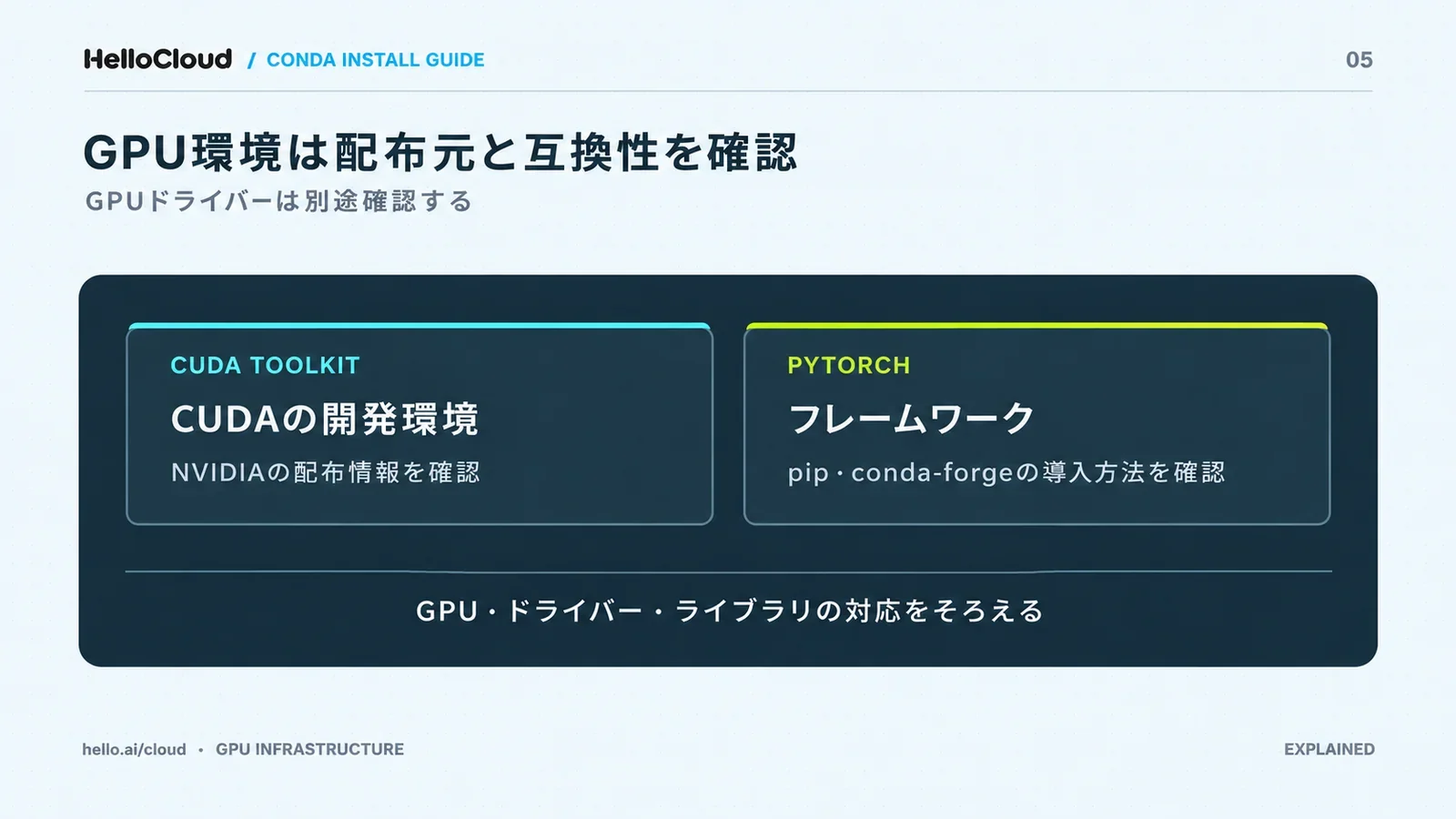
GPU環境でconda installを使う時、2025年から変わったのはPyTorchの入手先です。2.6以降は公式のcondaチャンネルで配布されておらず、conda install pytorch -c pytorchでは入りません。CUDA Toolkitはnvidiaのチャンネルから入れます。
CUDA Toolkitはnvidiaのチャンネルから入れる
CUDA Toolkitは、nvidiaのチャンネルを指定して入れます。NVIDIAの公式ガイド(CUDA 13.5の版、2026年11月18日確認)にあるコマンドは次のとおりです。
conda install cuda -c nvidia
conda install cuda -c nvidia/label/cuda-12.4.0
2行目のように、nvidia/label/cuda-版数を付けると前の版を入れられます(出典:NVIDIA「CUDA Installation Guide for Linux」7. Conda Installation)。CUDA自体の説明はCUDAの基礎の記事にあります。
注意:
NVIDIAは、インストールの問題を避けるため、CUDA Toolkitをbase環境ではなく専用のconda環境に入れるよう案内しています。
PyTorchは2.6から公式のcondaチャンネルにない
PyTorch 2.6のリリースブログには「Starting with this release we are not going to publish on Conda」(この版から、Condaでは配布しない)と書かれています(出典:PyTorch「PyTorch 2.6 Release Blog」、2025年1月)。今のPyTorchの入手先は次の2つです。
方法 | 入手先 |
|---|---|
pip | 公式のwheel(download.pytorch.orgまたはPyPI) |
conda | conda-forgeのpytorch-cpu・pytorch-gpu |
出典:PyTorch Dev Discuss「PyTorch Deprecation of Conda Nightly Builds」(2024年11月)
pipで入れる手順は、PyTorchをGPU対応で入れる手順の記事を参照してください。
ポイント:
CUDA Toolkitはnvidiaのチャンネルから専用の環境に入れ、PyTorchはpipかconda-forgeから入れます。
conda installとpip、どちらで入れるか
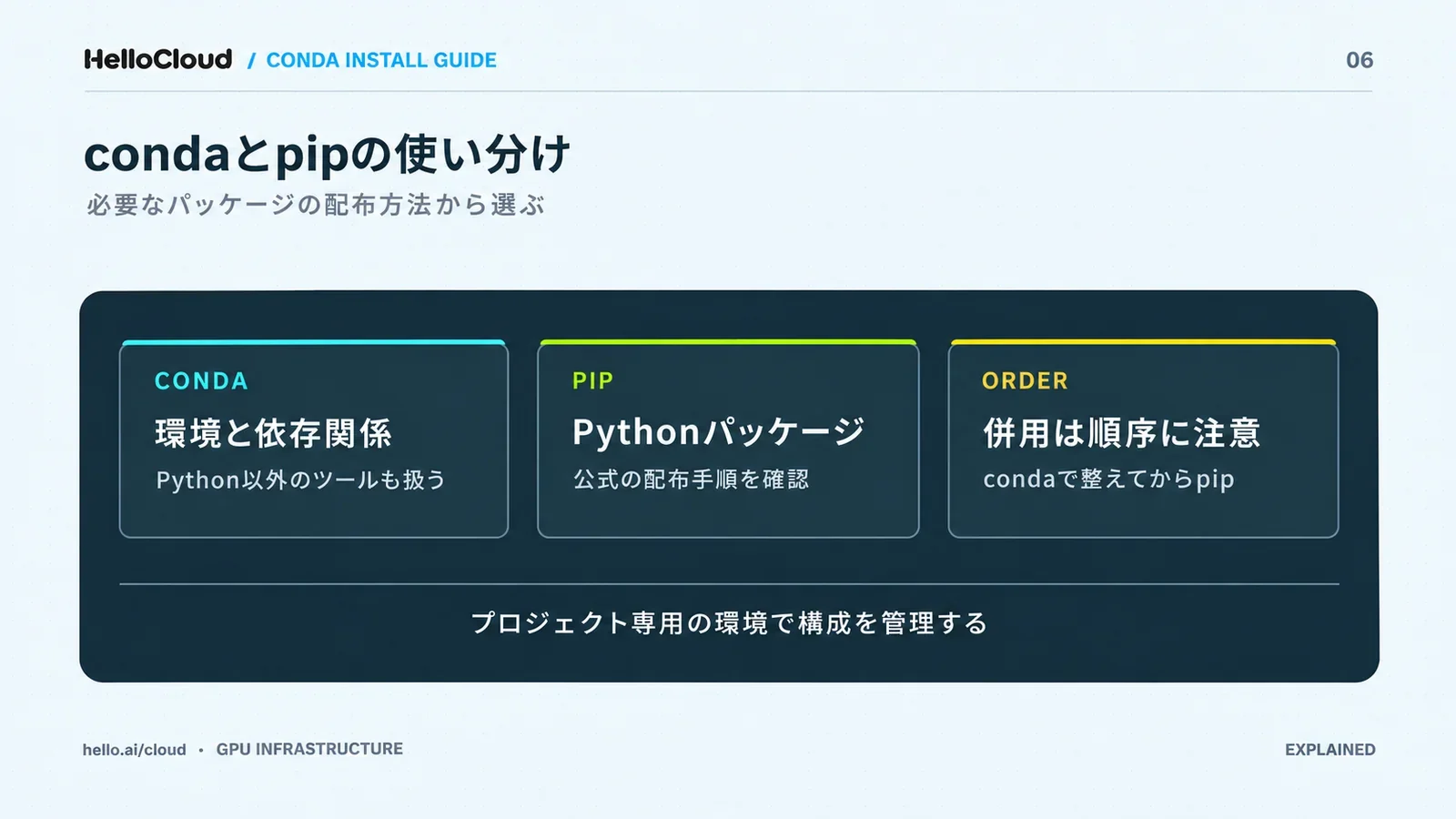
condaとpipは、入れたいものがどこで配布されているかで使い分けます。判断表の各行は、NVIDIA・PyTorch・condaの公式の記載にもとづくものです。
condaとpipの利用状況(2024年の調査)
Python開発者の調査では、パッケージ管理はpip(74%)、環境の分離はvenv(62%)を使う人が多く、condaはどちらも2割弱でした。
ツール | 環境の分離 | パッケージ管理 |
|---|---|---|
pip | - | 74% |
venv | 62% | - |
Conda | 19% | 18% |
Poetry | 18% | 20% |
uv | 11% | 12% |
出典:Python Software Foundation・JetBrains「Python Developers Survey 2024 Results」(2025年8月公開)。調査は2024年10〜11月、回答者3万人以上。「-」はその設問の結果に載っていない項目です。
状況別の判断表(conda/pip/チャンネル)
condaとpipのどちらを使うかは、入れたいパッケージの配布元で決まります。
やりたいこと | 使うもの | 根拠 |
|---|---|---|
CUDA Toolkit(開発ツールを含む)を入れたい | conda(-c nvidia) | NVIDIAがcondaで配布。pipのwheelは実行時向けで開発ツールを含まない |
PyTorchを入れたい | pipか、conda-forge | 公式condaチャンネルでの配布が終了 |
既定のチャンネルをconda-forgeにしたい | Miniforge | conda-forgeが既定かつ唯一のチャンネル |
condaとpipの両方を使う | 先にconda、後でpip | conda公式ドキュメントの推奨 |
出典:NVIDIA、PyTorch、conda-forge、conda公式ドキュメント(2026年11月18日確認)
同じ環境でpipも使う時の注意
conda公式ドキュメントは、pipとcondaを一緒に使うと問題が起きる場合があるとして、次の手順を勧めています(出典:conda公式ドキュメント「Managing environments」)。
できるだけcondaで先に入れ、pipは後で使う
専用のconda環境で使い、base環境では使わない
pipの後にcondaで変更が必要なら、環境を作り直す
ポイント:
Python以外のツールも入れるならconda、PyTorchはpipかconda-forgeです。両方を使う時は、condaを先に使います。
conda installが遅い・できない時の確認順
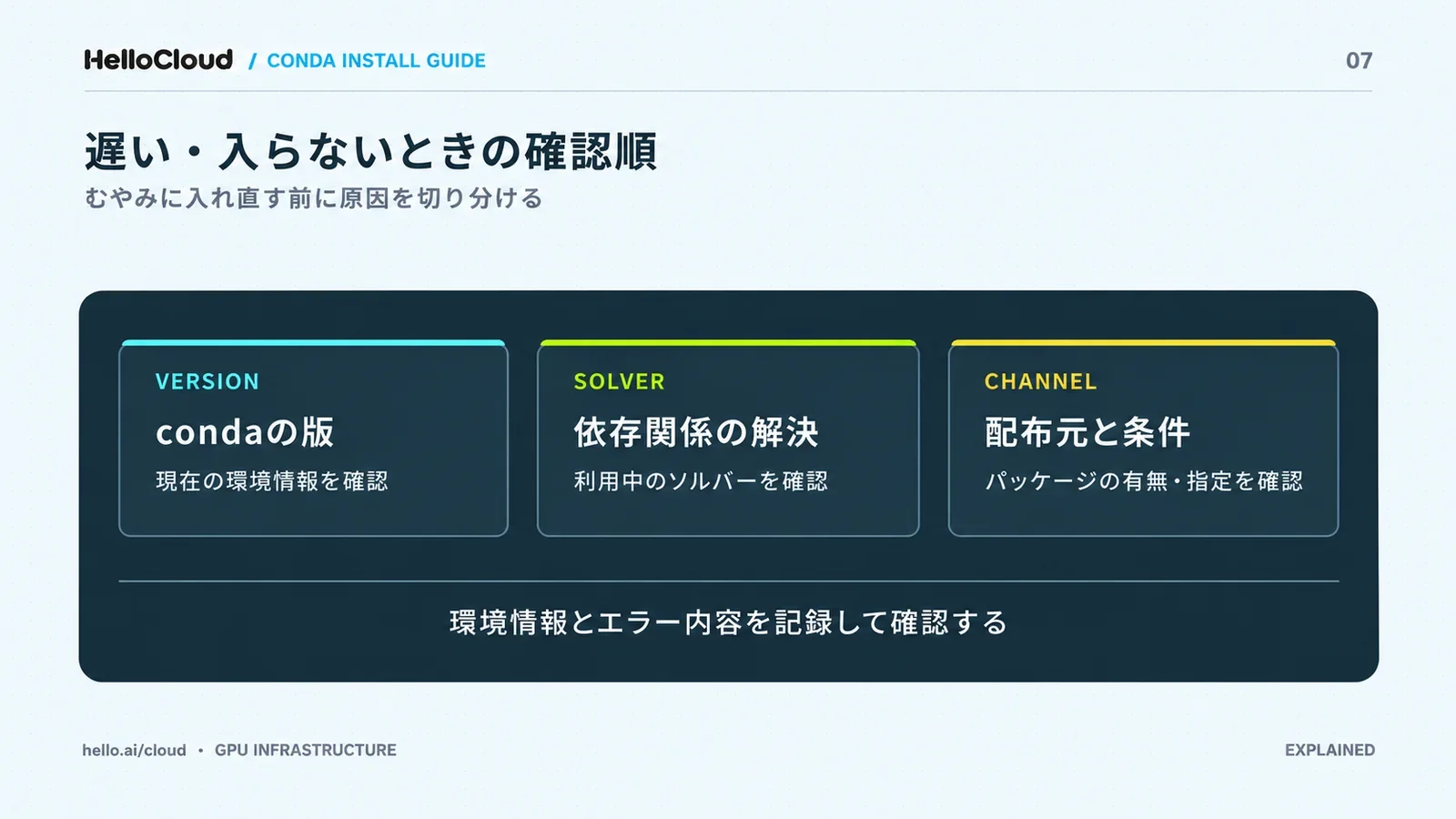
conda installが遅い、止まる、パッケージが見つからない時は、condaの版、ソルバー、チャンネルの順に確かめます。版によってソルバーの既定が違うためです。
まずcondaの版を確かめる
最初にconda --versionで版を確かめてください。ソルバーの既定は、conda 23.10.0(2023年11月)でlibmambaに、conda 26.10.0(2026年11月6日)でrattlerに変わりました(出典:conda公式ブログ、conda公式ドキュメント「Release notes」)。
classicのソルバーに戻す3つの方法
conda公式ブログは、新しいソルバーがうまく動かない時の戻し方として次の3つを案内しています(出典:conda公式ブログ、2023年11月)。
1回だけ切り替える:コマンドに
--solver=classicを付けるオプションを渡せない時:環境変数
CONDA_SOLVER=classicを設定する設定を残す:
conda config --set solver classicを実行する
conda 26.10.0のリリースノートによると、solver: classicの設定と--solver=classicは引き続き使えます。libmambaに戻すならconda config --set solver libmambaです(出典:conda公式ドキュメント「Release notes」)。
入れたいパッケージがチャンネルにあるか確かめる
パッケージが見つからない時は、使っているチャンネルでそのパッケージが配布されているかを確かめてください(参考:conda公式ドキュメント「Troubleshooting」)。
ポイント:
問題が出たら、版、ソルバー、チャンネルの順に確かめます。
会社でconda installを使う前のライセンス確認
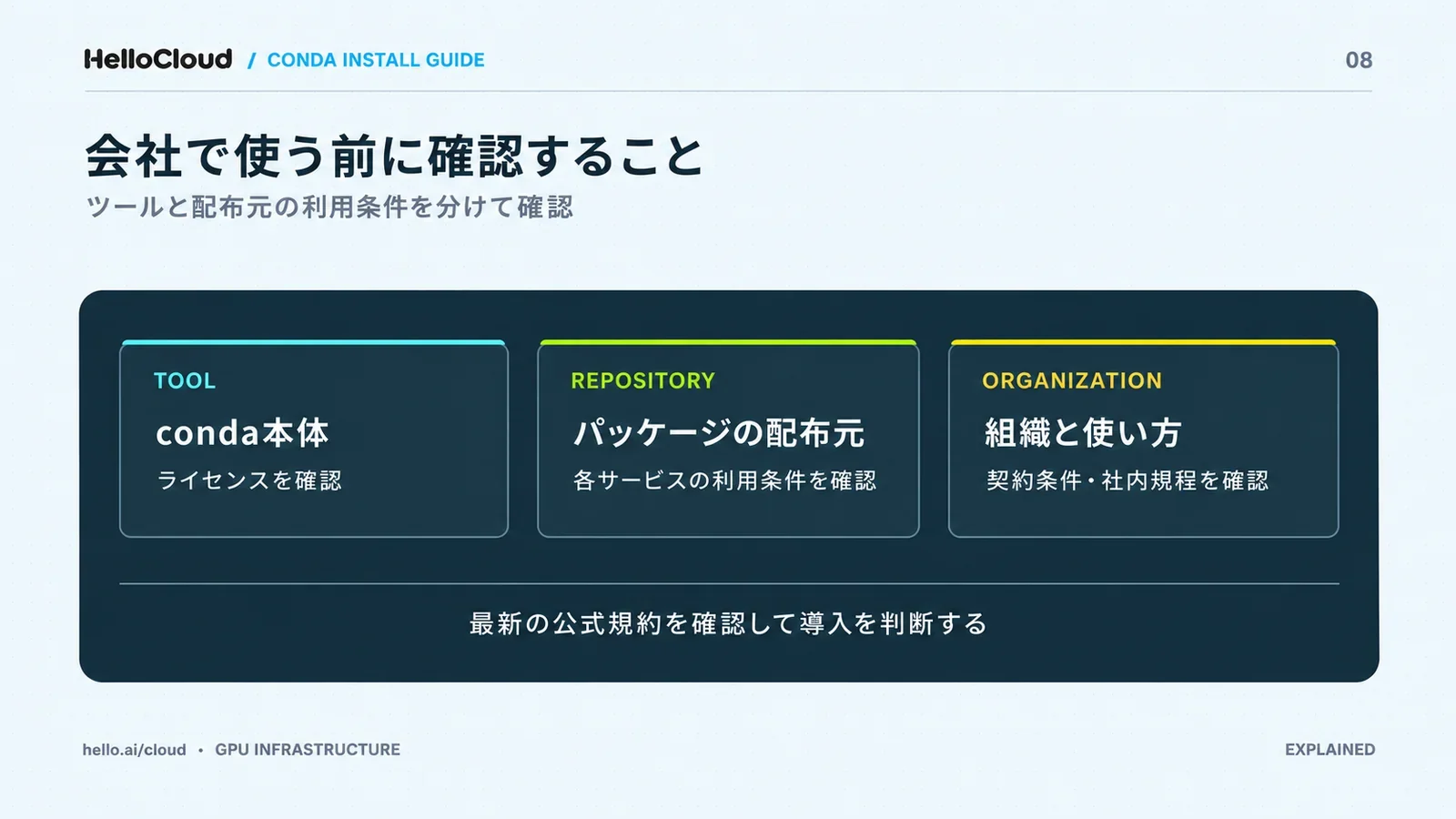
会社では、Anaconda社のリポジトリに商用ライセンスが必要なことがあります。
Anacondaのリポジトリは商用ライセンスが必要な場合がある
conda公式ドキュメントに、商用ライセンス料が必要な場合があるとの注意書きがあります(出典:conda公式ドキュメント「Installing conda」)。Anaconda社の法務ページには、conda本体のライセンスは不要と書かれています。
conda-forgeを使う場合の扱い
Anaconda社の法務ページには、conda-forgeに利用規約の支払い条件は適用されないと書かれています(出典:Anaconda「Legal」)。
注意:
条件は組織の規模や使い方で変わるため、導入前にAnacondaの最新の利用規約を確かめてください。
conda installを試すGPU環境をクラウドで用意する
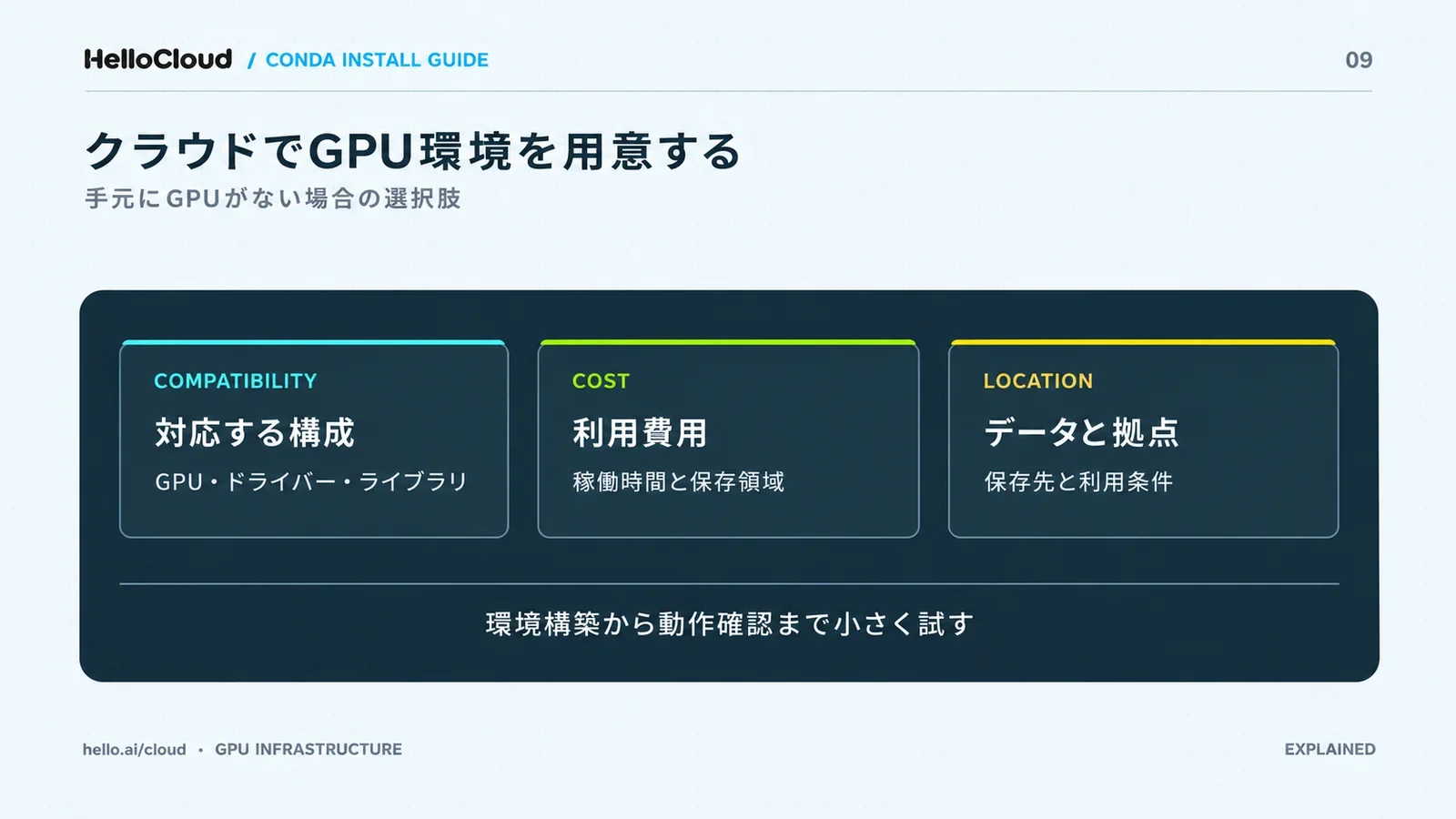
GPU向けのライブラリを動かすには、CUDAに対応したGPUと、それに合うドライバが必要です(出典:NVIDIA「CUDA Installation Guide for Linux」)。手元にGPUがない場合は、GPUクラウドで環境を用意する方法があります。
自分でGPU環境を用意する時に必要なこと
自分で用意する場合は、GPUのドライバ、CUDA Toolkit、GPUを使うライブラリを、互いに対応する版で入れる必要があります。NVIDIAのガイドでは、CUDA Toolkitとドライバは別々に管理され、ドライバは別に入れる手順です。
GPUクラウドで環境を用意する(HelloCloudの例)
「HelloCloud」は、東京の2拠点でGPUインスタンスとサーバーレスGPU実行環境を提供する国産のGPUクラウドです。
GPU | VRAM | RAM | vCPU | 参考価格 |
|---|---|---|---|---|
RTX 6000 | 96GB | 96GB | 16 | ¥380/時間 |
B300 | 288GB | 384GB | 24 | ¥1,480/時間 |
出典:HelloCloud公式サイト(2026年11月18日確認)。1インスタンスあたりの参考価格で、税込・税別の記載はありません。
料金は従量課金で、申し込みの当日からGPUを使えます。HelloCloudの公式サイトでは、株式会社ラス恋(CEO 山口様)の「処理まで国内に閉じられる点が決め手で、申し込んだ日のうちに検証を始められました」という声が紹介されています。
ポイント:
手元にGPUがない時の選択肢の1つが、GPUクラウドで環境を用意する方法です。
国内でGPUを使える環境を検討している方へ
HelloCloudの特徴と料金、導入の進め方がわかる資料を配布しています。HelloCloudは、東京の2拠点でGPUインスタンスとサーバーレスGPU実行環境を提供しています。
資料請求(HelloCloudの特徴と料金)
conda installのよくある質問
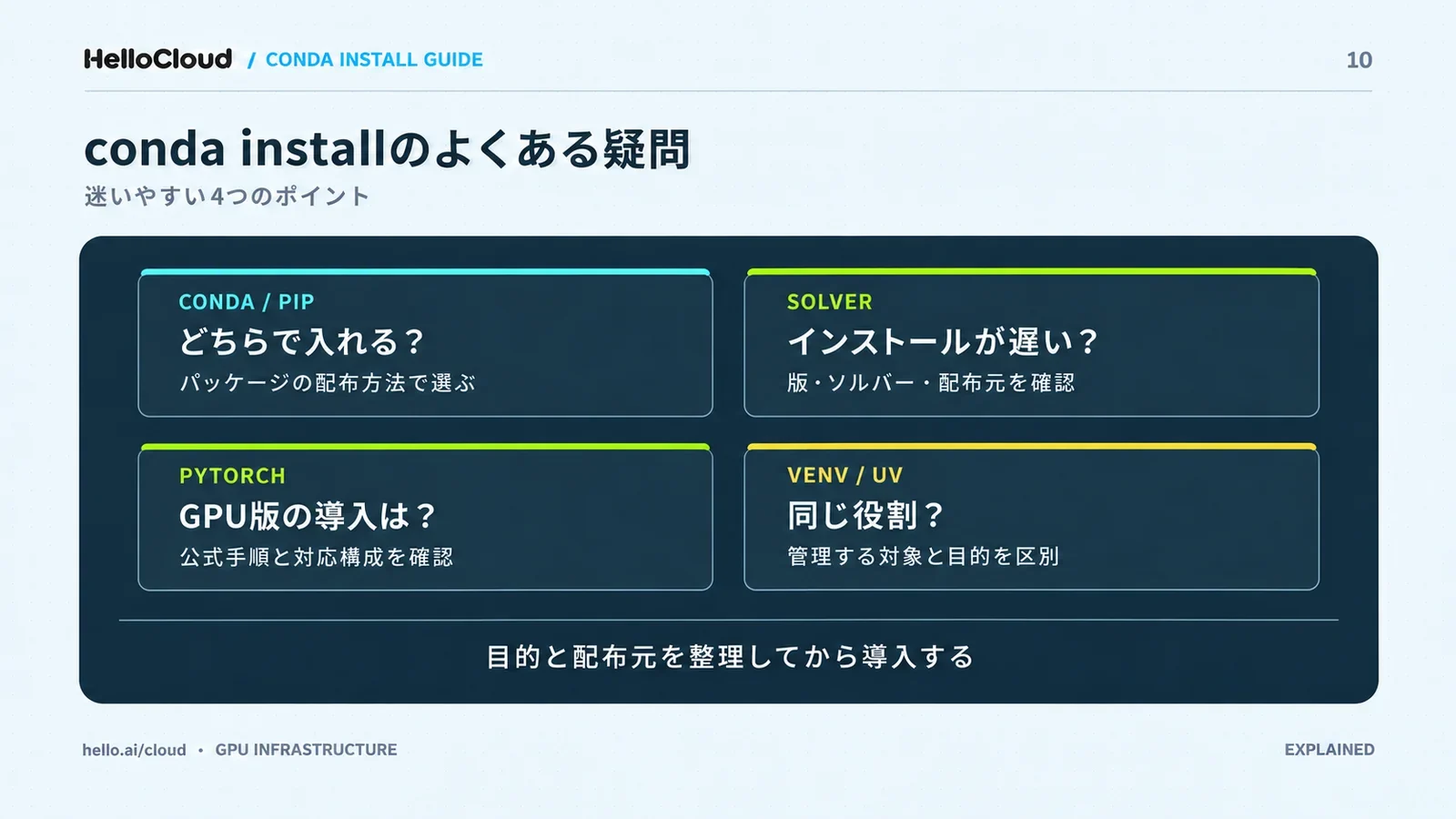
conda installとpip installは何が違う?
conda installの特徴は、Pythonのライブラリに加えて、CUDA Toolkitのような開発ツールもcondaのパッケージとして入れられる点です。NVIDIAはpip用のCUDAのwheelも配布していますが、こちらは実行時向けで、開発ツールは含まれません(出典:NVIDIA「CUDA Installation Guide for Linux」)。使い分けは「状況別の判断表」を参照してください。
conda installが遅いのはなぜ?
原因の1つは、依存関係を計算するソルバーです。conda --versionで版を確かめ、必要に応じてconda config --set solver libmambaなどで切り替えてください(出典:conda公式ブログ)。
conda install pytorchで最新版が入らないのはなぜ?
PyTorchが、2.6から公式のcondaチャンネルで配布されていないためです。conda-forgeのpytorch-cpu・pytorch-gpuか、pipで公式のwheelを使います。
uvやvenvとcondaは何が違う?
venvはPython標準の仮想環境の機能、uvはパッケージとプロジェクトの管理ツールで、どちらもcondaとは別物です(出典:Python公式ドキュメント「venv」、uv公式ドキュメント)。2024年の調査では、環境の分離にvenvを使う人が62%、condaが19%、uvが11%でした(出典:Python Developers Survey 2024 Results)。
まとめ:conda installの要点と次にやること
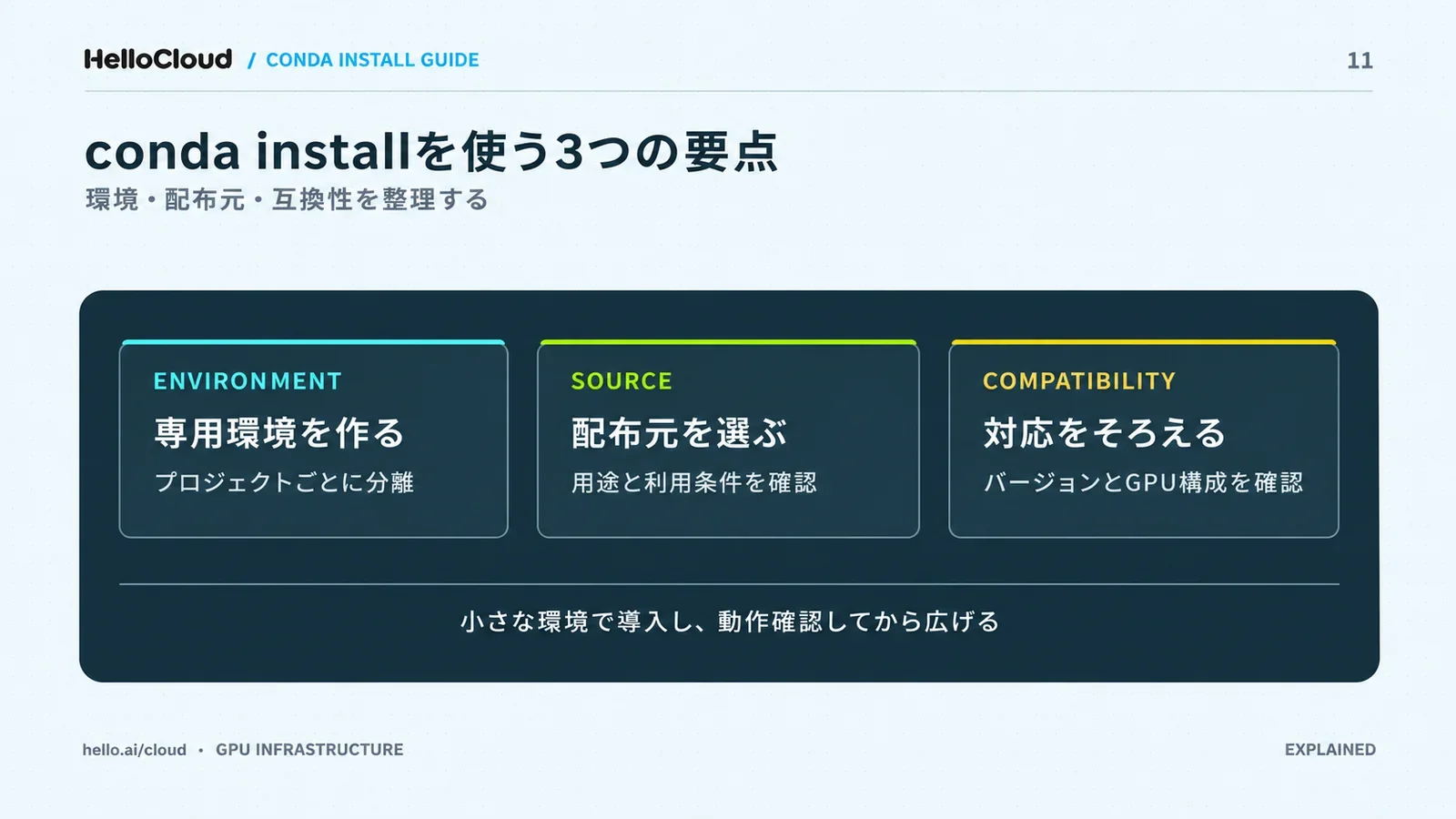
conda installはconda install パッケージ名が基本で、バージョンは=、チャンネルは-cで指定します。GPU環境のCUDA Toolkitはnvidia、PyTorchはpipかconda-forgeから入れてください。
GPUで推論・学習を動かす環境を探す方へ
HelloCloudの特徴と料金、導入の進め方がわかる資料を配布しています。LLM推論・モデル学習・バッチ処理での使い方も紹介しています。
資料請求(HelloCloudの特徴と料金)
HelloCloud編集部 国内GPUクラウド「HelloCloud」を提供する株式会社HelloCloudの編集部です。GPUクラウドの仕組みや料金の見方、LLMの推論・学習に使う環境づくり、データの保存先や契約条件の確かめ方を、AI開発に関わるエンジニアや導入を判断する方に向けて解説しています。記事は調査会社や省庁の発表、各社の公式な料金ページ・利用規約などの一次情報をもとに作成し、料金や仕様の変更にあわせて内容を更新しています。