最終確認日:2026年11月12日/対象:Miniconda 26.9.4-1
IPA「DX動向2026」(2026年7月)では、生成AIを導入している国内企業が2024年度の22.6%から2025年度は44.0%になりました。
PSFとJetBrainsの調査(2024年10〜11月実施、3万人超が参加)では、仕事でのコーディング経験が2年以下の回答者が半数です。版の番号や規約は変わることがあるため、インストール前に公式の最新情報も確認してください。
この記事の結論
Minicondaは、condaとPythonだけを入れる最小構成のインストーラーです。200人を超える営利組織がdefaultsチャネルを使うには、有料のBusiness Planが必要です。Linuxに入れる場合は、glibc 2.28以上が条件です。
Minicondaとは?入っているものとできること
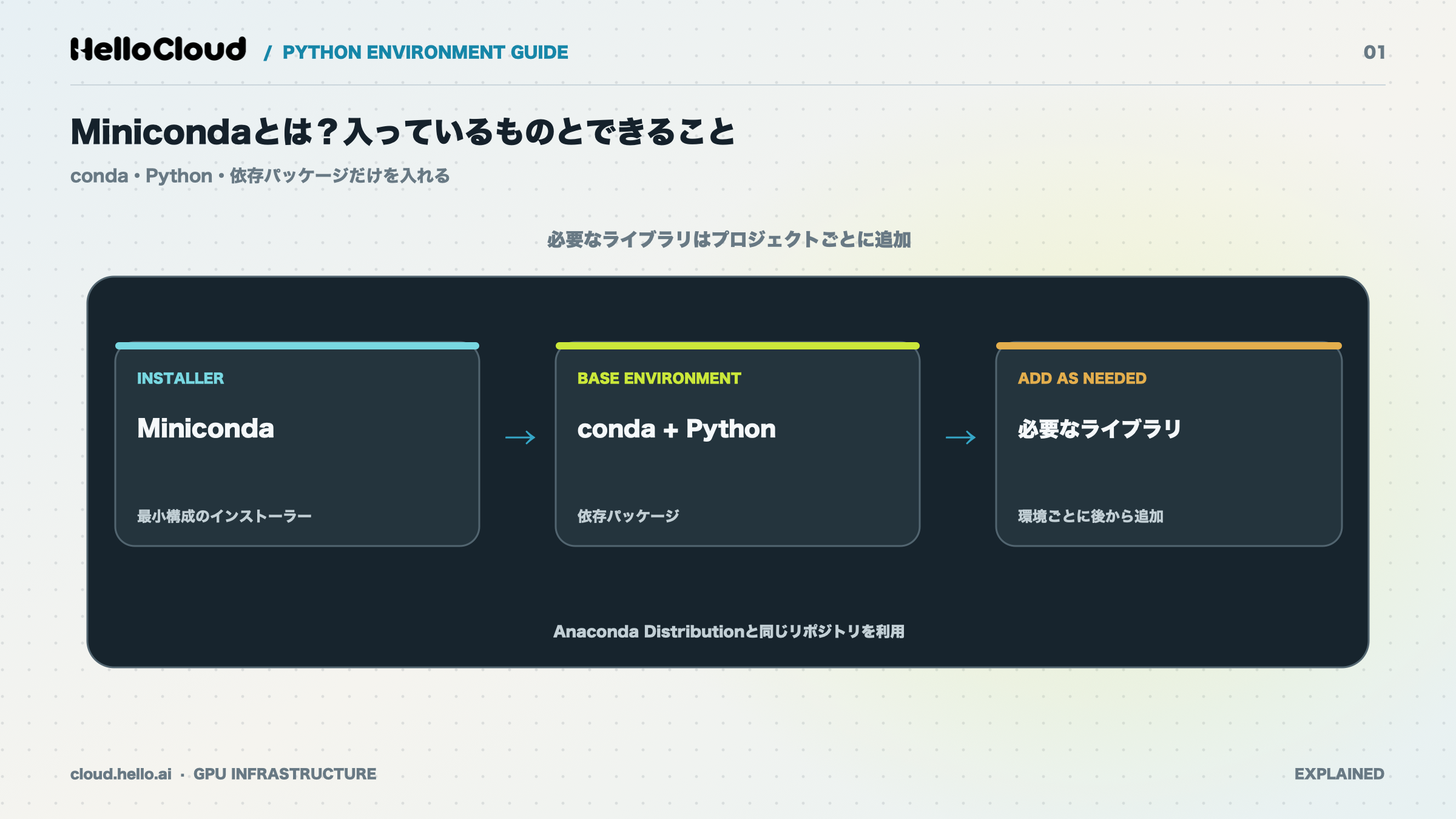
Minicondaを入れると、conda・Python・依存パッケージだけの「base環境」(最初からある環境)ができます。
Minicondaに入っているもの
Anaconda公式ドキュメント(2026年11月12日確認)によると、Minicondaが入れるのはconda、Python、その依存パッケージだけです。追加のパッケージや、画面で操作するツールは含まれません。Anaconda Distributionと同じリポジトリを使え、仮想環境を作る機能も同じです。
Minicondaの最新版と対応OS
2026年11月12日時点の最新版は、2026年11月10日公開のMiniconda 26.9.4-1です。インストーラーは、Python 3.10〜3.14の版から選べます。
OS | 対応する版 |
|---|---|
Windows | Windows 11 バージョン24H2以降(64bit) |
macOS | macOS 12.1以降(Apple Silicon) |
Linux | Ubuntu 20.04、Rocky Linux 8以降など |
出典:Anacondaのリリースノート、動作環境(2026年11月12日確認)
ポイント:
Minicondaは、condaとPythonだけで始めるインストーラーで、最新版は26.9.4-1です。
MinicondaとAnaconda・Miniforge・venvの違い
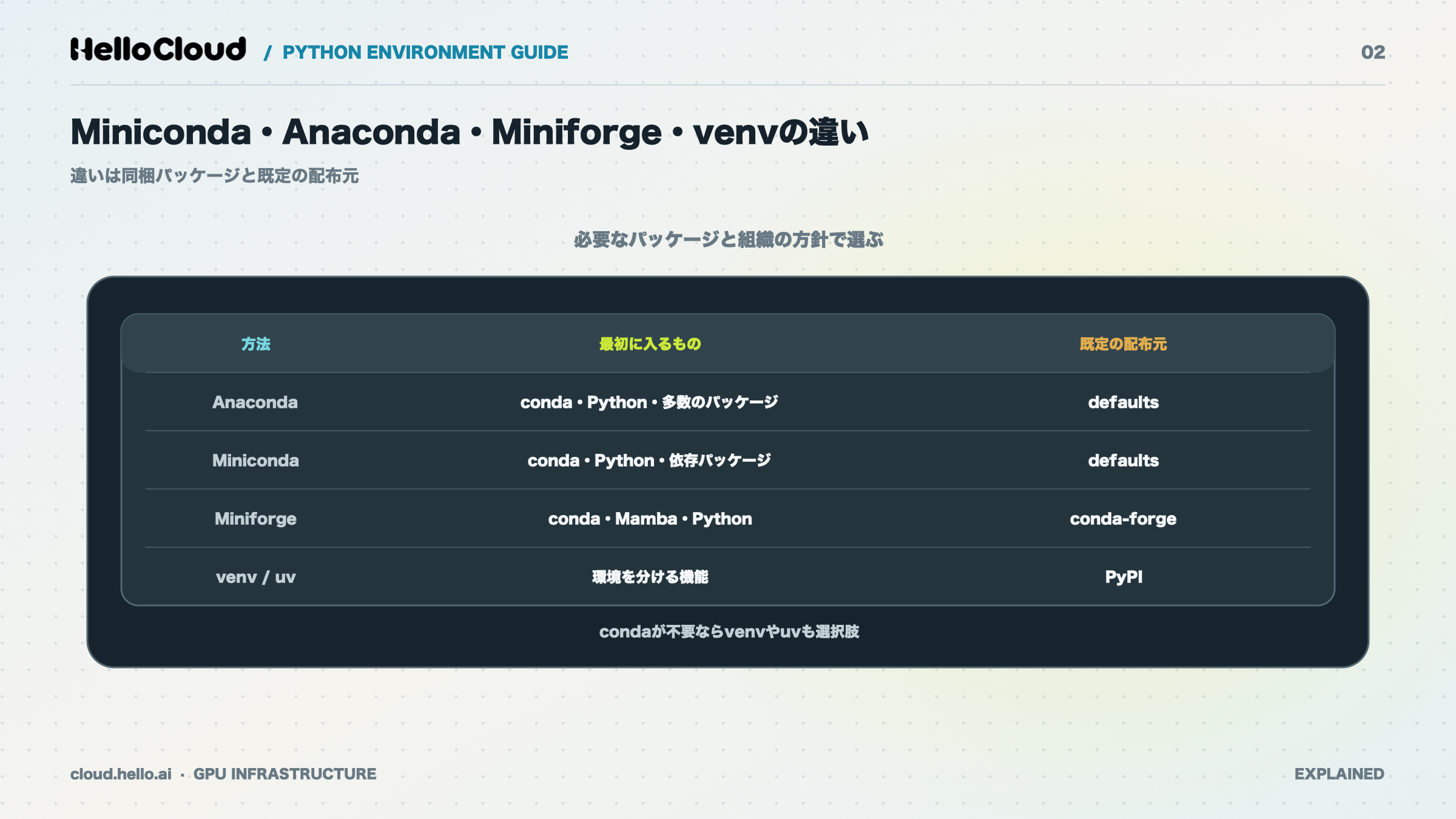
MinicondaとAnaconda Distributionの違いは入るパッケージの量で、Miniforgeとの違いは既定の配布元です。Pythonの環境を分ける方法には、venvやuvもあります。
比較表で見る4つの違い
方法 | 入っているもの | 既定の配布元 | 向いている使い方 |
|---|---|---|---|
Anaconda Distribution | conda、Python、Navigator、数百のパッケージ | defaultsチャネル | 使うパッケージが決まっていない人 |
Miniconda | conda、Python、依存パッケージ | defaultsチャネル | 必要なパッケージが分かっている人 |
Miniforge | conda、Mamba、Python | conda-forgeのみ | conda-forgeだけを使いたい人 |
venv・uv | 環境を分ける機能 | PyPI(pipやuvで取得) | condaのパッケージが不要な人 |
出典:Anaconda公式ドキュメント、Miniforge README、Python公式ドキュメント「venv」、uv「Package indexes」(2026年11月12日確認)
AnacondaとMinicondaはどちらを選ぶか
Anaconda社の公式ドキュメントは、初心者やコマンドラインに不慣れな人にはAnaconda Distributionをすすめています。コマンドで作業し、必要なパッケージが分かっている人向けはMinicondaです。会社で選ぶ場合は、次の順に確認してください。
200人を超える営利組織でdefaultsチャネルを使うなら、有料のBusiness Planが必要かを先に確かめる
conda-forgeだけを使う方針なら、Miniforgeを入れるか、Minicondaの設定からdefaultsを外す
condaでしか配布されていないパッケージを使わないなら、venvやuvも候補にする
Miniforgeはconda-forgeが既定の配布元
Miniforgeは、コミュニティが運営するconda-forgeを既定かつ唯一のチャネルにした最小インストーラーです。ライセンスはBSD 3-Clauseです。Linux(glibc 2.17以上)、macOS 11.0以上、Windows 10以上(Arm64版はWindows 11以上)で使えます。
venv・uvなどほかの方法との使い分け
PSFとJetBrainsの調査では、環境を分けるツールにCondaを使う人は19%で、venvの62%を下回りました。依存関係の管理でも、Condaは18%でpip(74%)を下回っています。
ツール | 2023年 | 2024年 |
|---|---|---|
venv | 55% | 62% |
Conda | 20% | 19% |
uv | - | 11% |
出典:PSF・JetBrains「Python Developers Survey 2024」(2025年8月公開、2026年11月12日確認)
ポイント:
Anacondaとの違いはパッケージの量、Miniforgeとの違いは既定のチャネルです。
Minicondaを会社で使う前に確認する利用規約
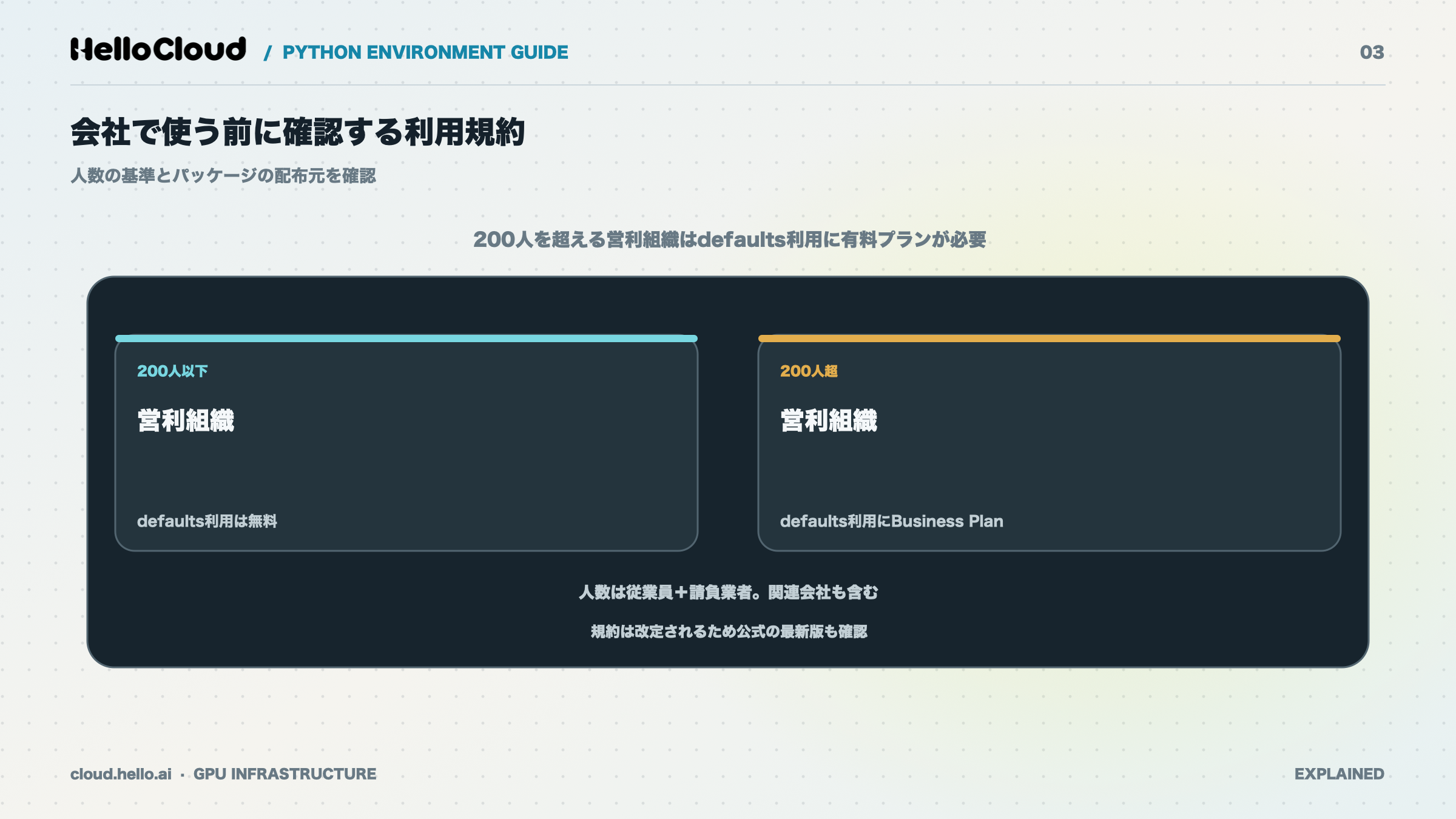
Anacondaの利用規約(2025年7月15日版)では、200人以下の営利組織はAnacondaのリポジトリを無料で使えます。200人を超える営利組織には、有料の「Business Plan」が必要です。Minicondaは既定で、Anacondaのリポジトリ(defaultsチャネル)を使います。
営利組織は200人以下なら無料
人数は従業員と請負業者の合計で、関連会社も含みます。
組織 | defaultsチャネルの利用 |
|---|---|
200人以下の営利組織 | 無料 |
200人を超える営利組織 | 有料のBusiness Planが必要(無料の条件に当たる場合を除く) |
出典:Anaconda「Terms of Service」(2026年11月12日確認)
個人の非商用利用や教育機関は、別の無料条件の対象です。インストーラーの利用許諾契約(EULA)(2025年7月15日)は、有料ライセンスの要件を避ける形でのリポジトリへのアクセスを禁じています。
注意:
会社で使えるかの法的な判断は、自社の法務や情報システムの担当部署に確認してください。規約は改定されるため、公式の最新版も確かめてください。
defaultsチャネルとconda-forgeの違い
チャネルとは、condaがパッケージを取得する配布元のことです。Anacondaのインストーラーは、defaultsチャネル(pkgs/main・pkgs/r・pkgs/msys2)を既定で使います。pkgs/rは2025年11月、pkgs/msys2は2026年9月にサポートが終了しました。
conda-forgeは、コミュニティが運営するチャネルです。7ASecurityの公表(2025年7月)では、2025年3〜4月の外部監査で見つかった13件の指摘がすべて修正されました。
インストール後に出る利用規約の同意(conda tos)
Miniconda 25.1-1-0以降には、チャネルの利用規約への同意を管理する「conda-anaconda-tos」が入っています。defaultsチャネルを使ってconda createやconda installを実行すると、同意・拒否・内容の表示を選ぶ画面が出ます。
conda tos          # 同意状況を表示
conda tos view     # 規約のリンクを表示
conda tos accept   # すべてのチャネルの規約に同意
conda tos reject   # すべてのチャネルの規約を拒否
出典:Anacondaの利用規約の同意に関する公式手順(2026年11月12日確認)
defaultsチャネルを使わない設定
defaultsチャネルを外すときは、先にconda-forgeを追加してください。チャネルがdefaultsだけの状態で削除するとエラーになります。
conda config --add channels conda-forge
conda config --remove channels defaults
ポイント:
200人を超える営利組織がdefaultsを使うにはBusiness Planが必要です。conda-forgeだけを使う場合の選択肢は、defaultsを外す設定かMiniforgeです。
Minicondaのインストール前に確認すること
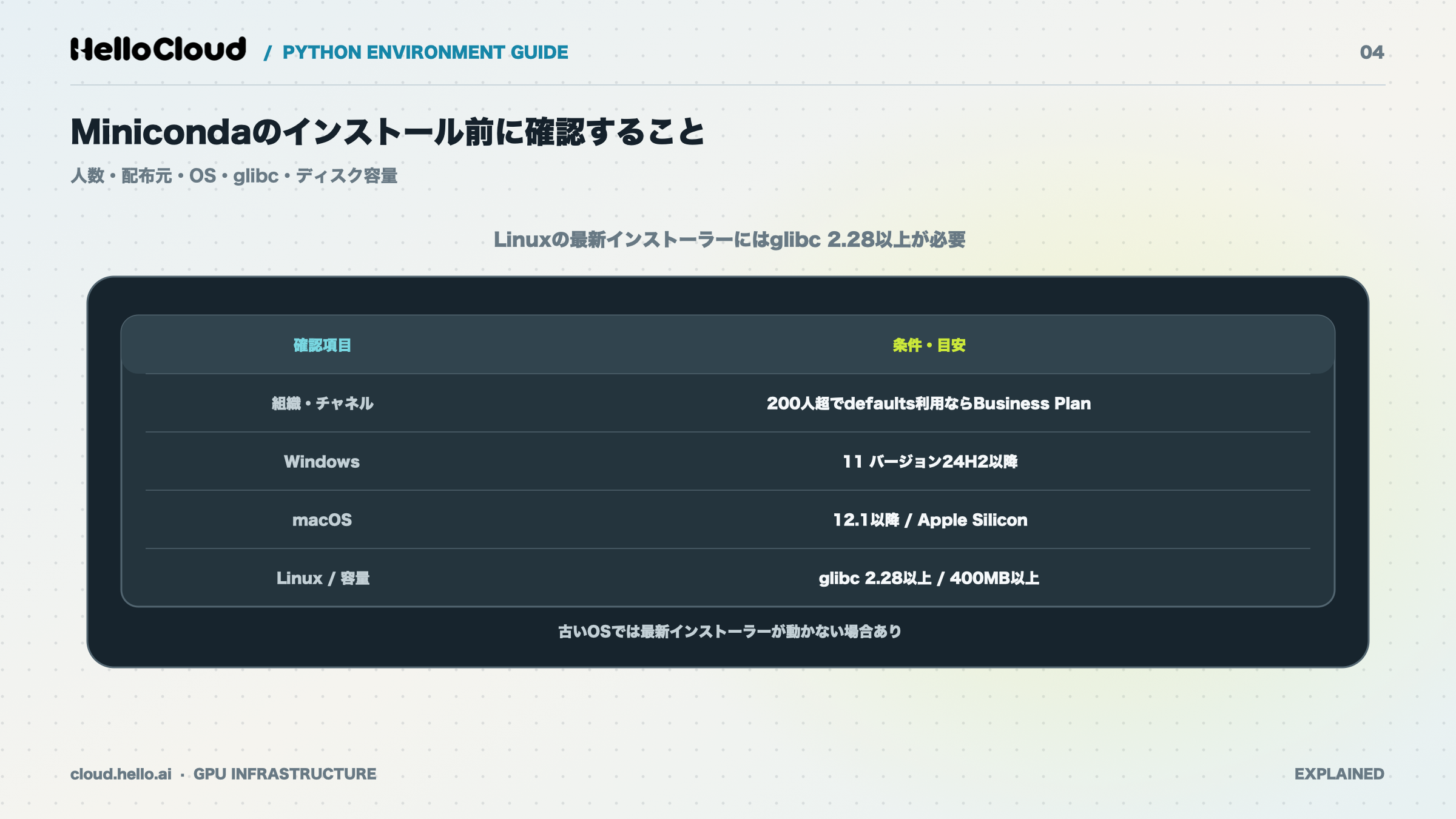
最新のMinicondaをLinuxで動かすには、glibc(Linuxの基本ライブラリ)2.28以上が要ります。インストール前に確かめるのは、次の4点です。
項目 | 条件 |
|---|---|
組織の人数と使うチャネル | 200人を超える営利組織がdefaultsを使うならBusiness Planが必要 |
OSの版 | Windows 11 バージョン24H2以降、macOS 12.1以降など |
Linuxのglibc | 2.28以上 |
ディスク容量 | 400MB以上 |
出典:Anaconda「System requirements」(2026年11月12日確認)
対応OSとディスク容量
Anaconda社は、管理者権限がいらないユーザー単位のインストールをすすめています。ディスクは、400MB以上を空けておいてください。
Linuxはglibc 2.28以上が必要
注意:
最新のインストーラーは、CentOS 7・Ubuntu 18.04・Debian 9・Amazon Linux 2では動きません。古いOSでは、インストーラーのアーカイブにある古い版が動く可能性があります。
WindowsとmacOSに入れる場合
Windowsではグラフィカルなインストーラーを使い、画面ごとの操作はWindows向けインストーラーの公式手順で確認できます。macOSは12.1以降のApple Silicon搭載機が対象です。
ポイント:
人数とチャネル、OSの版、glibc、ディスク容量の4点を先に確認すると、入れ直しを防げます。
Minicondaのインストール手順(Linux・GPUサーバー)
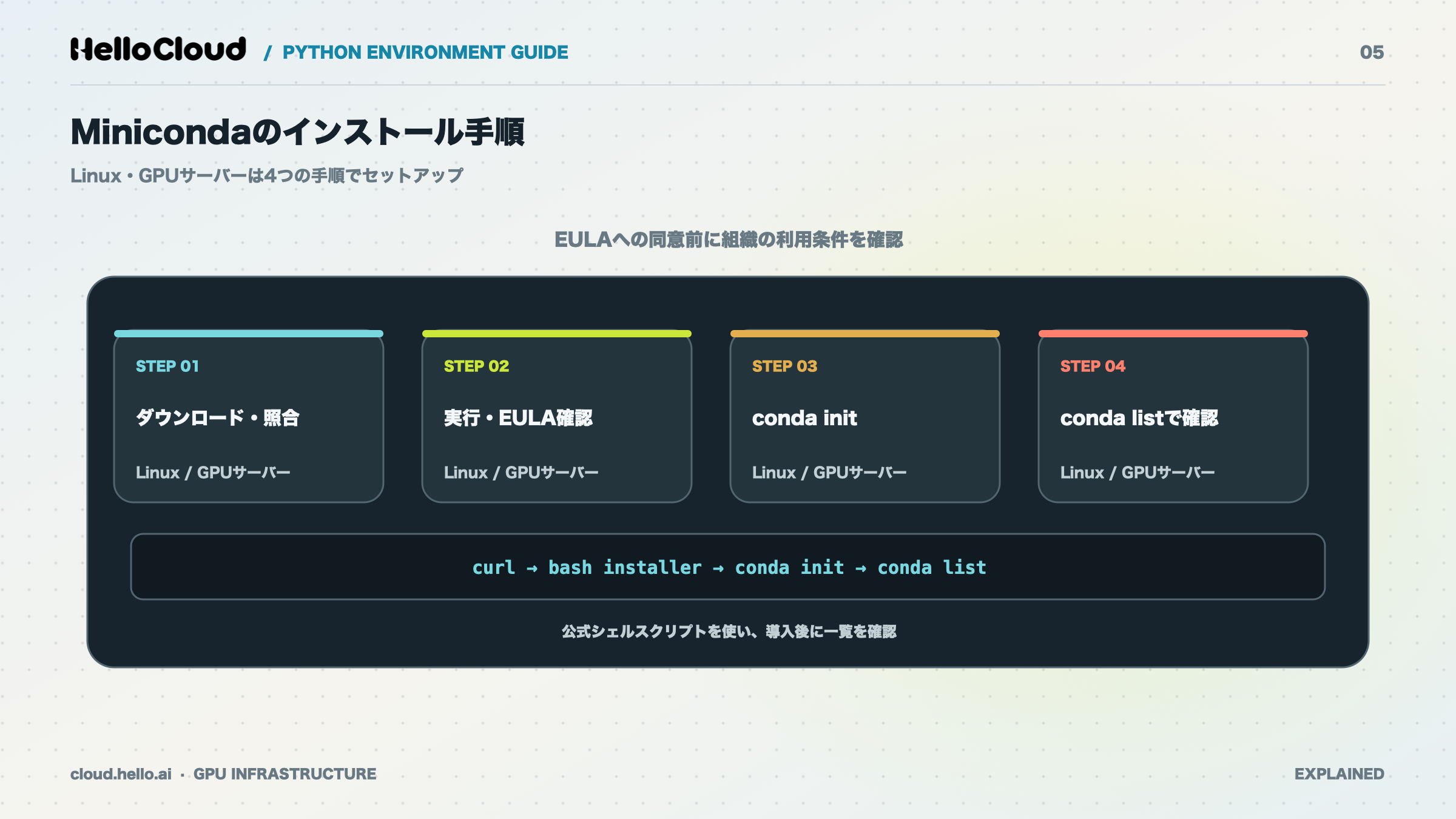
LinuxのGPUサーバーには、4つの手順でMinicondaを入れられます。公式のシェルスクリプトを実行し、conda init で設定して conda list で確認する流れです。コマンドは、Miniconda 26.9.4-1時点のAnaconda「Linux installer」(2026年11月12日確認)にもとづいたものです。
手順1:インストーラーのダウンロードとハッシュ照合
インストーラーをダウンロードする:ホームディレクトリで次のコマンドを実行します。aarch64のサーバーでは、ファイル名を Miniconda3-latest-Linux-aarch64.sh に替えてください。
ハッシュを照合する(任意):sha256sumの結果がrepo.anaconda.com/minicondaの値と一致するかを確かめます。
curl -O https://repo.anaconda.com/miniconda/Miniconda3-latest-Linux-x86_64.sh
sha256sum ~/Miniconda3-latest-Linux-x86_64.sh
手順2:インストールの実行と利用許諾契約への同意
シェルスクリプトを実行する:次のコマンドでインストーラーが起動します。
EULAに同意する:Returnキーで利用許諾契約(EULA)を表示し、確認後に yes を入力してください。
インストール先を決める:Returnキーで既定の ~/miniconda3 を選ぶか、別のパスを入力します。
bash ~/Miniconda3-latest-Linux-x86_64.sh
手順3:conda initでシェルを設定する
condaを初期化する:初期化するか聞かれたら yes を入力すると、シェルの設定ファイルが書き換わります。
設定を読み直す:bashでは次のコマンドを実行してください(zshは source ~/.zshrc)。
source ~/.bashrc
手順4:conda listでインストールを確認する
パッケージの一覧を表示する:次のコマンドで一覧が出れば、インストールは完了です。
conda list
ポイント:
ダウンロード、bashでの実行、conda init、conda list の順に進めます。会社のサーバーでは、EULAに同意する前に利用規約の確認を済ませてください。
Minicondaで仮想環境を作って共有する
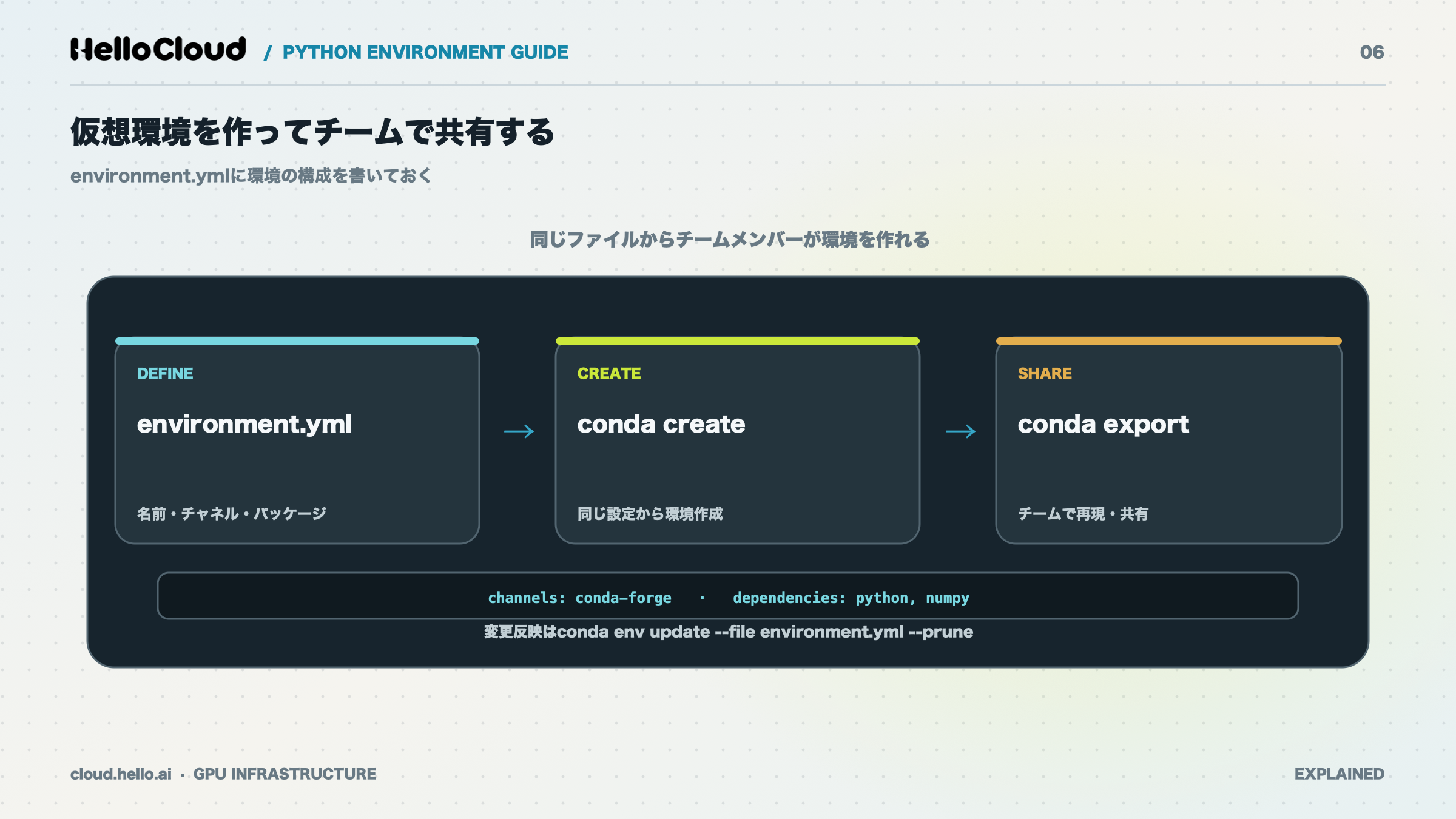
仮想環境の中身をenvironment.ymlという設定ファイルに書いておくと、チームの誰でも同じファイルから環境を作れます。コマンドはconda公式ドキュメント「Managing environments」(conda 26.10.0、2026年11月12日確認)にもとづいています。
environment.ymlで仮想環境を作る
環境の名前・チャネル・パッケージを書いた公式ドキュメントの例は、次のとおりです。
name: myenv
channels:
  - conda-forge
dependencies:
  - python
  - numpy
conda公式ドキュメントでは、conda create --file が推奨されています。以前の conda env create --file も、引き続き使えます。
conda create --file environment.yml
仮想環境の有効化と更新
conda activate で環境を切り替え、conda env list で一覧を確認してください。environment.ymlを書き換えたときは、--prune を付けて更新すると不要なパッケージも消えます。
conda activate myenv
conda env list
conda env update --file environment.yml --prune
環境を書き出してチームで共有する
今の環境は、次のコマンドでenvironment.ymlに書き出せます。以前の conda env export でも書き出せます。
conda export > environment.yml
パッケージを1つずつ追加する方法は、condaでパッケージを追加する方法の記事を参考にしてください。
ポイント:
仮想環境はenvironment.ymlで作り、conda export で書き出して共有します。チーム全員が、同じファイルから環境を作れます。
MinicondaをGPUで使うときに知っておくこと
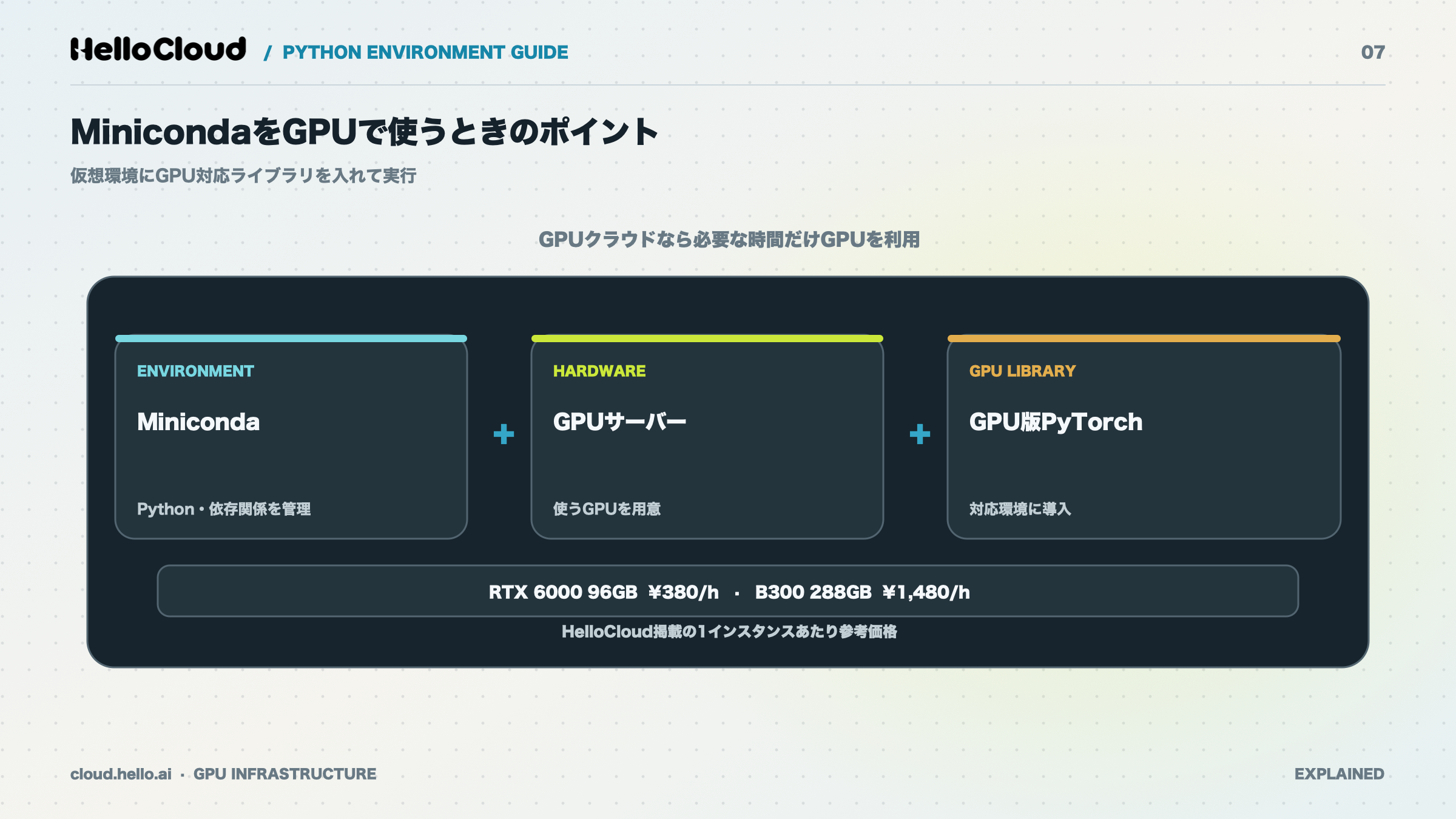
GPUで学習や推論を動かすには、Minicondaの仮想環境に加えて、GPUを積んだマシンとGPU対応のライブラリが必要です。クラウドのGPUで環境を整える流れは、GPUクラウドで開発環境を用意する手順で確認できます。
GPU版PyTorchの入れ方
GPU版PyTorchは仮想環境に入れて使います。環境に合うインストールコマンドは、PyTorch公式の「Get Started」で選べます。仮想環境のPyTorchをRustから呼び出す方法は、Rustの機械学習ライブラリの比較で解説しています。
コマンドの選び方は、GPU版PyTorchのインストール手順の記事が参考になります。
GPUを使える環境をクラウドで用意する
GPUクラウド全体の考え方は、GPUクラウドの仕組みと、PoCから本番運用までの流れで解説しています。
HelloCloudは、日本国内のデータセンター(東京の2拠点)でAIモデルの実行・学習ができる国産のGPUクラウドです。従量課金で初期費用はかからず、申し込みの当日から使えます。
GPU | VRAM | 参考価格(1時間) | 想定用途 |
|---|---|---|---|
RTX 6000 | 96GB | ¥380 | 軽量〜中規模LLMの推論、開発 |
B300 | 288GB | ¥1,480 | 大規模モデルの学習、本番運用 |
出典:HelloCloud公式サイト(2026年11月12日確認)。1インスタンスあたりの参考価格です。詳しい料金条件は資料請求で確認できます。
表のどのGPUを選ぶかは、動かすLLMに必要なVRAMの計算方法を使って見積もれます。
サーバーレスGPU実行環境では、依存ライブラリをコンテナイメージにまとめてデプロイすると、指定したGPUでコンテナが起動します。
公式サイトの事例では、株式会社ラス恋は、会員の個人情報を扱うため、推論も国外のサーバーに出せない前提でした。処理を国内に閉じられる点が決め手になり、申し込んだ日のうちに検証を始め、レコメンドのモデルを本番に載せています。Aimy株式会社は、AIキャラクターとの対話サービスで推論を常時動かしながら、同じ環境でモデルの学習も進めています。
料金を比べるときは、次の記事も参考になります。
国内でGPUを使える環境を検討している方へ
HelloCloudの特徴と料金、導入の進め方をまとめた資料を用意しました。GPUの料金は従量課金です。
資料請求(HelloCloudの特徴と料金)
ポイント:
手元にGPUがなければ、GPUクラウドで使う時間だけ借りる方法があります。
Minicondaのよくある質問
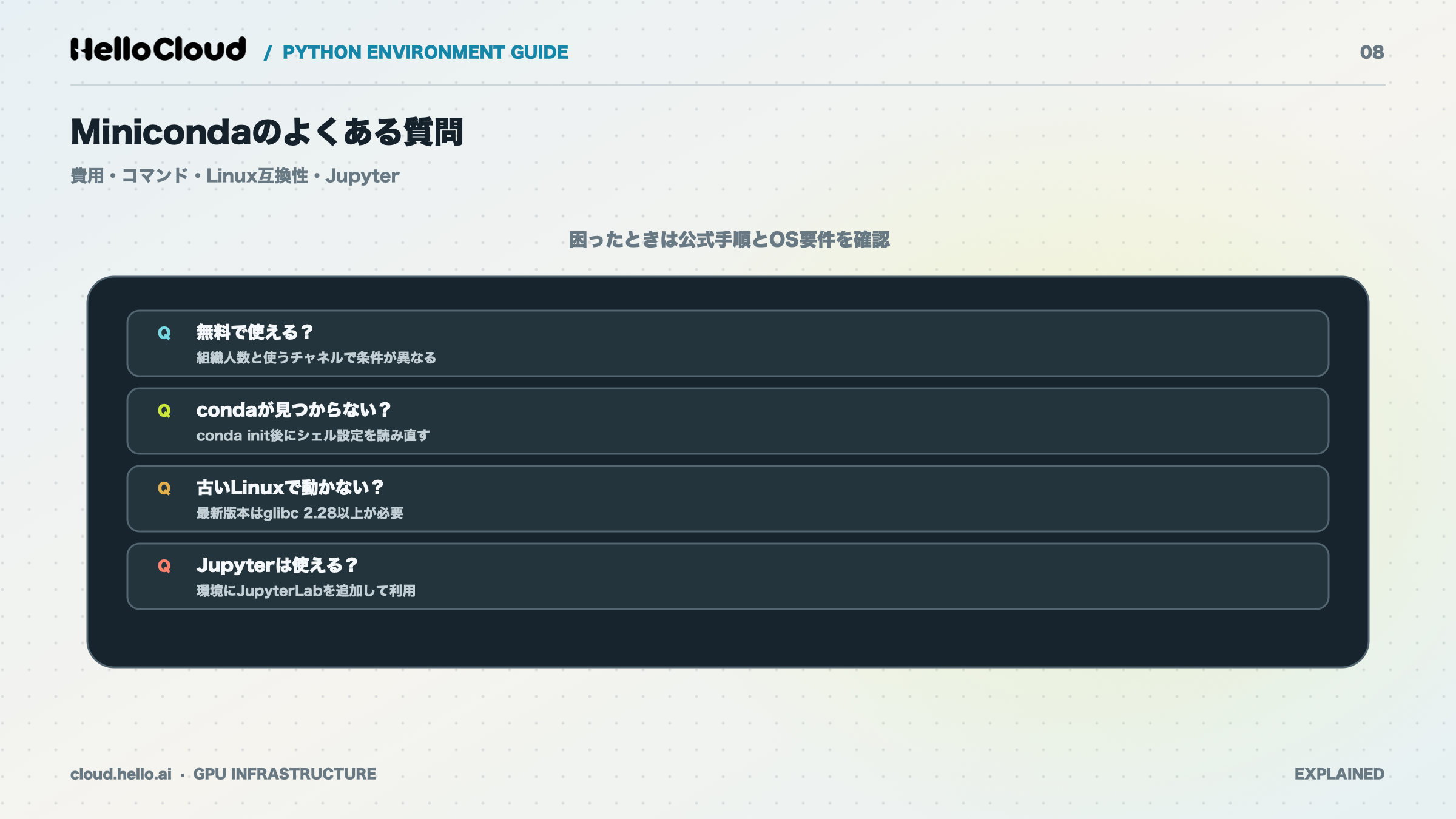
費用は組織の人数と使うチャネルで決まり、condaコマンドが見つからないときは conda init で直せます。
Minicondaは無料で使えますか?
200人以下の営利組織や個人の非商用利用なら、Anacondaのリポジトリの利用は無料です。200人を超える営利組織がdefaultsチャネルを使う場合は、Business Planが必要です。conda-forgeだけを使う設定やMiniforgeも選べます。
condaコマンドが見つからないときは?
インストール先のcondaで conda init を実行し、シェルの設定を読み直してください。手順はLinux向けインストール手順のトラブル対応にもあります。
~/miniconda3/bin/conda init
source ~/.bashrc
古いLinuxにインストールできないのはなぜ?
最新のインストーラーにはglibc 2.28以上が必要なためです。CentOS 7やUbuntu 18.04で使う場合の候補は、アーカイブにある古い版のインストーラーです。
MinicondaでJupyterは使えますか?
JupyterLabは、Minicondaの仮想環境にパッケージとして追加して使えます。手順はMinicondaでJupyterLabを開く公式手順にあります。詳しい入れ方は、JupyterLabのインストール手順の記事を参考にしてください。
Minicondaをアンインストールするには?
OSごとの手順はAnaconda公式のアンインストール手順で確認できます。ショートカットなどが残った場合は、手作業で削除してください。
まとめ:Minicondaは規約を確認してから入れる
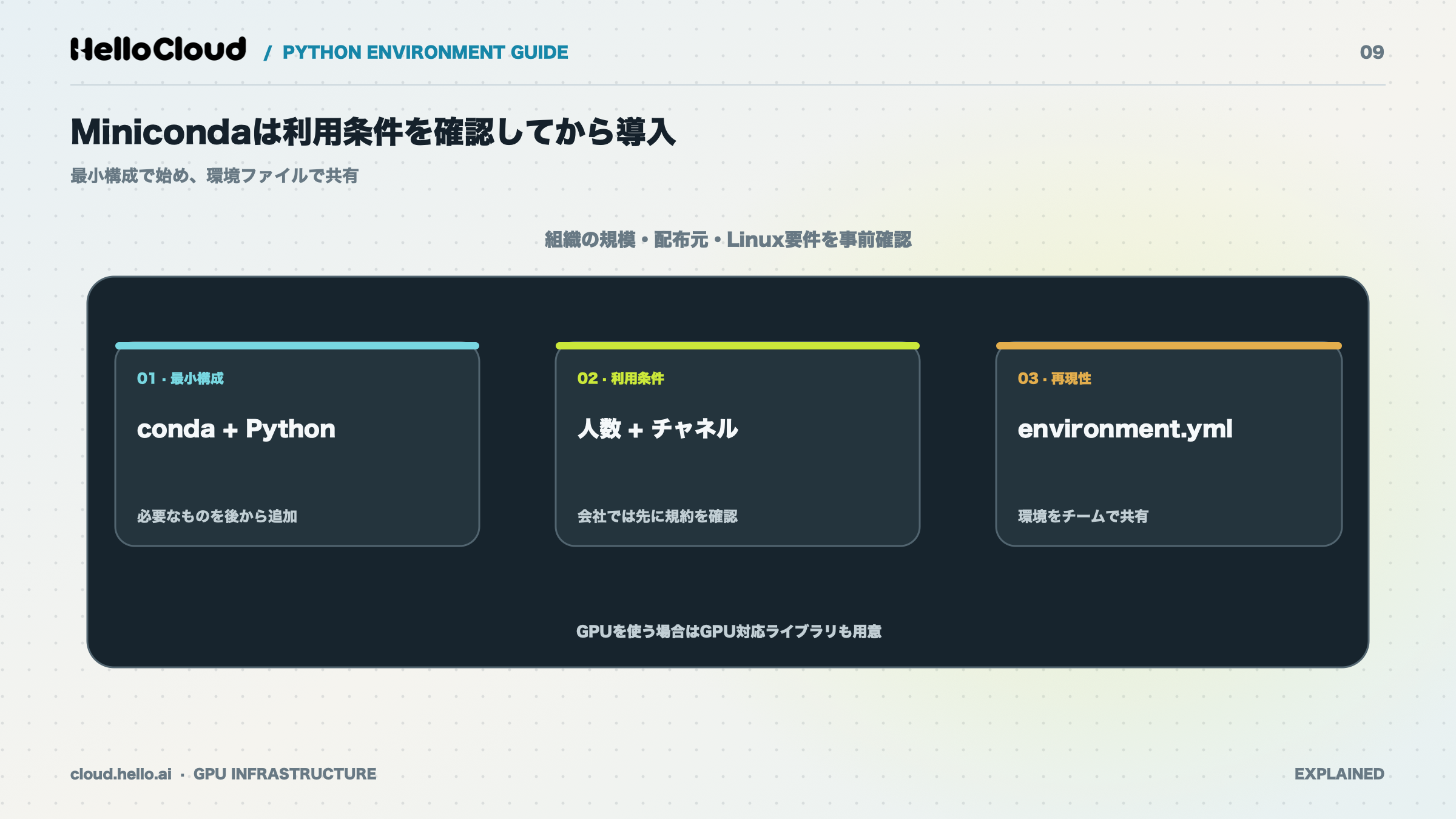
MinicondaはcondaとPythonだけで始めるインストーラー
会社で使う場合は、200人の基準と使うチャネルをインストール前に確認する
Linuxでは公式のシェルスクリプトで入れ、environment.ymlで環境を共有する
GPUで学習・推論を動かす環境を探している方へ
HelloCloudの特徴と料金、導入の進め方がわかる資料を配布中です。LLM推論・モデル学習・バッチ処理での活用方法も紹介しています。
資料請求(HelloCloudの特徴と料金)
HelloCloud編集部 国内GPUクラウド「HelloCloud」を提供する株式会社HelloCloudの編集部です。GPUクラウドの仕組みや料金の見方、LLMの推論・学習に使う環境づくり、データの保存先や契約条件の確かめ方を、AI開発に関わるエンジニアや導入を判断する方に向けて解説しています。記事は調査会社や省庁の発表、各社の公式な料金ページ・利用規約などの一次情報をもとに作成し、料金や仕様の変更にあわせて内容を更新しています。