GPUテストとは?ベンチマーク・ストレステスト・診断の違い
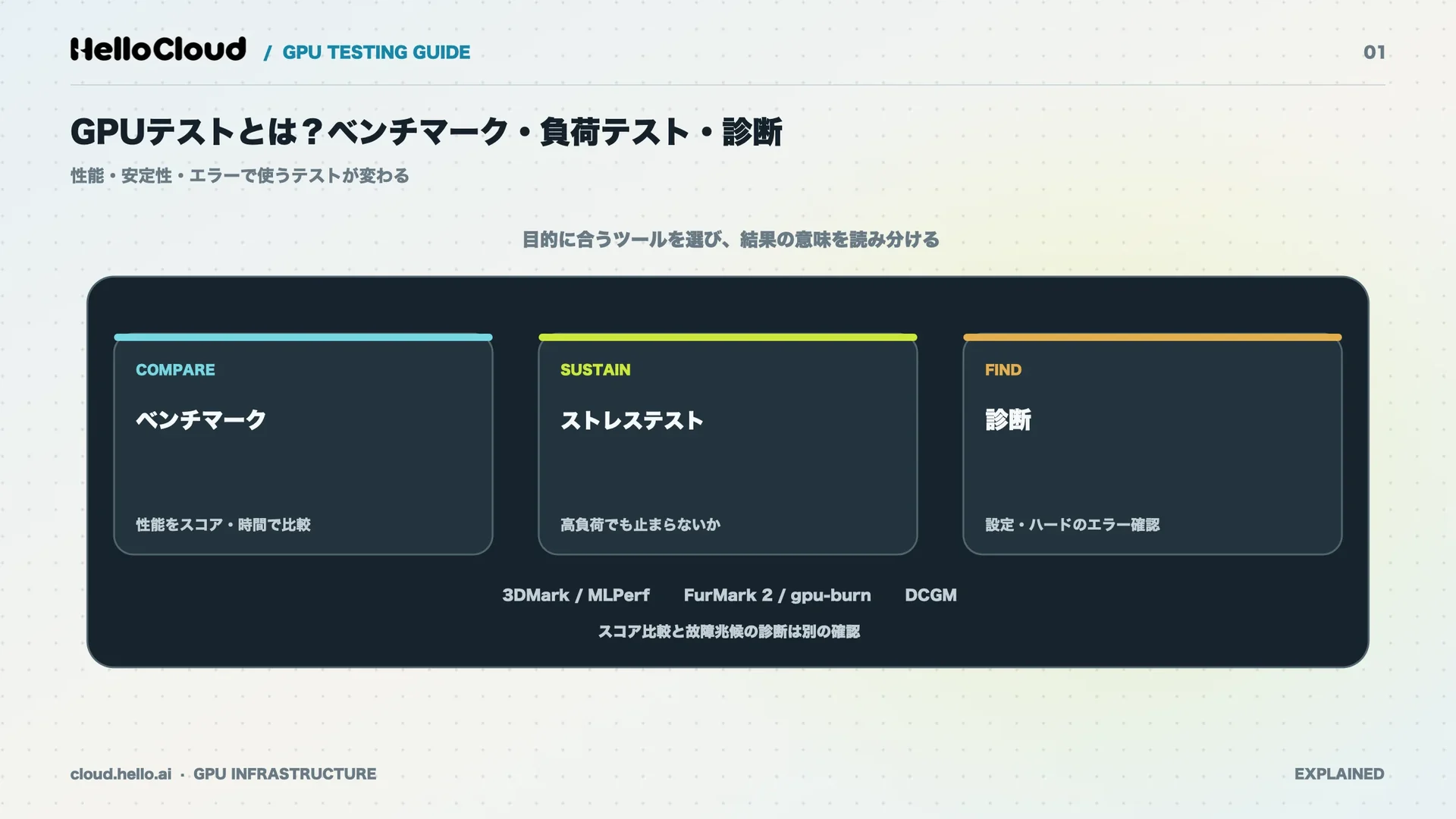
GPUテストは、目的に応じて「ベンチマーク」「ストレステスト」「診断」の3種類に分かれます。性能を比べるのか、安定性を見るのか、エラーを調べるのかで、使うツールと結果の読み方が変わるためです。
種類 | 目的 | 分かること | 代表的なツール |
|---|---|---|---|
ベンチマーク | 性能を数値で比べる | 同じ条件で測ったスコアや処理時間 | 3DMark、MLPerf(AI用途) |
ストレステスト | 高い負荷を続けて安定性を確かめる | 負荷をかけ続けても止まらないか、表示が乱れないか | FurMark 2、gpu-burn |
診断 | エラーや故障の兆候を調べる | 設定・ソフトウェア・ハードウェアの問題の有無 | DCGM(dcgmi diag) |
出典:3DMark、MLCommons、FurMark 2、gpu-burn、NVIDIA「DCGM Diagnostics」(2026-11-12確認)
ベンチマーク:性能を数値で比べるテスト
ベンチマークは、決まった処理をGPUに実行させ、スコアや処理時間で性能を比べるテストです。比べられるのは、同じソフト・同じ設定で測った数値どうしに限られます。3DCGのレンダリング性能をBlenderのスコアで比べる方法は、GPUレンダリングの解説で紹介しています。
ストレステスト:高い負荷で安定性を確かめるテスト
ストレステストは、高い負荷を一定時間かけ続け、処理の停止やエラー、表示の乱れが出ないかを確かめるテストです。スコアではなく「最後まで正常に動いたか」を見ます。
診断:エラーや故障の兆候を調べるテスト
診断は、GPUと周りのソフトウェアにエラーや故障の兆候がないかを調べるテストです。NVIDIAのDCGM(データセンター向けGPUの管理ツール)の診断は、作業を動かす前に、ノード(GPUを積んだサーバー1台)が使える状態かを確かめるためのものです。
ポイント:
性能を比べるならベンチマーク、安定性を見るならストレステスト、エラーを調べるなら診断を選びます。
GPUテストが必要な理由
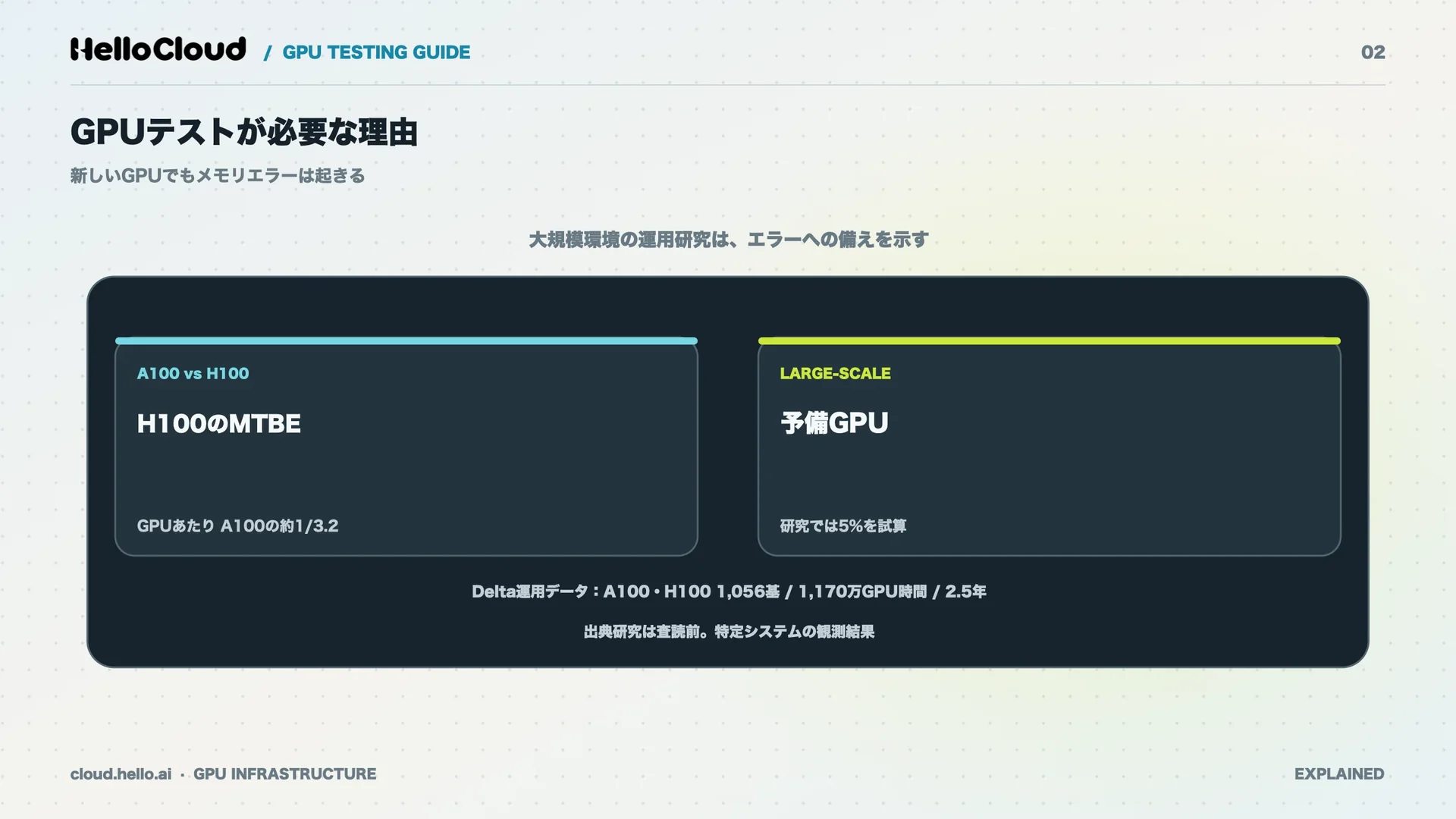
新しい世代のGPUでもメモリのエラーは起き、大規模な環境では故障に備えた予備が必要になることを、運用データの研究が示しています。
根拠は、米イリノイ大学のNCSAが運用するシステム「Delta」で、A100とH100の計1,056基、2.5年分(1,170万GPU時間)のエラーを分析した研究です(Cuiほか、2025年12月、arXiv:2503.11901 v4、査読前)。
GPUのメモリエラーの起きやすさは世代で違う
Deltaの研究では、H100のメモリエラーのMTBE(エラーの平均発生間隔)は、GPU1基あたりでA100の3.2分の1でした。一方、行リマッピング(壊れたメモリ行を予備に差し替える機能)などにより、H100ではECC(メモリのエラーを検出・訂正する仕組み)でも訂正できないエラーの92%が、影響を回避できています。
大規模なGPU環境は故障に備えた予備が前提になる
同じ研究は、規模を大きくするときに5%の予備GPUが必要と試算しています。100基の環境なら5基分です。
ポイント:
H100のメモリエラーの発生間隔はA100の3.2分の1という研究結果があり、新しいGPUでもテストを省く理由にはなりません。
目的別に選ぶGPUテストの方法【比較表】
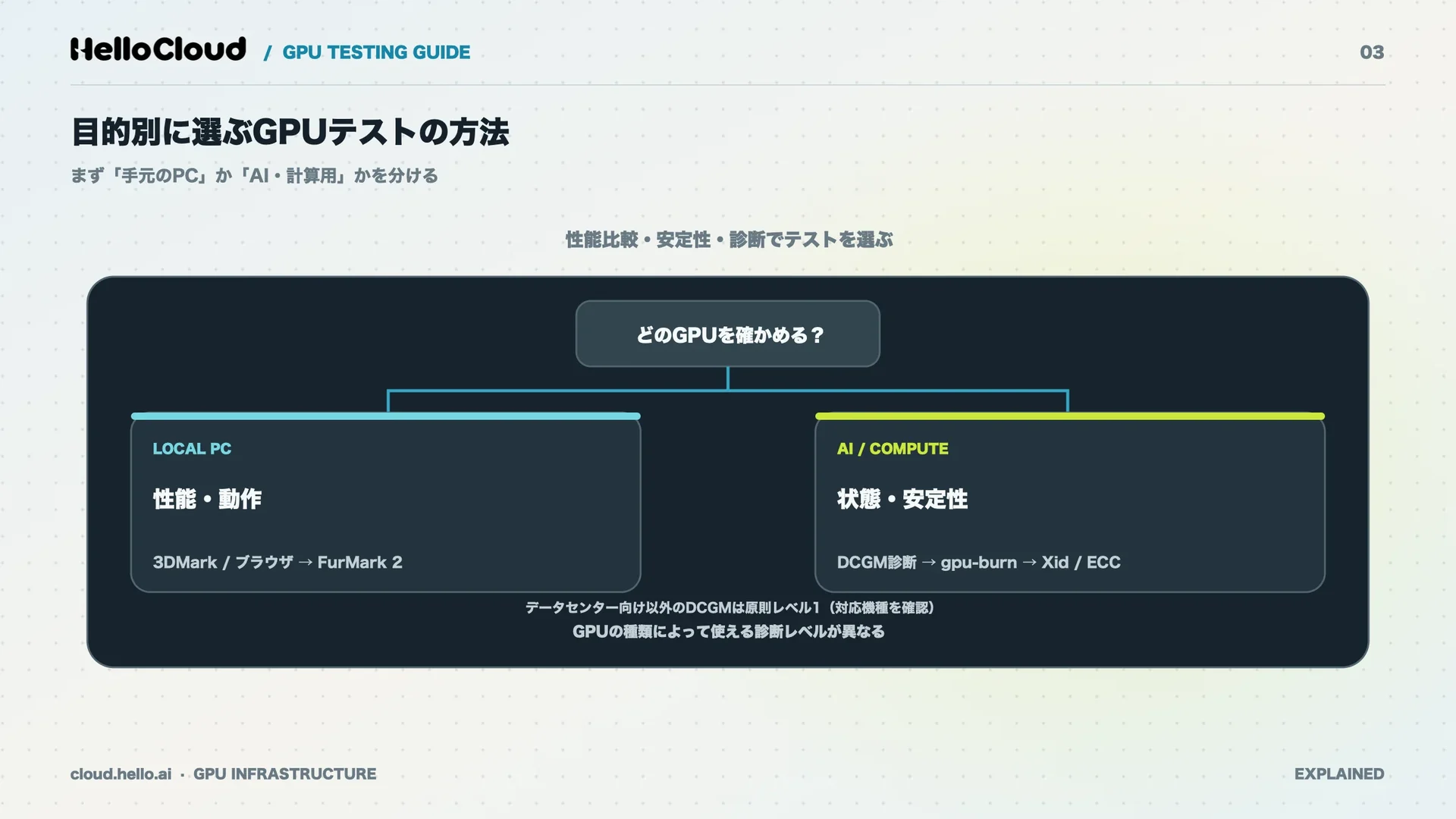
GPUテストのツールは、手元のPCを確かめるのか、AI・計算用のGPUを確かめるのかで分かれます。
手元のPCはWindowsで動くソフトやブラウザ、AI・計算用のGPUはLinuxのコマンドが中心です。所要時間も、数秒で終わる診断から、自分で時間を決めて回す負荷テストまで幅があります。
目的 | テストの種類 | 代表的なツール | 所要時間の目安 | 分かること |
|---|---|---|---|---|
手元のPCの性能を知りたい | ベンチマーク | 3DMark、ブラウザのテスト | テストごとに異なる | 同じ条件で比べたスコア |
手元のPCの安定性を確かめたい | ストレステスト | FurMark 2 | 自分で決める | 負荷を続けたときに止まらないか |
AI・計算用GPUの状態を確かめたい | 診断 | dcgmi diag | 数秒(レベル1)〜約15分(レベル3)、レベル4はさらに長い | 設定・ハードウェアの問題の有無 |
AI・計算用GPUの安定性を確かめたい | ストレステスト | gpu-burn | 指定した秒数(Docker実行時の既定は60秒) | 負荷を続けたときのエラーの有無 |
出典:NVIDIA「dcgmi diag」(DCGM 4.6)、gpu-burn(2026-11-12確認)
手元のPCの性能・動作を確かめたい場合
手元のPCは、ベンチマークで性能を測り、ストレステストで安定性を確かめる2段階が基本です。インストールせずに試したい場合は、ブラウザのテストから始められます。
AI・計算用のGPUを確かめたい場合
AI・計算用のGPUは、DCGMの診断、gpu-burnでの負荷テスト、エラーの記録の確認という流れが合っています。データセンター向け以外のGPUで使えるDCGMの診断は、製品で対応が明記されている場合を除き、レベル1までです。
ポイント:
手元のPCはベンチマークとストレステスト、AI・計算用のGPUは診断と負荷テストで確かめます。
手元のPCでGPUテストをする方法
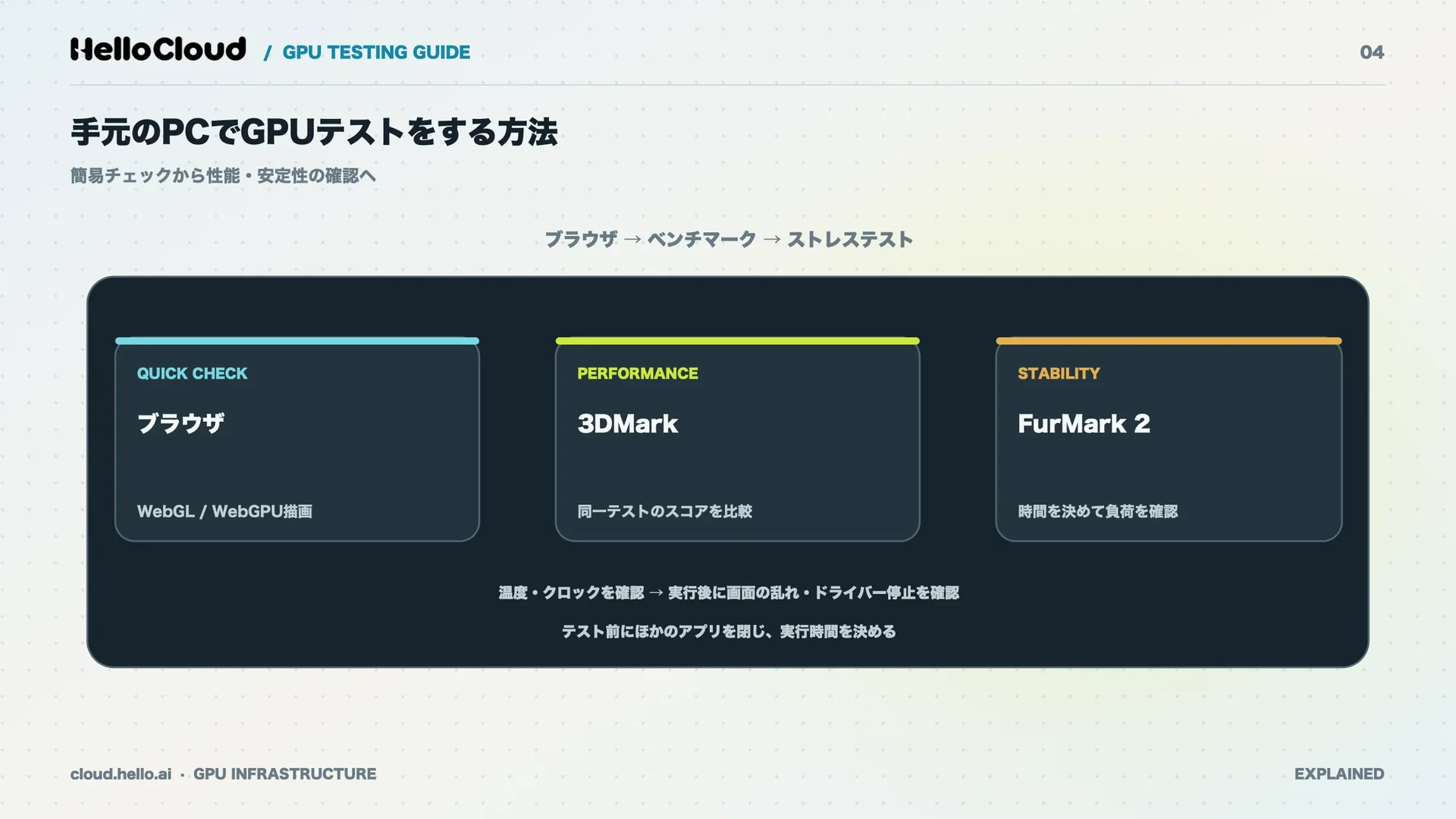
手元のPCでは、ブラウザのテスト、ベンチマークソフト、ストレステストの順に進めると、手軽な確認から深い確認へ移れます。スコアの良し悪しは機種や設定で変わるため、目安の数値は載せていません。
ブラウザでできる簡易テスト
ブラウザのテストは、WebGLやWebGPUの描画でGPUに負荷をかけるWebページで、インストールせずに試せます。結果はブラウザ・ドライバー・OSで変わるため、条件をそろえて比べてください。
ベンチマークソフトで性能を測る
ゲーム向けの性能を測る定番は、UL Solutionsの3DMarkです。無料のBasic Editionと有料版があり(出典:UL Solutions「Download」)、スコアは同じテストの結果どうしで比べます。
ストレステストで安定性を確かめる
安定性の確認では、OpenGLとVulkanに対応したGeeks3DのFurMark 2が代表的なツールです。
ほかのアプリを閉じる:負荷や温度の変化を正しく見るため
温度とクロックを表示する:NVIDIAのGPUなら
nvidia-smi -q -d TEMPERATURE,CLOCKで確認実行時間を決めて始める:発熱が続く時間を区切るため
終了後に画面とログを確かめる:表示の乱れや、ドライバーの停止がないかを見る
ポイント:
手元のPCは3DMarkで性能、FurMark 2で安定性。どちらも実行時間を決めてから始めます。
Linux・サーバーでGPUテストをする手順
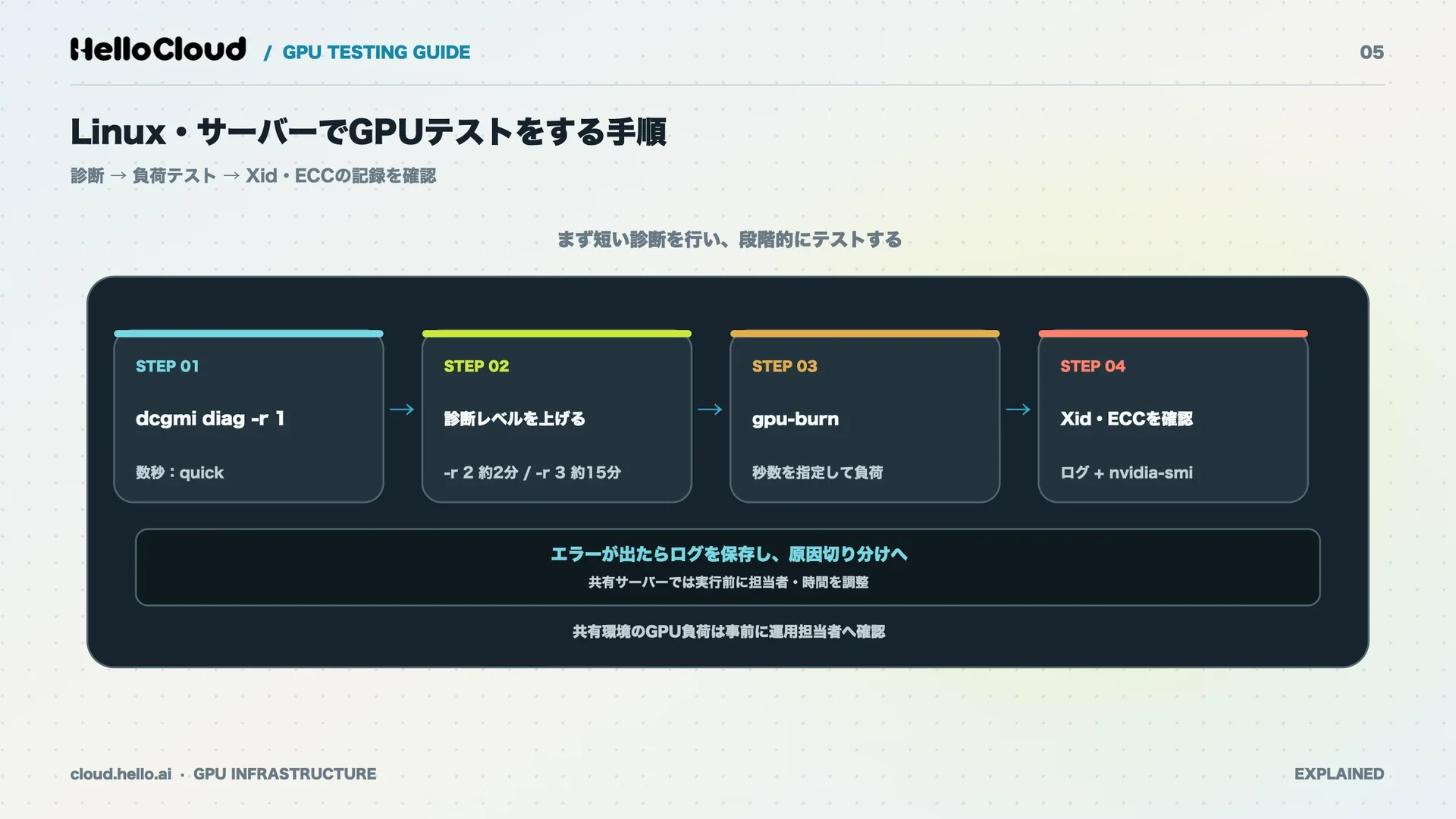
LinuxのサーバーやクラウドのNVIDIA製GPUは、dcgmi diagでの診断、gpu-burnでの負荷テスト、XidとECCエラーの確認の3段階でテストできます。
コマンドは、NVIDIAの公式文書とgpu-burnのREADMEで確認できたものだけを載せました。DCGMの導入方法はNVIDIAのDCGMインストールガイドにあります。
dcgmi diagでレベル別に診断する
dcgmi diagは、レベル1〜4から診断の深さを選べるDCGMのコマンドです。
レベル | 別名 | 所要時間の目安 | 使う場面 |
|---|---|---|---|
-r 1 | quick(short) | 通常は数秒 | 作業前のすばやい確認 |
-r 2 | medium | 約2分 | 標準的な確認 |
-r 3 | long | 約15分 | ハードウェアの長めの診断 |
-r 4 | xlong | レベル3より長い | 時間をかけたハードウェア診断 |
出典:NVIDIA「dcgmi diag」(DCGM 4.6)(2026-11-12確認)
dcgmi diag -r 1
dcgmi diag --run pcie,diagnostic --entity-id gpu:0,gpu:1
2行目は、PCIeとdiagnosticのテストをGPU 0と1に絞って実行する例です。終了ステータスは、エラーなしで完了すると0、エラーが報告されると226になります。
gpu-burnで負荷をかけて安定性を確かめる
gpu-burnは、複数のGPUに負荷をかけるCUDAのストレステスト用ツールです。NVIDIAの公式ツールではなく、BSD-2-Clauseライセンスで公開されたOSSです。
git clone https://github.com/wilicc/gpu-burn
cd gpu-burn
make
./gpu_burn -d 3600
-d 3600を付けると、倍精度で3,600秒負荷をかけます。ほかに、使うメモリを指定する-m(-m 50%も可)、GPUを指定する-i Nなどがあります(出典:gpu-burn README、2026-11-12確認)。
Xid(GPUエラーの番号)とECCエラーを確認する
Xidは、NVIDIAのドライバーがGPUのエラーを報告する番号で、Linuxではカーネルのログに記録されます。/var/log/syslogなどを「NVRM: Xid」で検索すると見つけられます(出典:NVIDIA「Working with Xid Errors」)。
sudo grep "NVRM: Xid" /var/log/syslog
nvidia-smi -q -d ECC
nvidia-smi -q -d ECCはECCエラーの件数を表示し、Volatileの欄はドライバーを読み込んでからの件数です(出典:NVIDIA「nvidia-smi」、2026-11-12確認)。
ポイント:
LinuxのGPUは、dcgmi diagで診断し、gpu-burnで負荷をかけ、Xidのログとnvidia-smi -q -d ECCでエラーを確かめる3段階です。
GPUテストの結果の見方
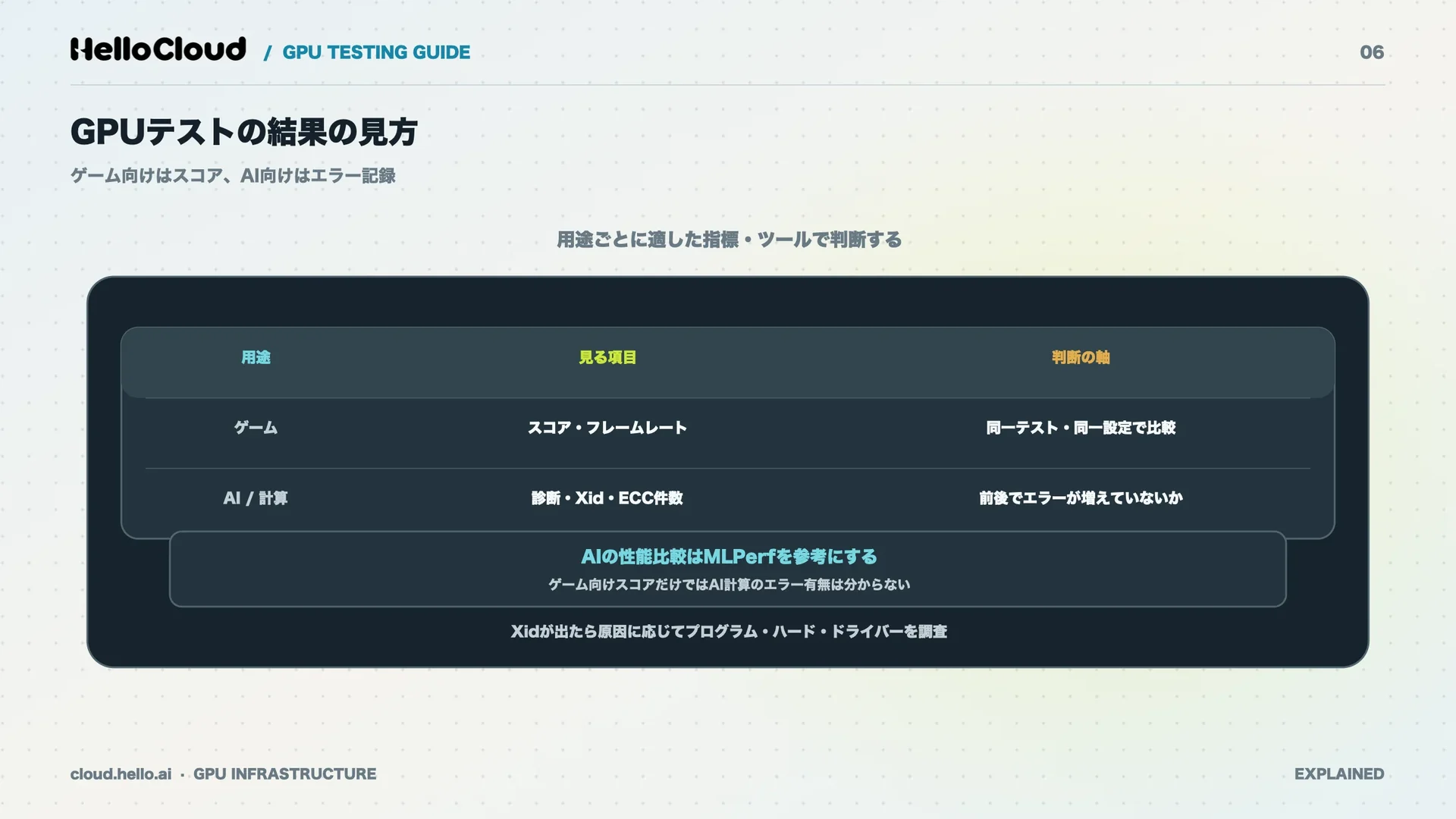
GPUテストの結果は、ゲーム向けなら「スコア」、AI・計算向けなら「エラーの記録」を中心に見ます。
用途 | 主に見る項目 | 使うツール | 判断のしかた |
|---|---|---|---|
ゲーム向け | スコア、フレームレート | 3DMarkなど | 同じテスト・同じ設定の結果と比べる |
AI・計算向け | 診断結果、Xid、ECCエラーの件数 | dcgmi diag、gpu-burn、nvidia-smi | 診断がエラーなしで終わり、テストの前後でエラーが増えていないかを見る |
出典:NVIDIA「dcgmi diag」、NVIDIA「Working with Xid Errors」(2026-11-12確認)
ゲーム向けのスコアとAI向けの確認は分けて見る
ゲーム向けのスコアが高くても、AIの学習や推論で問題が出ないとは言えません。ゲーム向けのベンチマークのスコアは描画の性能を示すもので、AIの計算で使うGPUメモリのエラーの有無までは示さないためです。
AI用途の性能はMLPerfの結果を参考にする
AI用途の性能を比べるなら、業界団体MLCommonsのMLPerfが参考になります。2025年6月のMLPerf Training v5.0には20組織から201件の結果が集まり、LLMの学習テストはGPT-3からLlama 3.1 405Bに置き換わりました(出典:MLCommons)。
Xidが出たときの考え方
Xidは、ドライバーがGPUを正しく設定できなかったときや、GPUへの命令が壊れたときに出ることが多いエラーの報告です(出典:NVIDIA「Xid Errors」(r555版))。NVIDIAの文書がすすめる対応は次のとおりです。
自分のプログラムが原因の場合:Compute SanitizerのmemcheckやCUDA-GDBで調べる
ハードウェアが原因の場合:ベンダーに診断を依頼する
ドライバーが原因の場合:
sudo nvidia-bug-report.shのログを添えてNVIDIAに報告する
ポイント:
ゲーム向けはスコア、AI・計算向けは診断結果とXid・ECCエラーで判断し、AIの性能比較にはMLPerfを使います。
GPUテストで分かること・分からないこと
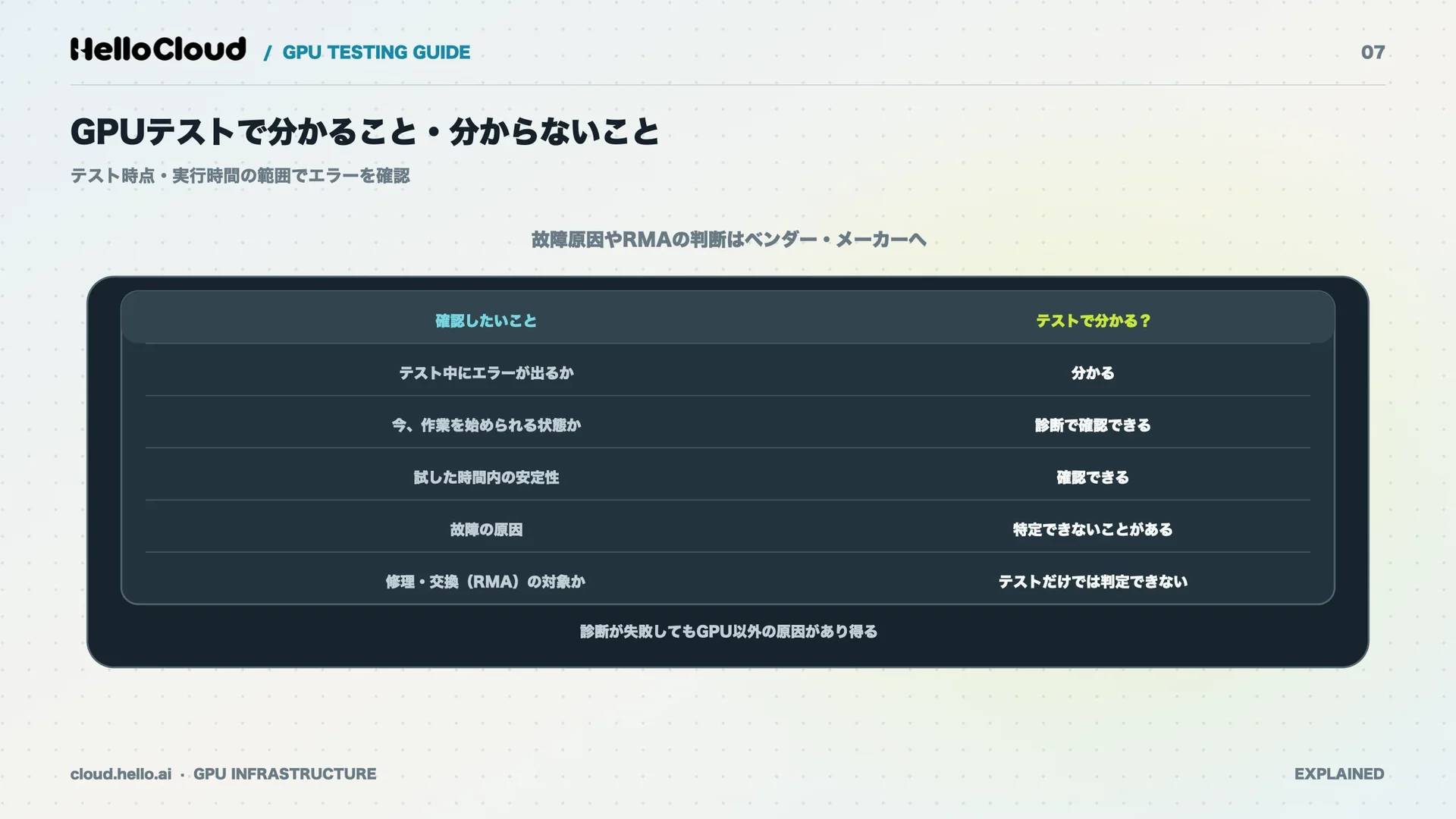
GPUテストで分かるのは、テストした時点・時間の範囲でエラーが出るかどうかです。
故障の原因の特定や修理・交換の判断は、テストだけではできません。テストに合格しても、別の条件や長い時間では問題が出る可能性は残ります。
確かめたいこと | GPUテストで分かるか |
|---|---|
テスト中にエラーが出るか | 分かる |
作業を始められる状態か | 分かる(DCGMの診断の目的) |
負荷をかけ続けたときの安定性 | テストした時間の範囲で分かる |
故障の原因 | 分からないことがある |
RMA(メーカーへの返品・交換)の対象か | 判定できない |
出典:NVIDIA「DCGM Diagnostics」(2026-11-12確認)
GPUテストで分かること
DCGMの診断では、ECCエラー、PCIeや帯域の問題、CUDAのプログラムを動かすときの一般的な問題を確かめられます(出典:NVIDIA「Working with Xid Errors」)。
GPUテストだけでは分からないこと
DCGMの診断は故障を直さず、NVIDIAのフィールド診断の代わりにもならず、RMAの判定もしません。診断が失敗しても、原因はホスト、権限、ライブラリ、冷却、電源などGPU以外にある場合があります。
ポイント:
GPUテストは「使える状態か」を確かめるもので、原因の特定や交換の判断はベンダーやメーカーの手順で行います。
普段の処理でGPUにどれだけ負荷がかかっているかを確かめる方法は、GPU負荷の確認方法と下げ方で解説しています。
GPUテストは安全?実行前の注意点
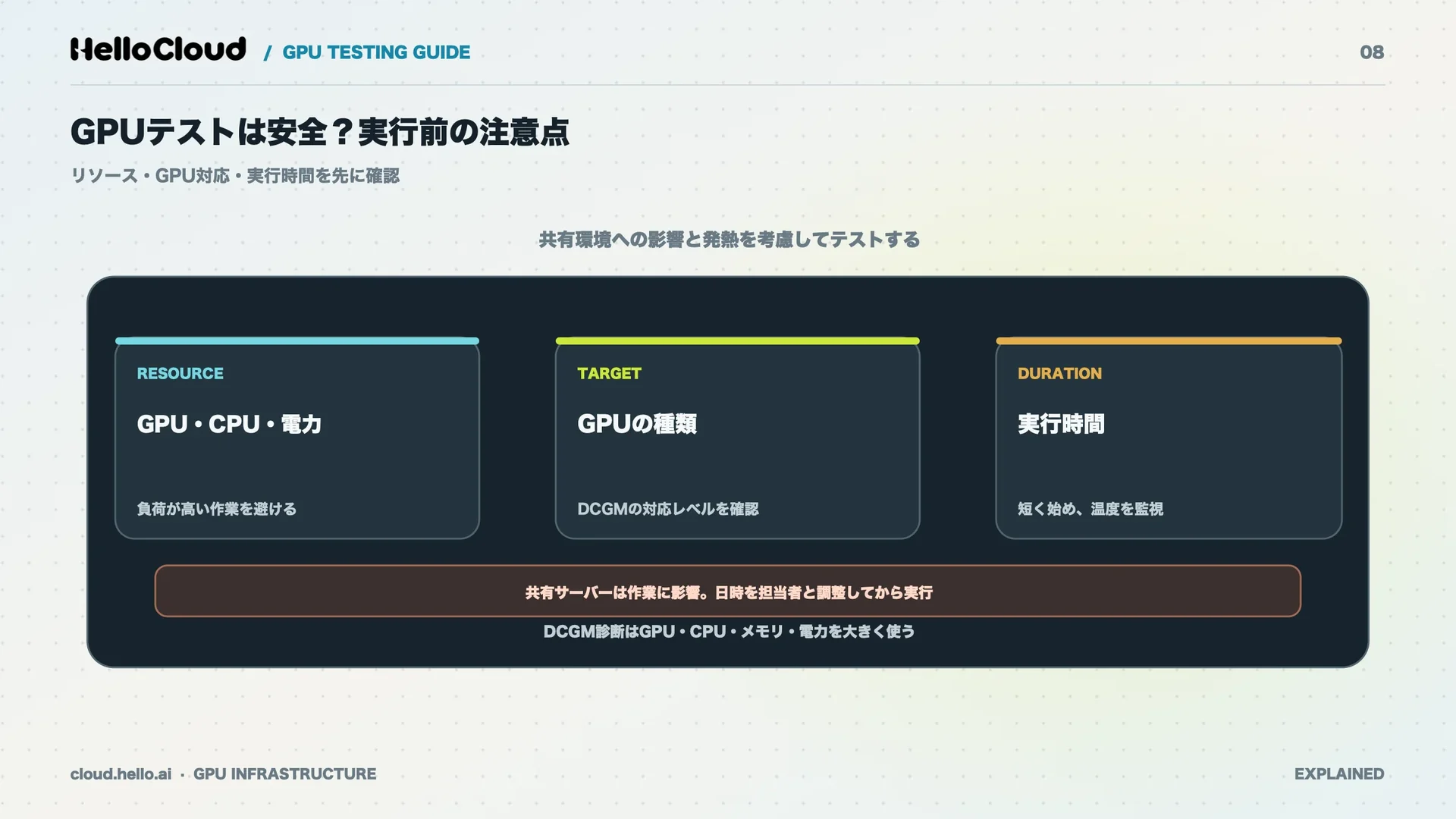
GPUテストで気をつけるのは、使うリソースの量、対象のGPUの種類、実行時間の3点です。
注意:
共有のサーバーで診断や負荷テストを実行すると、ほかの人の作業に影響します。実行前に担当者と日時を決めてください。
診断・負荷テストはGPU・CPU・電力を大きく使う
DCGMの診断はGPU・CPU・メモリ・電力を大きく使うため、NVIDIAの文書は、負荷の大きいテストを作業から外せるリソースだけで実行するよう求めています。
データセンター向け以外はDCGMの診断がレベル1まで
GeForceやQuadroなどデータセンター向け以外のGPUは、製品で対応が明記されている場合を除き、DCGMの診断をレベル1まで使えます。対応状況の確認先は、DCGMの機能の対応表です。
長時間の負荷テストは実行時間を決めて始める
gpu-burnは秒数を指定して動かすツールで、短い時間から始めて延ばすと、発熱を見ながら進められます。nvidia-smi -q -d TEMPERATUREの表示には、性能を下げ始める温度(GPU Slowdown Temp)と停止する温度(GPU Shutdown Temp)も含まれます(出典:NVIDIA「nvidia-smi」)。クラウドのGPUでテストした後は、インスタンスを止めても残る費用に注意してください。残る費用と止め方は、GPUクラウドの停止中の課金で解説しています。
ポイント:
実行前に決めておくのは、共有環境での調整、GPUが対応する診断レベル、実行時間の3点です。
クラウドのGPUでGPUテストをする方法
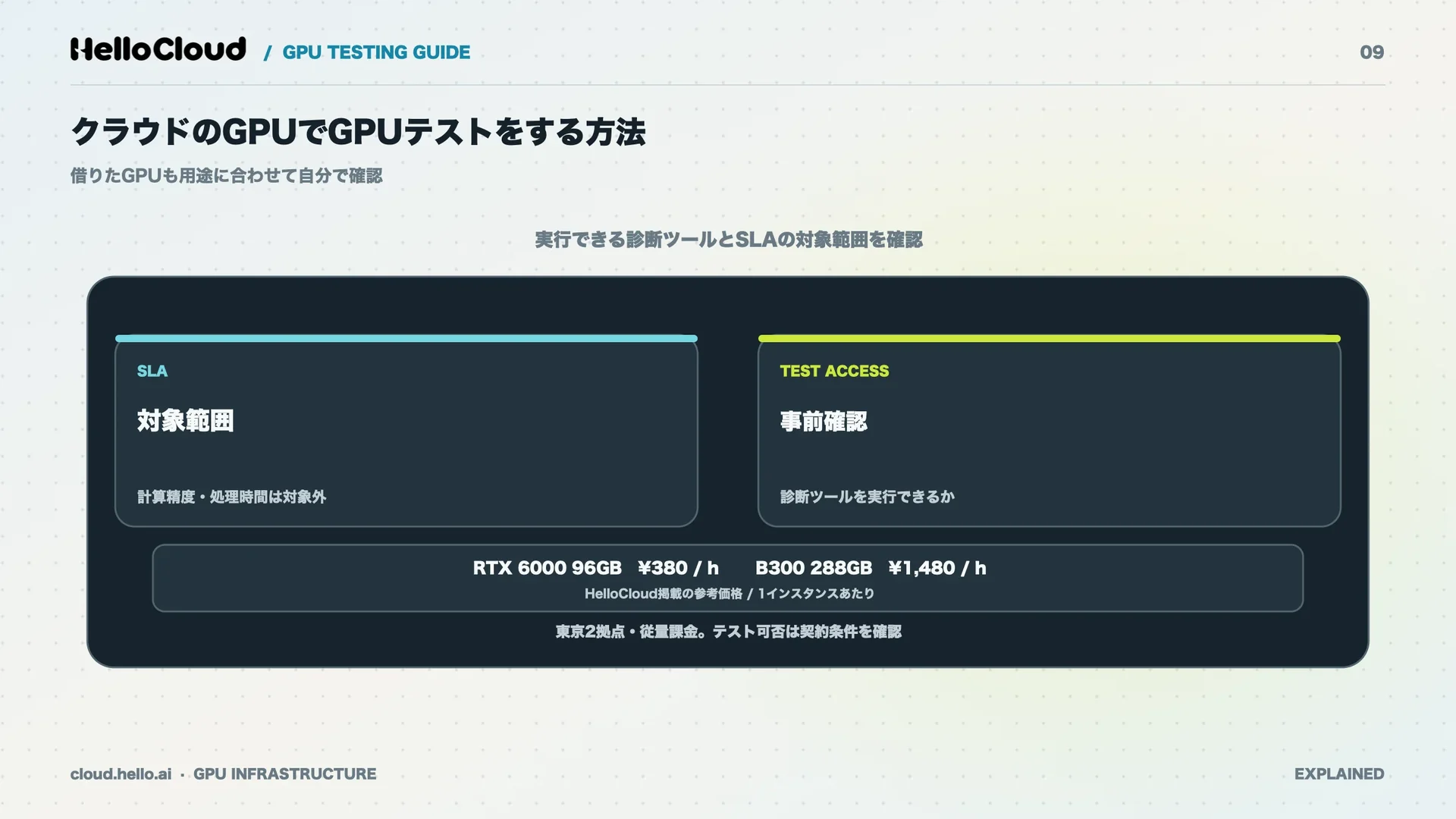
手元にないGPUは、クラウドで借りてLinuxと同じ手順でテストする方法があります。診断ツールを入れて実行できるかは、借りる環境や事業者の条件で変わります。
IDC Japan(2025年6月19日発表)によると、国内AIインフラ市場は2024年に4,950億円(前年比120.0%増)でした(出典:IDC Japan)。
クラウドのGPUでテストする前に確認すること
借りる前に、SLA(サービス品質の取り決め)の対象を確認します。HelloCloudのSLAはAPIのリクエスト成功率が対象で、月間稼働率99.9%以上は保証ではなく努力目標です。計算精度や処理時間は対象外のため、借りたGPUでも自分でテストする意味があります(出典:HelloCloud「SLA」、2026-11-12確認)。GPUクラウドでドライバやPyTorchの環境を用意する手順は、GPUクラウドの環境構築の手順で解説しています。
ドライバとCUDAの版の確かめ方は、クラウドGPUでCUDAを使うときの確認手順で解説しています。
HelloCloudで使えるGPUと料金の仕組み
HelloCloudのGPUインスタンスは東京の2拠点で動き、申し込みの当日から使えます。料金は従量課金で、初期費用はかかりません。
GPUインスタンス | VRAM | RAM | vCPU | 参考価格 | 公式サイトでの想定用途 |
|---|---|---|---|---|---|
RTX 6000 | 96GB | 96GB | 16 | ¥380/時間 | 軽量〜中規模LLMの推論、開発とプロトタイピング |
B300 | 288GB | 384GB | 24 | ¥1,480/時間 | 大規模モデルの学習、生成AIの本番運用 |
出典:HelloCloud公式サイト(2026-11-12確認)
参考価格は1インスタンスあたりで、税込・税別の記載はありません。ほかの条件は資料請求で確認でき、料金の比べ方は別の記事で解説しています。
HelloCloudの導入事例
公式サイトの事例は次の2件です。
株式会社ラス恋:会員の個人情報を扱うため推論も国外のサーバーに出せない前提で、処理を国内に閉じられる点が決め手になり、申し込んだ日のうちに検証を始め、レコメンドのモデルを本番に載せている
Aimy株式会社:AIキャラクターとの対話サービスで推論を常時動かしながら、同じ環境でモデルの学習も進めている
ポイント:
クラウドのGPUも、計算精度や処理時間は自分のテストで確かめます。
手元にないGPUで動作を確かめたい方へ
HelloCloudの特徴と料金、導入の進め方がわかる資料を配布しています。申し込みの当日からGPUを利用可能です。
資料請求(HelloCloudの特徴と料金)
GPUテストのよくある質問
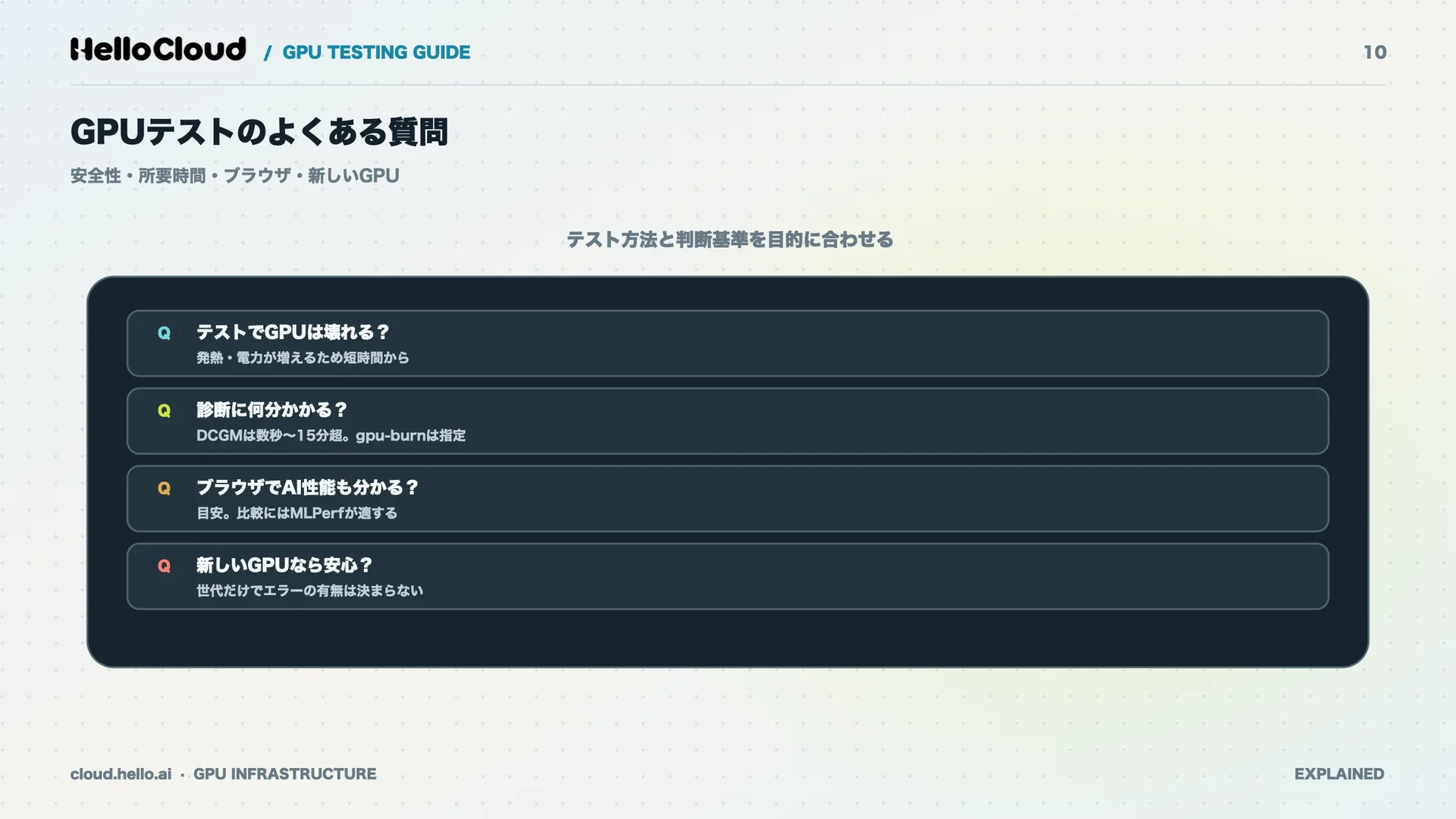
GPUテストでGPUが壊れることはありますか?
GPUテストは高い負荷をかけるため、実行中は発熱と消費電力が増えます。冷却に余裕がない環境では短い時間から始め、温度を見ながら進めてください。実行前の注意点は「GPUテストは安全?実行前の注意点」にまとめています。
GPUの診断にはどれくらい時間がかかりますか?
dcgmi diagは、レベル1が通常数秒、レベル2が約2分、レベル3が約15分、レベル4はさらに長くかかります。gpu-burnは、実行する秒数を自分で指定する方式です。
ブラウザのテストでAIの性能は分かりますか?
ブラウザのテストで分かるAIの性能は、目安にとどまります。WebGPUで演算性能を測るテストもありますが、AI用途の性能を比べるなら、MLPerfの結果が向いています。
新しいGPUほどエラーは起きにくいですか?
一概には言えません。Deltaの研究では、H100のメモリエラーの発生間隔はA100の3.2分の1だった一方、GPUのハードウェア部分のエラーはH100で大きく減ったと報告されています(Cuiほか、2025年12月、arXiv:2503.11901 v4、査読前)。
クラウドのGPUでも自分でテストすべきですか?
計算結果や処理時間を確かめたいなら、自分でテストする意味があります。HelloCloudのSLAでは、GPU上のプログラムの計算精度や処理時間は対象外です。本番の作業の前に、dcgmi diagとgpu-burnで状態を確かめておきます。
まとめ:目的に合ったGPUテストを選ぼう
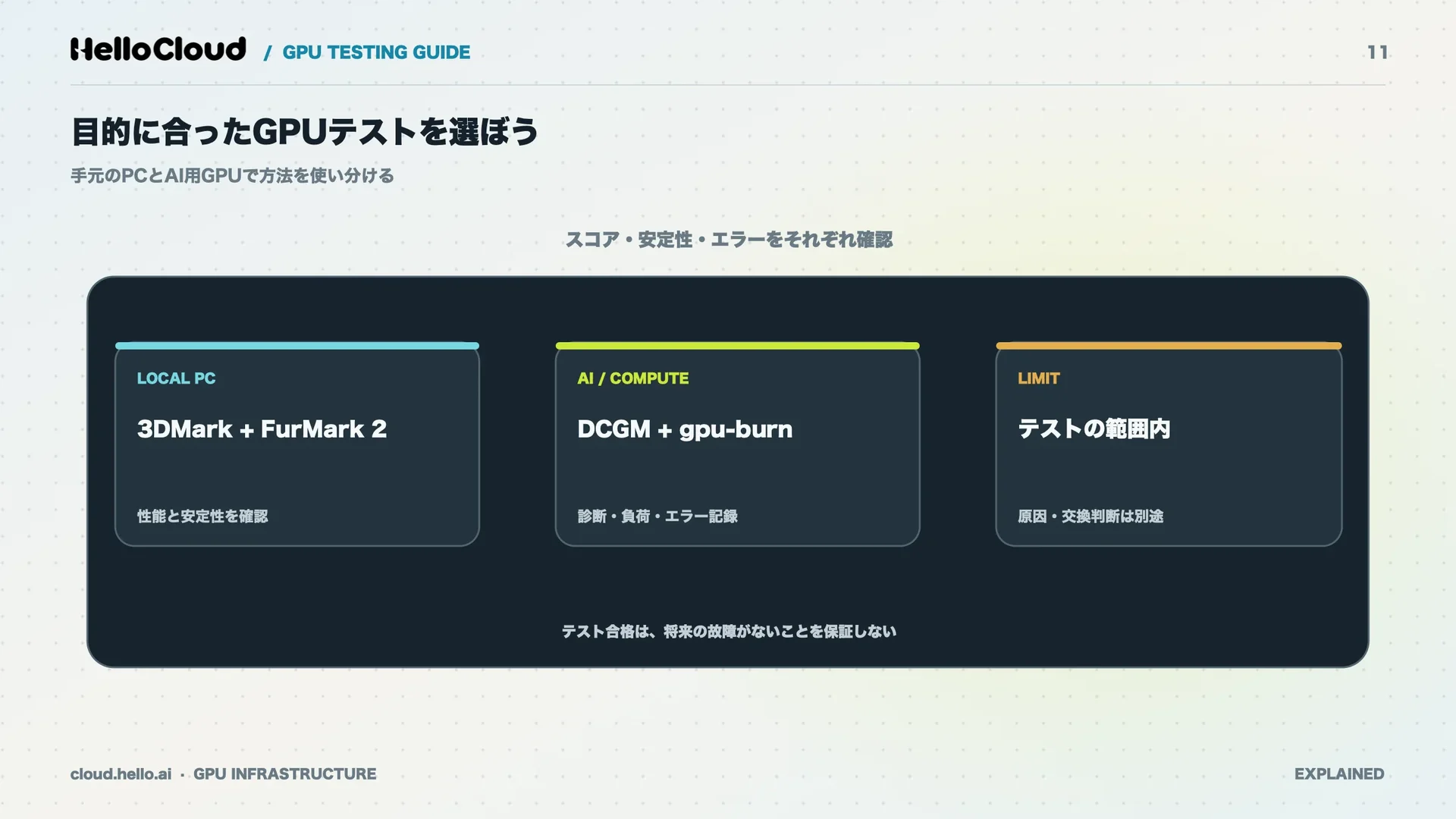
GPUテストは、確かめたいGPUと目的で選びます。
手元のPC:3DMarkとFurMark 2で確かめる
AI・計算用のGPU:dcgmi diag、gpu-burn、Xid・ECCで確かめる
限界:原因の特定や交換の判断は別の手順
国内のGPUクラウドを検討中の方へ
HelloCloudの特徴と料金、導入の進め方をまとめた資料です。GPUインスタンスは東京の2拠点で動いています。
資料請求(HelloCloudの特徴と料金)
HelloCloud編集部 国内GPUクラウド「HelloCloud」を提供する株式会社HelloCloudの編集部です。GPUクラウドの仕組みや料金の見方、LLMの推論・学習に使う環境づくり、データの保存先や契約条件の確かめ方を、AI開発に関わるエンジニアや導入を判断する方に向けて解説しています。記事は調査会社や省庁の発表、各社の公式な料金ページ・利用規約などの一次情報をもとに作成し、料金や仕様の変更にあわせて内容を更新しています。