この記事の結論
GPU負荷は、使用率・温度・クロック低下の理由の3つで判断します。使用率100%は、それだけでは異常のサインではありません。
GPU負荷とは?使用率は「GPUが動いていた時間の割合」
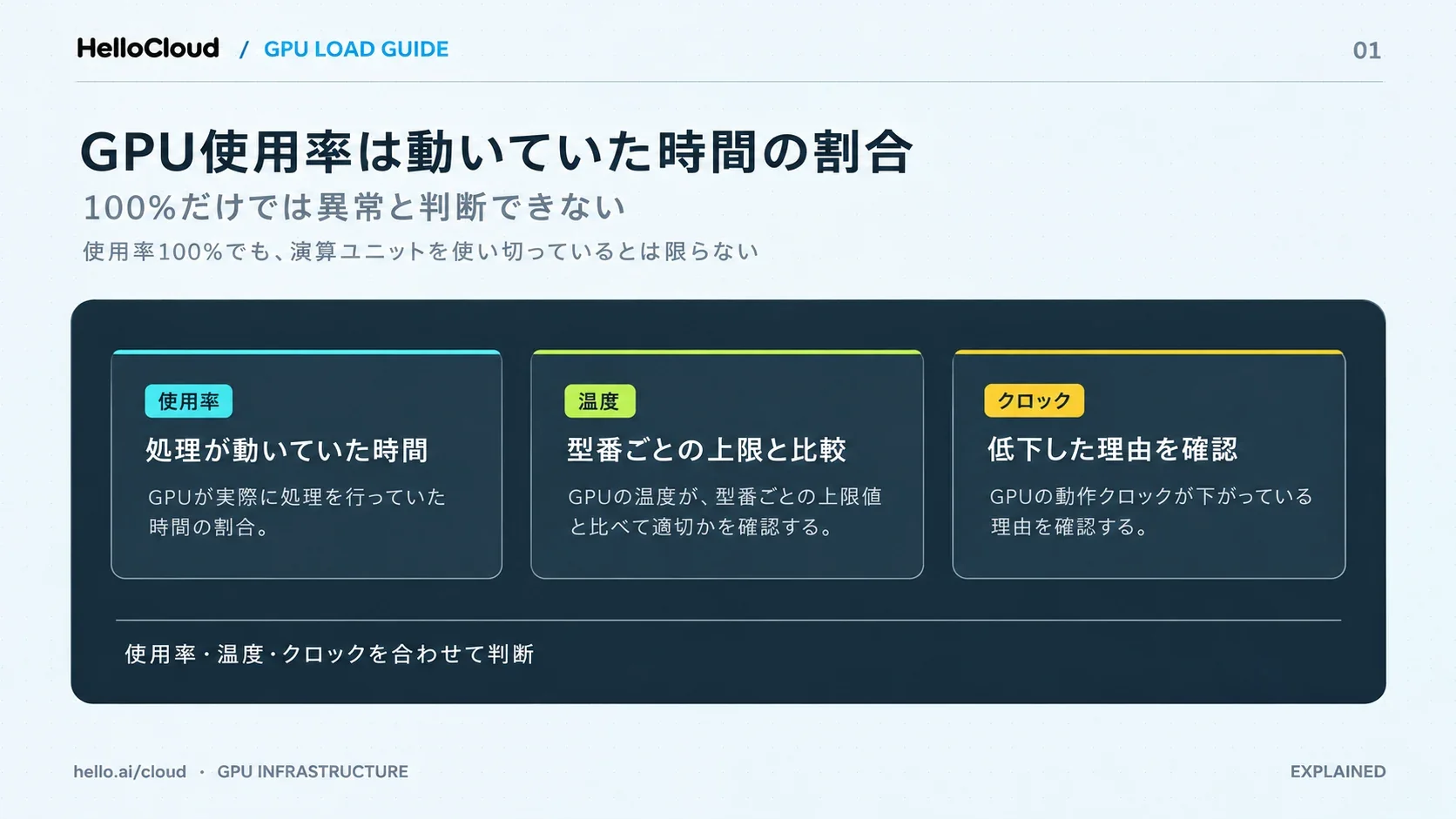
NVIDIAの公式ドキュメントは、GPU使用率(GPU Utilization)を「直前のサンプル期間のうち、1つ以上のカーネル(GPU上の処理)が実行されていた時間の割合」と定義しています(出典:NVIDIA「nvidia-smi」、2026年11月11日確認)。
GPU使用率では、演算ユニットをどれだけ埋めたかは分かりません。
GPU使用率の定義と「100%」の本当の意味
GPU使用率100%は、サンプル期間のあいだ処理が動き続けていた状態です。GPUの一部だけで動く小さな処理でも100%になります(出典:NVIDIA「DCGM Profiling」)。
使用率では分からないこと(メモリ使用率・VRAM・SM)
GPU使用率・メモリ使用率・VRAM使用量は別の指標です。
指標 | 何を表すか | 単位 | 確認できるツール |
|---|---|---|---|
GPU使用率 | GPUで処理が動いていた時間の割合 | % | タスクマネージャー、nvidia-smi |
メモリ使用率 | GPUのメモリが読み書きされていた時間の割合 | % | nvidia-smi |
VRAM使用量 | GPUに載ったメモリの使用量 | GB | タスクマネージャー、nvidia-smi |
SM activity | 演算ユニット(SM)の稼働時間の割合の平均 | % | NVIDIA DCGM |
出典:NVIDIA「nvidia-smi」、NVIDIA「DCGM Profiling」(2026年11月11日確認)
LLMを動かすときに必要なVRAMの量は、モデルの大きさから必要なVRAMを見積もる方法で解説しています。
GPU使用率の目安が1つに決まらない理由
GPU使用率の目安は用途で正反対です。ゲームや学習中は高くて当然で、文章を読むだけで高いなら、GPUを使っているアプリをタスクマネージャーで探します。
GPU負荷は「使用率・温度・クロック」の3つで判断する
GPU負荷が問題かどうかは、次の3つを順に見れば切り分けられます。
使用率を見る:処理の重さと合っているか
温度を見る:型番ごとの上限温度に近づいていないか
クロック低下の理由を見る:温度や電力の上限でクロックが下がっていないか
ポイント:
GPU使用率は動いていた時間の割合です。負荷の良し悪しは、使用率・温度・クロック低下の理由で判断します。
GPU負荷を確認・測定する方法
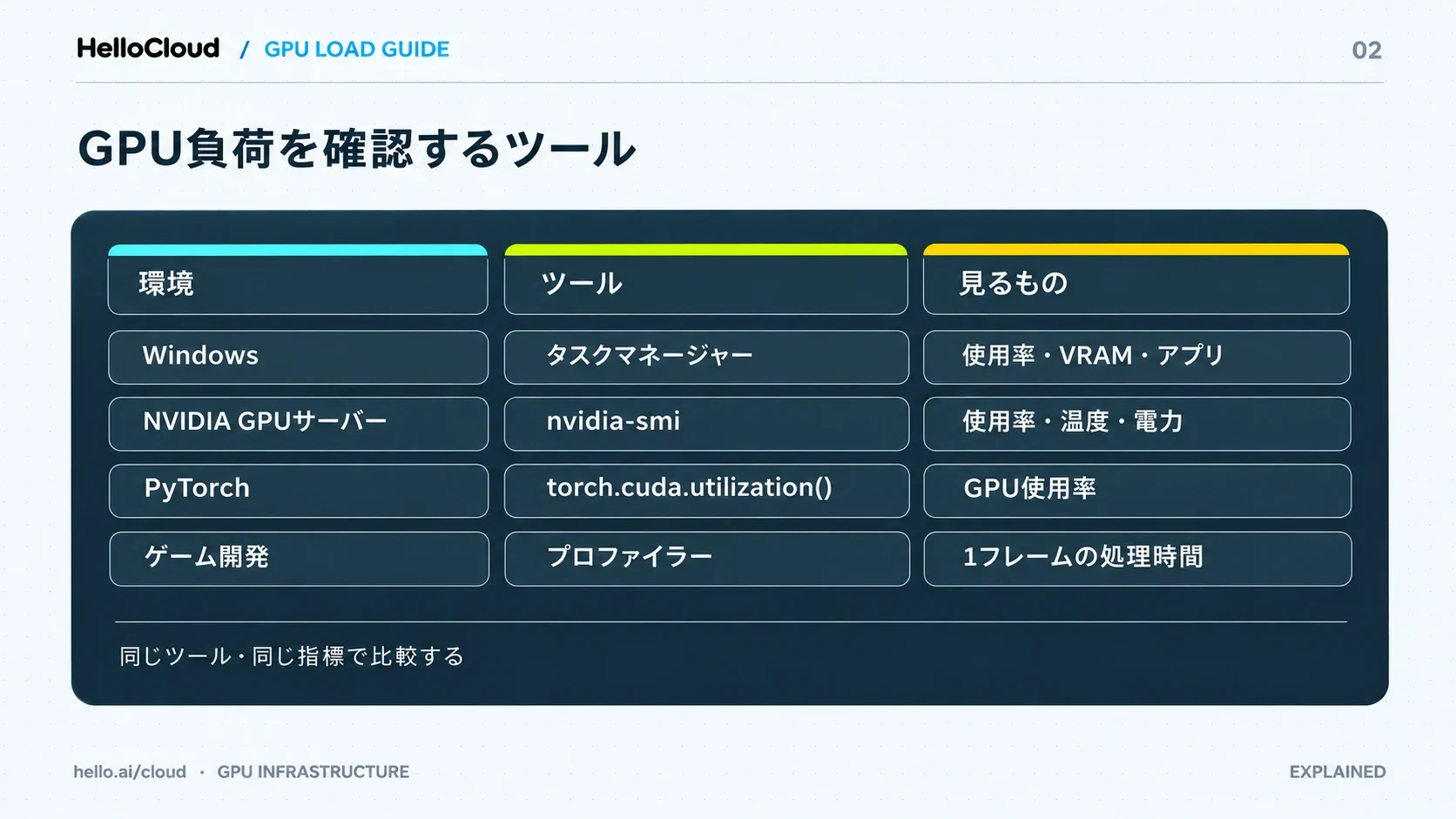
GPU負荷は、Windowsならタスクマネージャー、LinuxやGPUサーバーならnvidia-smiで確認できます。
環境 | ツール | 主に確認できる項目 |
|---|---|---|
Windows | タスクマネージャー | 使用率、VRAM使用量、アプリごとの使用 |
Linux・GPUサーバー | nvidia-smi | 使用率、温度、消費電力、クロック低下 |
PyTorch | torch.cuda.utilization() | GPU使用率 |
ゲーム開発 | エンジンのプロファイラー | 1フレームの処理時間 |
出典:NVIDIA「nvidia-smi」、PyTorch(2026年11月11日確認)
Windows:タスクマネージャーで確認する
タスクマネージャーを開く:「Ctrl」+「Shift」+「Esc」を押す
「パフォーマンス」タブを選ぶ:「GPU 0」などを選ぶ
グラフを見る:使用率と専用GPUメモリ(VRAM)を確認する
Linux・GPUサーバー:nvidia-smiで確認する
nvidia-smiは、NVIDIAのGPUの状態を確認するコマンドです(出典:NVIDIA「nvidia-smi」、2026年11月11日確認)。
コマンド | できること |
|---|---|
| 現在の状態を1回表示する |
| 電力・温度・クロック・使用率を1行ずつ表示する |
| 温度の項目を詳しく表示する |
| すべての項目を詳しく表示する(クロックが下がっている理由も含む) |
出典:NVIDIA「nvidia-smi」(2026年11月11日確認)
PyTorch:コードからGPU使用率を記録する
PyTorchのtorch.cuda.utilization()は、nvidia-smiと同じ定義のGPU使用率を返します(出典:PyTorch「torch.cuda.utilization」、PyTorch 2.11)。学習のループで定期的に記録すれば、使用率が下がる段階を特定できます。
ゲーム・アプリ開発:1フレームの処理時間で見る
ゲーム開発では、1フレームの処理時間でも負荷を見ます。60fpsなら持ち時間は1,000ms÷60=約16.7msで、GPUの処理時間が16.7msを超えるとフレームレートが下がります。
ポイント:
Windowsはタスクマネージャー、GPUサーバーはnvidia-smiで確認します。
GPU負荷(使用率)100%は問題?原因と見分け方
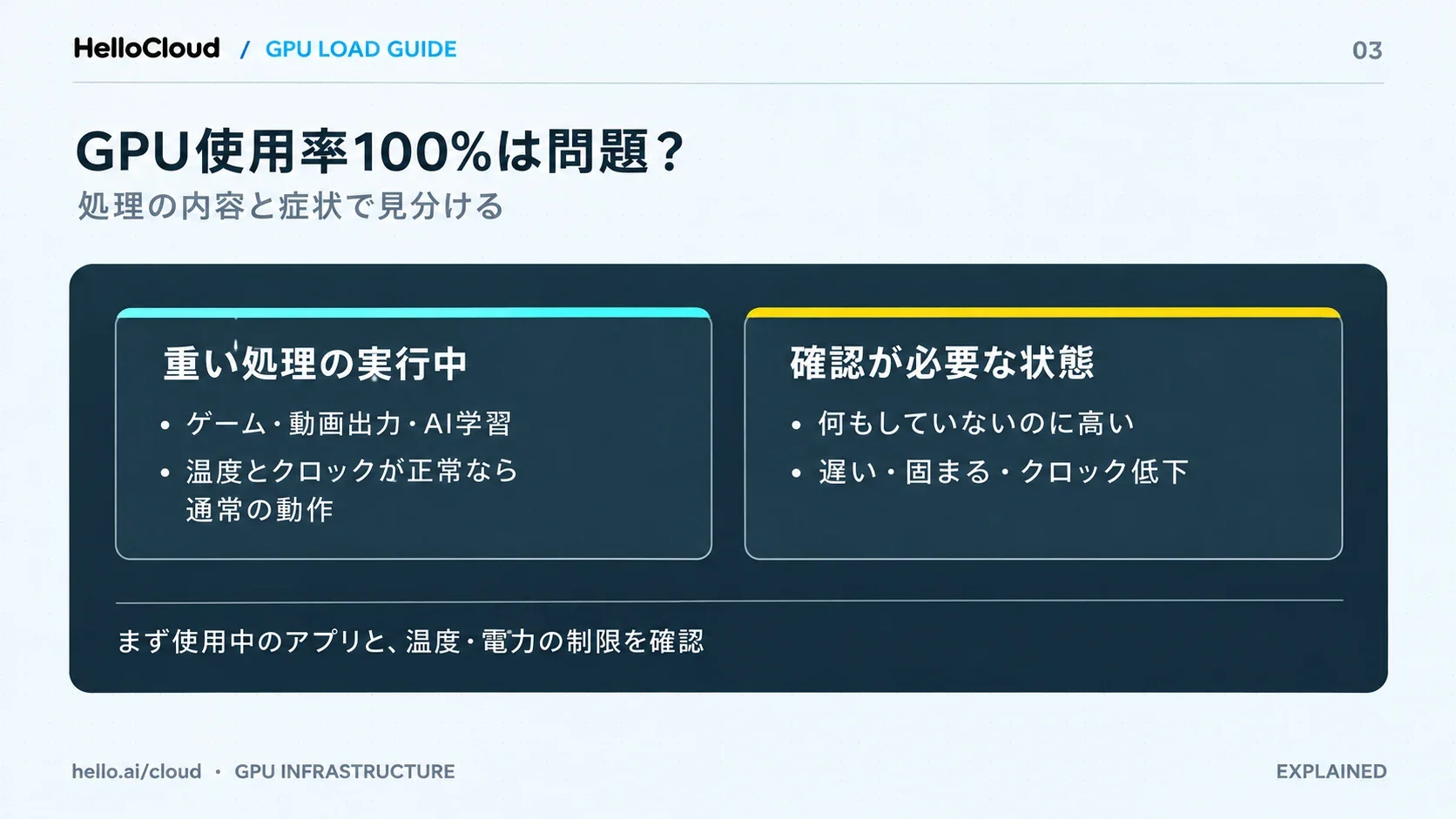
ゲームやAI学習の最中のGPU使用率100%は、GPUを使えている状態で、問題ではありません。
調べるべきなのは、重い処理をしていないのに使用率が高い場合と、クロックの低下や画面の停止が起きる場合です。
問題のない高負荷:重い処理を実行している
3Dゲーム、動画の書き出し、AIの学習・推論の最中に使用率が高いのは、GPUが処理を受け持っているためです。温度とクロック低下の理由に異常がなければ、下げる必要はありません。
確認が必要な高負荷:操作していないのに高い
操作していないのにGPU使用率が高いときは、まず裏で動くアプリを疑います。Windowsはタスクマネージャーの「プロセス」タブ、Linuxはnvidia-smiの表示に含まれるプロセス一覧で、GPUを使っているアプリを特定できます。
症状から原因と対処を引ける早見表
症状 | まず確認する指標 | 考えられる原因 | 対処 |
|---|---|---|---|
使用率も温度も高い | 温度、クロック低下の理由 | 重い処理による発熱、冷却不足 | 冷却を確認する |
使用率が高いのに遅い | クロック低下の理由 | 温度・電力の上限によるクロック低下 | 温度か電力かを切り分ける |
操作していないのに高い | アプリごとのGPU使用 | 裏で動くアプリ | 設定の見直し・終了 |
画面が固まり復帰する | ドライバーの状態 | GPUが2秒以上応答せずドライバーがリセット | ドライバー・処理の重さを見直す |
AI学習で使用率が低い | CPU使用率、読み込み時間 | データ読み込み・CPUの待ち | DataLoaderの設定を見直す |
出典:NVIDIA「nvidia-smi」、Microsoft Learn「TDR」、PyTorch「Performance Tuning Guide」(2026年11月11日確認)
ポイント:
重い処理中の使用率100%は通常の動作です。症状があるときに、早見表の指標を確認します。
GPUの高負荷が続くと起きること
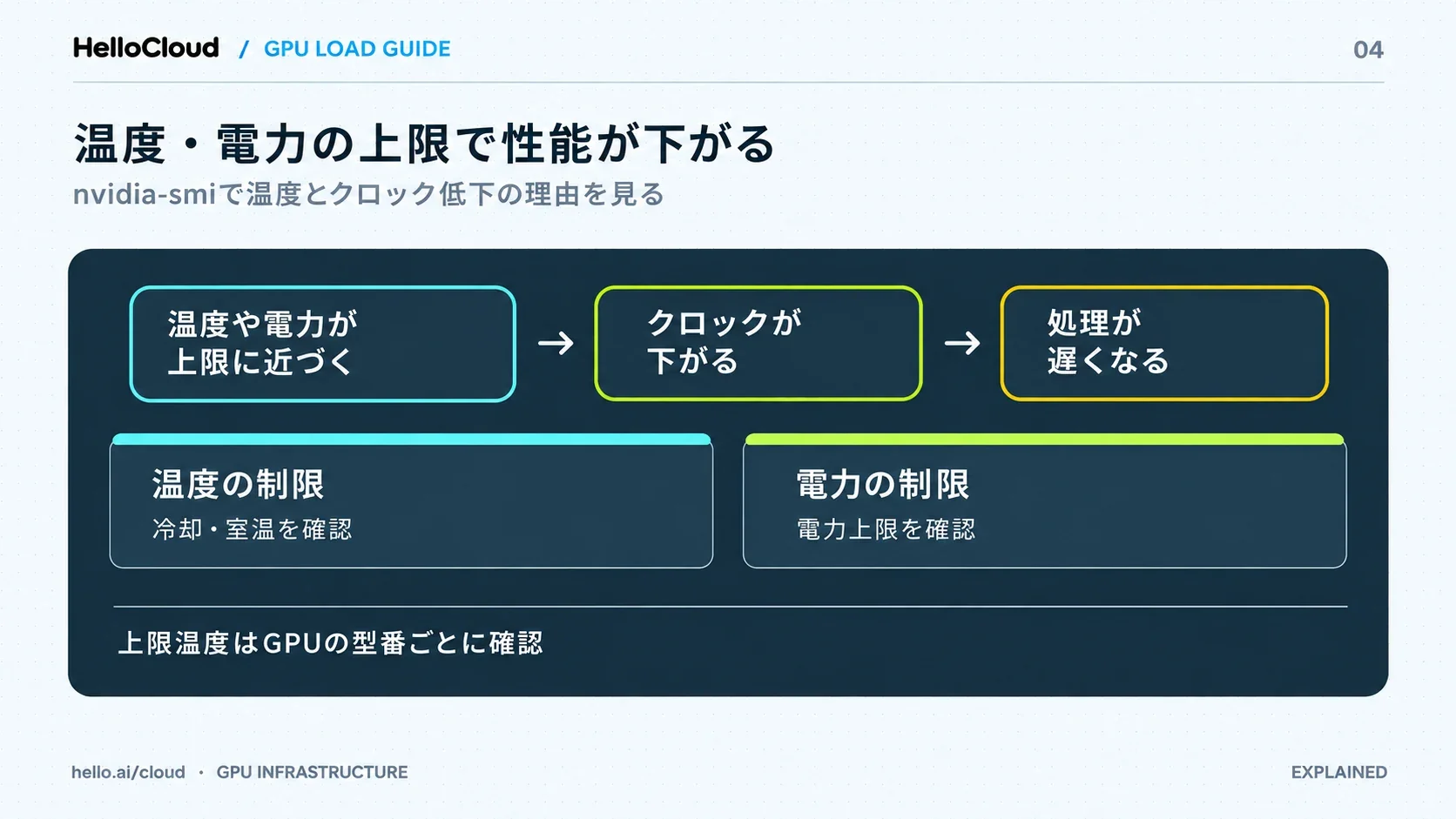
GPUの温度や消費電力が上限に近づくと、GPUはクロックを下げて性能を落とします。Windowsでは、GPUの応答が2秒以上止まるとドライバーがリセットされます。
温度・電力の上限でクロックが下がる
温度や電力でクロックが下がる動作は、一般に「サーマルスロットリング」と呼ばれ、nvidia-smiでは理由が「Clocks Event Reasons」に出ます。
表示名 | 意味 | 確認すること |
|---|---|---|
HW Thermal Slowdown | 温度が高すぎて、コアクロックを1/2以下に下げている | 冷却 |
SW Thermal Slowdown | 温度が上限を超え、クロックを下げている | 冷却・室温 |
SW Power Cap | 消費電力が大きすぎて、クロックを下げている | 電力の上限 |
出典:NVIDIA「nvidia-smi」(2026年11月11日確認)
GPU温度の目安は型番ごとの上限値で確認する
GPU温度の上限は型番で違います。NVIDIAのGPUなら、nvidia-smi -q -d TEMPERATUREで「GPU Slowdown Temp(クロックを下げ始める温度)」と「GPU Shutdown Temp(停止する温度)」が分かります(出典:NVIDIA「nvidia-smi」)。
画面が固まる・ドライバーがリセットされる
高負荷の最中に画面が一瞬固まって戻るのは、WindowsのTDR(Timeout Detection and Recovery)の可能性があります。TDRは、GPUが既定で2秒以上応答しないとドライバーをリセットします。
1分以内に5回以上くり返すと、次の停止でWindows自体が止まります(出典:Microsoft Learn「TDR」)。
GPU負荷テストで安定性を確かめるときの注意点
GPU負荷テストは、高い負荷をかけて停止やクロック低下が起きないかを確かめる作業です。
注意:
負荷テストは自己責任で、短時間から始めてください。nvidia-smi dmonで温度を見続け、GPU Slowdown Tempに近づいたら止めます。
ポイント:
高負荷が続くとクロックが下がります。温度の上限はGPU Slowdown Tempで確認します。
GPU負荷を下げる方法(ゲーム・普段使い)
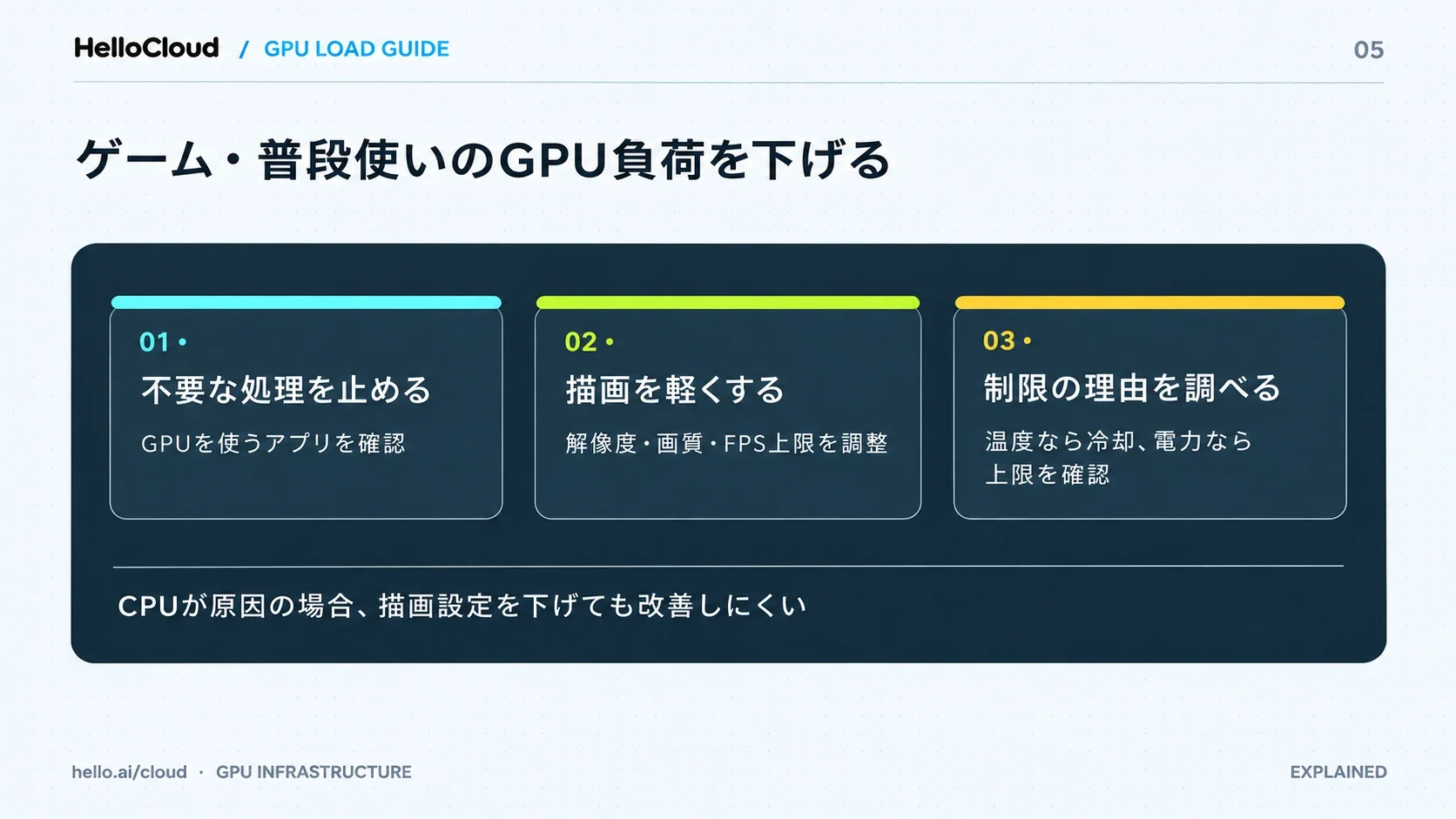
GPU負荷を下げるには、GPUを使う処理を減らすか、1フレームの処理を軽くします。
GPUを使う不要なアプリ・処理を止める
アプリを探す:「プロセス」タブで「GPU」の列を並べ替える
不要なアプリを終了する:裏で動く動画再生などを止める
効かないケース:GPUを使っているのが目的のゲームだけなら、使用率は下がりません。
画質・解像度・フレームレート上限を下げる
解像度を下げる:描画する画素の数を減らす
画質設定を下げる:影や反射など重い描画を減らす
フレームレートの上限を決める:1秒あたりの描画回数を抑える
効かないケース:CPUの処理が追いついていない場合は、GPUの設定を下げても改善しにくい場合があります。
冷却と電力上限を確認する
理由を確認する:
nvidia-smi -qの「Clocks Event Reasons」で温度か電力かを見る温度が原因なら冷却を見直す:吸排気、ファン、ホコリを確認する
効かないケース:クロック低下の理由が出ていなければ、冷却を強化しても性能が変わらないことがあります。
ポイント:
不要な処理を止め、画質・解像度・フレームレート上限を下げます。
AI学習・推論でGPU負荷が上がらない原因と対処
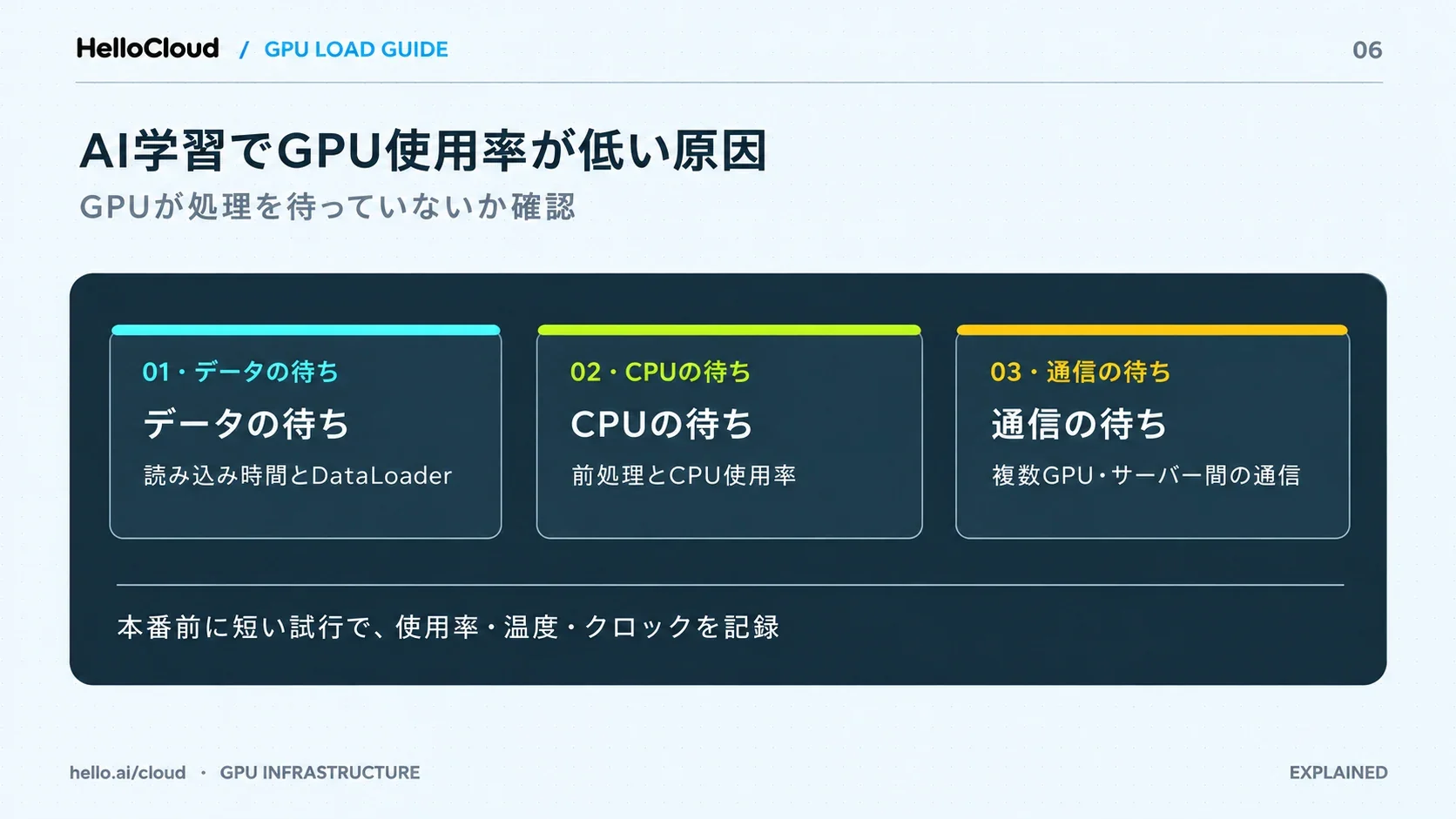
AIの学習・推論でGPU使用率が低いときに疑うのは、データ読み込み・CPU・複数GPU間の通信の3つです。どれもGPUが処理を待つ時間を生みます。
推論サーバーで同時接続を増やしたときの負荷の測り方は、vLLMで同時接続数を決めるための測定方法で解説しています。
本番のGPUクラスタでもGPUは使い切れていない
調査 | データの期間 | 規模 | 指標 | 値 |
|---|---|---|---|---|
Microsoft | 2017年10〜12月 | 96,260ジョブ | GPUの平均使用率 | 52.32% |
Alibaba | 2020年7〜8月 | 6,742GPU | 処理が使うSMの中央値 | 0.042GPU分 |
出典:Jeon et al. USENIX ATC '19(2019年7月)、Weng et al. USENIX NSDI '22(2022年4月)(2026年11月11日確認)
Microsoftの52.32%について、論文は実際の使用率はこの値以下だとしています。Alibabaの0.042GPU分は、GPU1枚の約4.2%分にあたります(いずれも当時の調査)。
データ読み込み・CPUの処理が追いつかない
PyTorchのDataLoaderは、初期設定のnum_workers=0ではデータを学習と同じプロセスで順番に読み込むため、学習が待たされます。公式ガイドは、num_workersを1以上、pin_memory=Trueにするよう案内しています。
loader = DataLoader(
    dataset,
    num_workers=4,    # 例。環境に合わせて調整する
    pin_memory=True,  # CPUからGPUへのコピーを速くする
)出典:PyTorch「Performance Tuning Guide」(2025年7月最終更新)
CPUの負荷も影響します。Alibabaの分析では、遅くなったタスクのCPU使用率(P75)は平均33.5%、速くなったタスクは21.3%でした(T4のマシン。出典:Weng et al. USENIX NSDI '22)。
効かないケース:num_workersを増やすと、CPUのメモリの消費も増えます(出典:PyTorch Lightning「Performance」v1.0.8)。
複数GPU・複数サーバーで使用率が下がる
複数のサーバーにまたがって学習すると、サーバー間の通信や他の処理との干渉で、GPU使用率が下がりやすくなります。Microsoftの分析では、16GPUのジョブの平均使用率は40.39%で、全体の52.32%を下回りました(2017年のデータ。出典:Jeon et al. USENIX ATC '19)。
長時間の学習を流す前に確認すること
長時間の学習は、本番の前に短い試行で負荷を確かめます。
Microsoftの分析では、完了しなかったジョブが全体の30.7%で、GPU時間の約55%を使っていました。Metaの技術報告(2024年7月)でも、Llama 3の54日間の学習で想定外の中断が419回あり、58.7%がGPUの問題でした。
GPU使用率が想定どおり高いか
温度がGPU Slowdown Tempから離れているか
クロック低下の理由が出ていないか
データやCPUの処理を待っていないか
ポイント:
AIの処理で使用率が低いときは、データ読み込み・CPU・通信の待ちを疑い、本番の前に短い試行で確認します。
GPU負荷が変わるAI処理の環境はどう用意する?
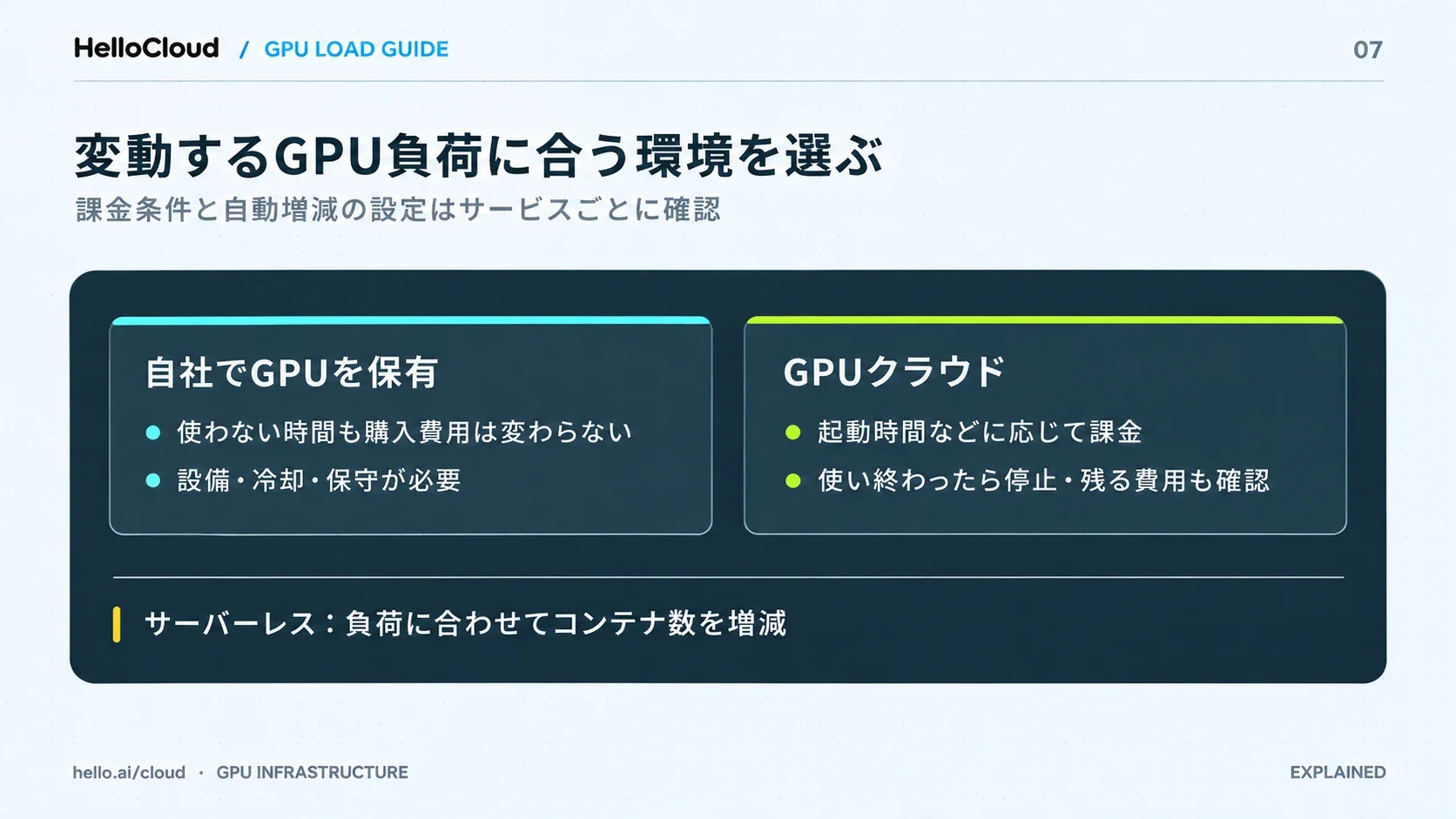
AIの学習・推論は、負荷が高い時間と低い時間で必要なGPUの量が変わります。GPUを借りる方法は、GPUクラウドの仕組みと使い方の基本で解説しています。
自社でGPUを持つ場合の注意点
自社でGPUを持つと、使っていない時間があってもGPUの購入費用は変わりません。IEAの報告(2025年4月)では、主にAIの普及で需要が伸びる、GPUなどを積んだサーバーの電力消費は年30%増、従来型のサーバーは年9%増の見通しです(ベースケース)。
クラウドでGPUを使う場合の注意点
注意:
時間単位で課金されるクラウドのGPUは、使用率が低いまま動かしていても、動かした時間の費用がかかります。処理が終わったら停止してください。
停止しても課金が続くストレージなどの費用は、停止中にかかる費用と止め忘れの防ぎ方にまとめています。
HelloCloudでできること
HelloCloudは、東京の2拠点でGPUを提供する国産のGPUクラウドです。従量課金で初期費用はかかりません。
GPU | VRAM | 参考価格 |
|---|---|---|
RTX 6000 | 96GB | ¥380/時間 |
B300 | 288GB | ¥1,480/時間 |
出典:HelloCloud公式サイト(2026年11月11日確認)。1インスタンスあたりの参考価格で、税込・税別の記載なし。
ほかの国内サービスとの比べ方は、費用項目をそろえてGPUクラウドの総額を比べる方法で解説しています。
サーバーレスGPU実行環境は、負荷に合わせてコンテナ数を自動で増減します(出典:HelloCloud公式サイト)。
導入事例では、Aimy株式会社(CEO 平野様)がAIキャラクターとの対話サービスで、国内のGPUで推論を常時動かしながら、同じ環境でモデルの学習まで進めています(出典:HelloCloud公式サイトの導入事例)。
SLAは、APIのリクエスト成功率を対象に、月間稼働率99.9%以上の維持に向けて努力するとしています(保証ではありません)。GPU上のプログラムの計算精度や処理時間は対象外です。
ポイント:
負荷が変わるAIの処理では、使った時間だけ費用がかかる環境が選択肢です。
AIの学習・推論に使うGPU環境を検討している方へ
HelloCloudの特徴と料金、導入の進め方がわかる資料を配布しています。従量課金で、初期費用はかかりません。
資料請求(HelloCloudの特徴と料金)
GPUクラウドを使い始める前の準備は、次の記事も参考にしてください。
GPU負荷についてよくある質問
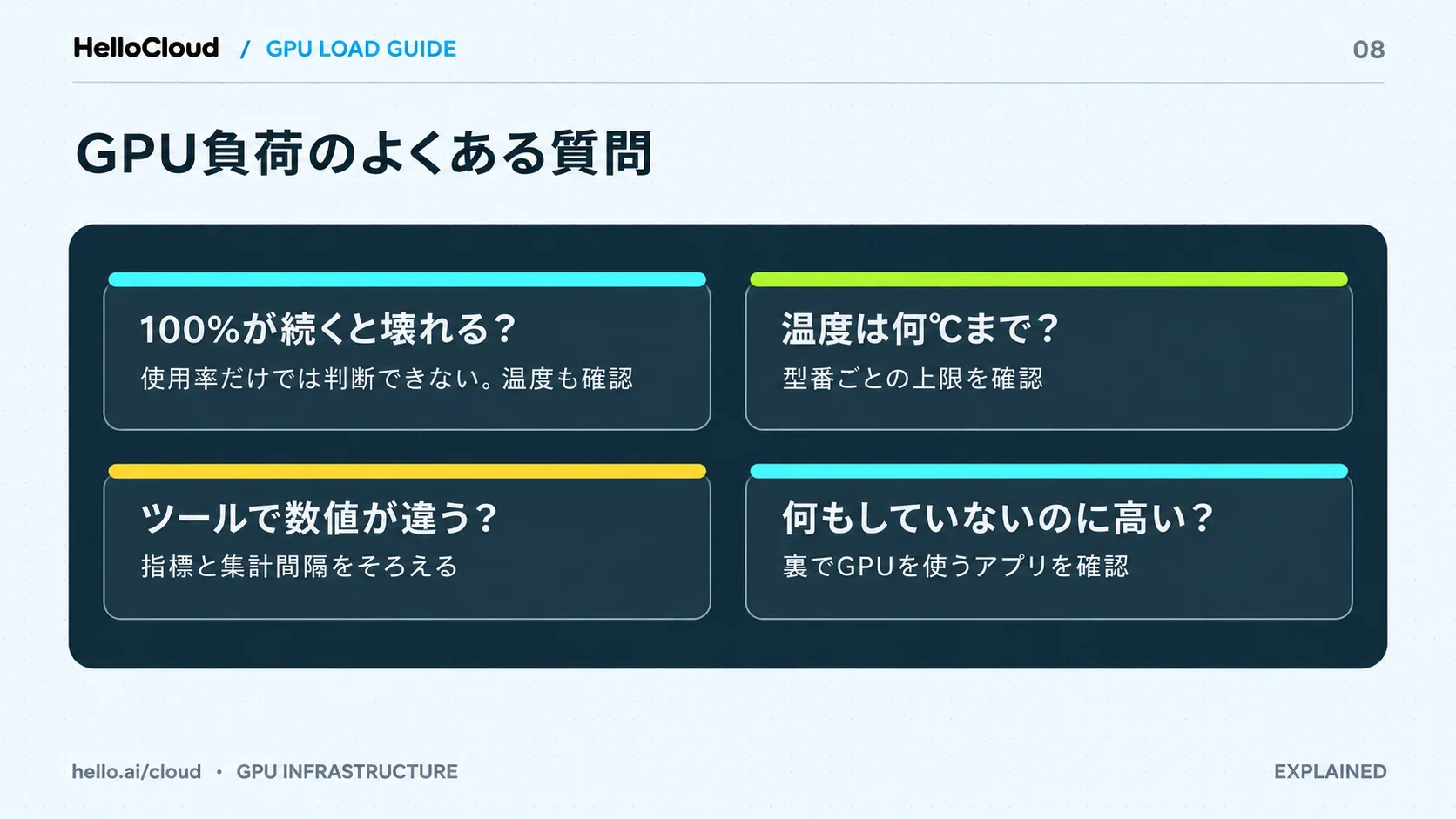
GPU使用率100%が続くと壊れる?
GPU使用率100%は処理が動いていた時間の割合を表すだけで、使用率の数値だけでは故障の危険は判断できません。確認すべきは温度です。GPUは上限温度に近づくとクロックを下げ、停止温度に達すると止まります(出典:NVIDIA「nvidia-smi」)。
GPUの温度は何℃までなら大丈夫?
GPU温度の上限は型番で違うため、一律の温度はありません。NVIDIAのGPUなら、nvidia-smi -q -d TEMPERATUREで表示されるGPU Slowdown Tempが目安になります(出典:NVIDIA「nvidia-smi」)。
ツールによって使用率の数値が違うのはなぜ?
GPU使用率の数値は、ツールによって集計の仕方や間隔が違う場合があるため、ずれることがあります。nvidia-smiとPyTorchの使用率は同じ定義で、サンプル期間は製品によって1秒〜1/6秒です(出典:PyTorch「torch.cuda.utilization」)。比べるときは同じツールの同じ指標で見てください。
何もしていないのにGPU負荷が高いのはなぜ?
何もしていないのにGPU負荷が高いときは、裏で動くアプリがGPUを使っている可能性があります。タスクマネージャーの「プロセス」タブかnvidia-smiのプロセス一覧で、アプリを特定できます。
まとめ:GPU負荷は使用率・温度・クロックで判断する
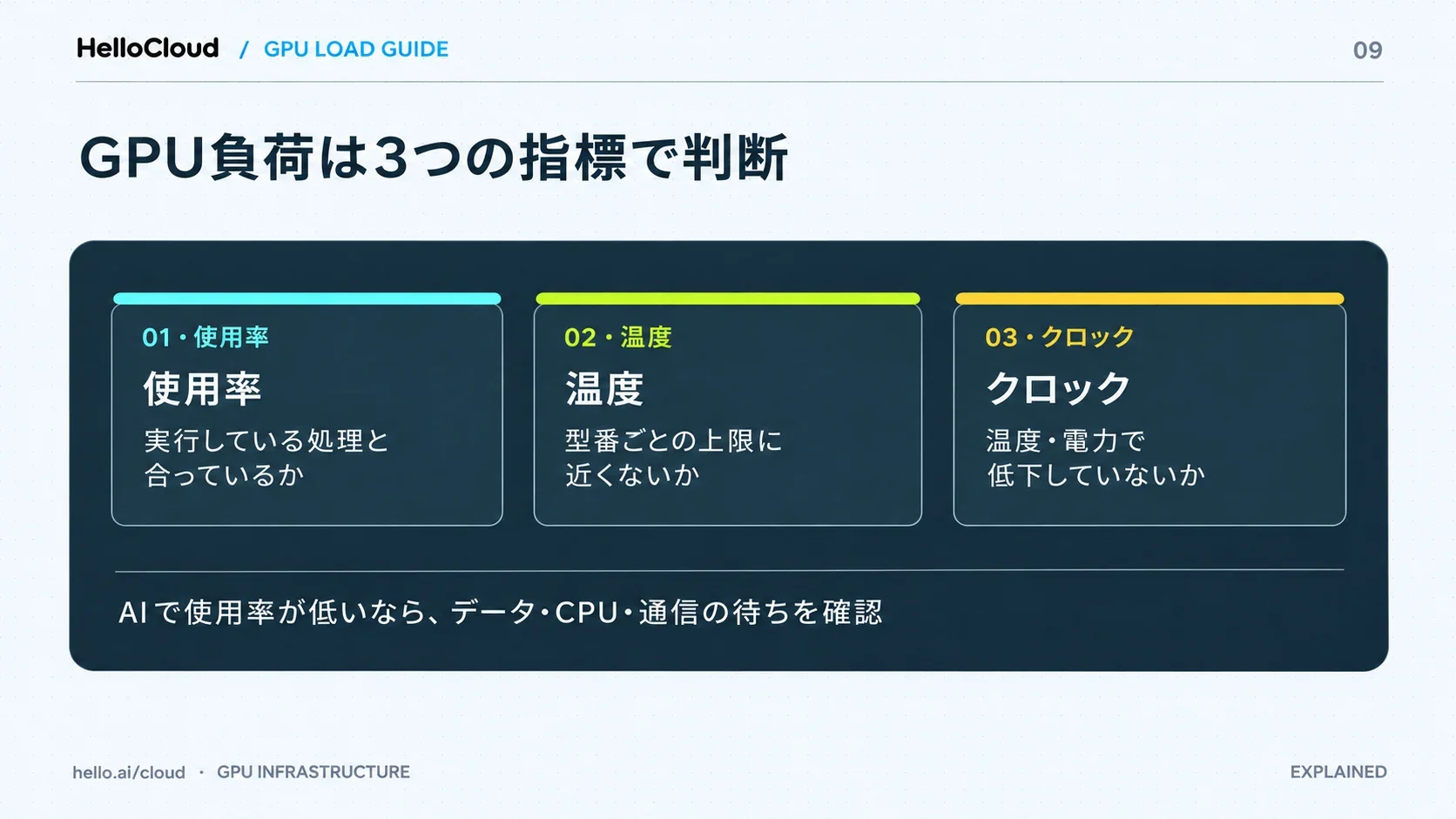
GPU負荷は、使用率・温度・クロック低下の理由の3つを合わせて見ます。
GPU使用率は「処理が動いていた時間の割合」で、重い処理中の100%は通常の動作
性能が落ちたら、nvidia-smiでクロック低下の理由が温度か電力かを確認する
AI学習で使用率が低いときは、データ読み込み・CPU・通信の待ちを疑う
GPU負荷に合わせてGPUを増減できる環境を探している方へ
HelloCloudの特徴と料金、導入の進め方がわかる資料を配布しています。サーバーレスGPU実行環境は、負荷に合わせてコンテナ数を自動で増減します。
資料請求(HelloCloudの特徴と料金)
HelloCloud編集部 国内GPUクラウド「HelloCloud」を提供する株式会社HelloCloudの編集部です。GPUクラウドの仕組みや料金の見方、LLMの推論・学習に使う環境づくり、データの保存先や契約条件の確かめ方を、AI開発に関わるエンジニアや導入を判断する方に向けて解説しています。記事は調査会社や省庁の発表、各社の公式な料金ページ・利用規約などの一次情報をもとに作成し、料金や仕様の変更にあわせて内容を更新しています。