この記事の結論
シーンがVRAMに収まれば、GPUレンダリングで待ち時間を短縮できます。先に必要なVRAMを見積もり、手元のGPUで足りるか、クラウドを使うかを決めましょう。
GPUレンダリングとは?GPUで画像を計算する方法
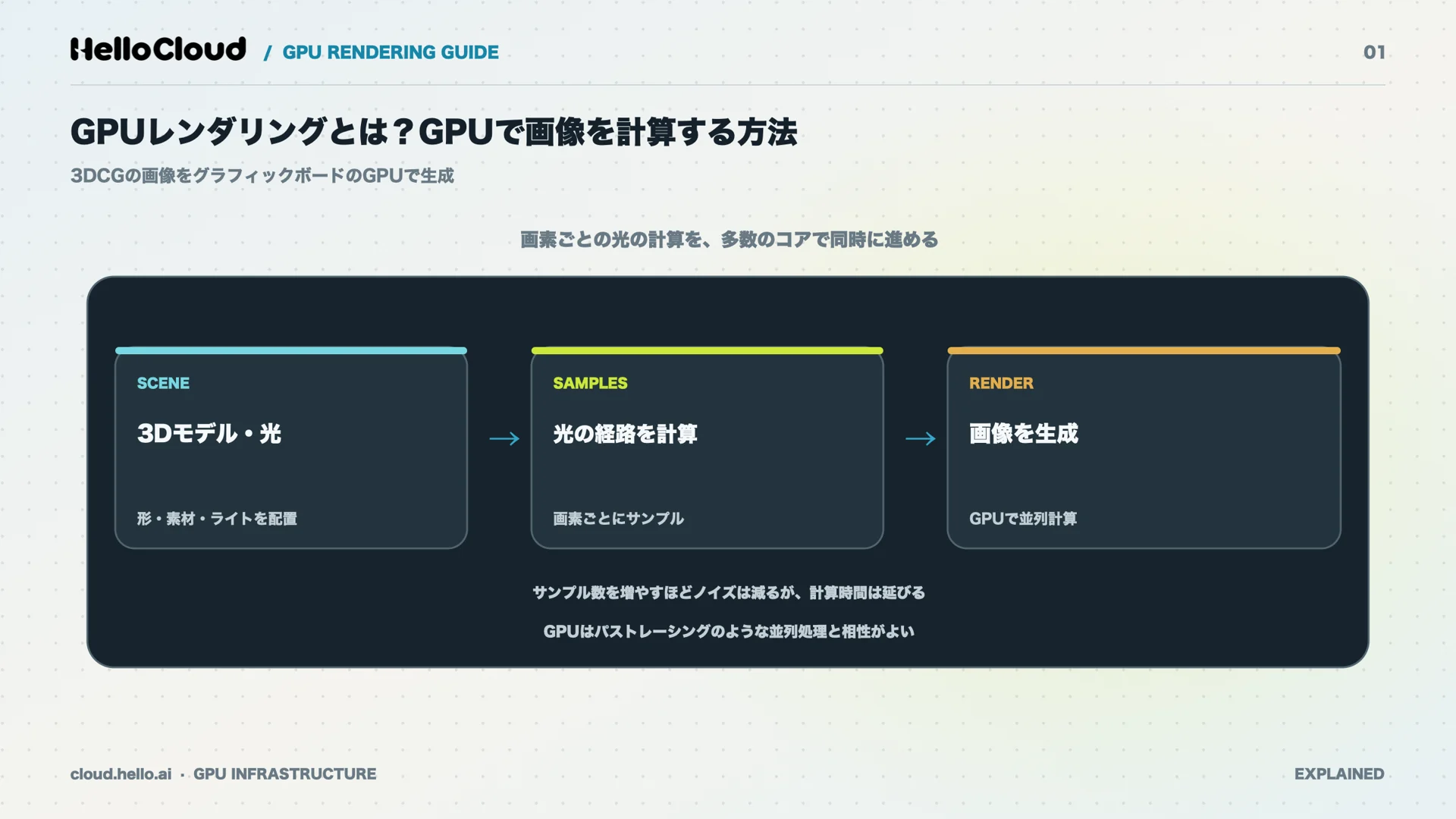
GPUレンダリングは、グラフィックボードのGPUで3DCGの画像を計算して作る方法です。Blenderの公式マニュアルは、GPUは大量の数値計算に向いているため、CPUの代わりに使うとレンダリングが速くなりうると説明しています。
GPUそのものの仕組みについては、GPUの役割と構造を解説した記事をご覧ください。
レンダリングで行っている処理とサンプル数
3DCGのレンダリングでは、光がシーンの中でどう進み、どう反射するかを計算して、画素ごとの色を決めます。Blenderのレンダーエンジン「Cycles」は、この計算にパストレーシング(光の経路を多数たどって明るさを求める方法)を使います。
1画素あたりに計算する光の経路の数が「サンプル数」です。サンプル数を増やすとノイズは減りますが、計算量が増えてレンダリングの時間は長くなります。
GPUがレンダリングに向いている理由
パストレーシングは画素ごとの計算を同時に進めやすいため、多数のコアで並列に計算するGPUと相性のよい処理です。たとえばGeForce RTX 5090は、CUDAコア(NVIDIAのGPUで計算を受け持つ単位)を21,760基搭載しています(出典:NVIDIA「GeForce RTX 5090」製品ページ、2026年11月12日確認)。
ポイント: GPUレンダリングは、画素ごとの光の計算をGPUの多数のコアで同時に進める方法で、サンプル数が増えるほど待ち時間も延びます。
GPUレンダリングとCPUレンダリングの違い
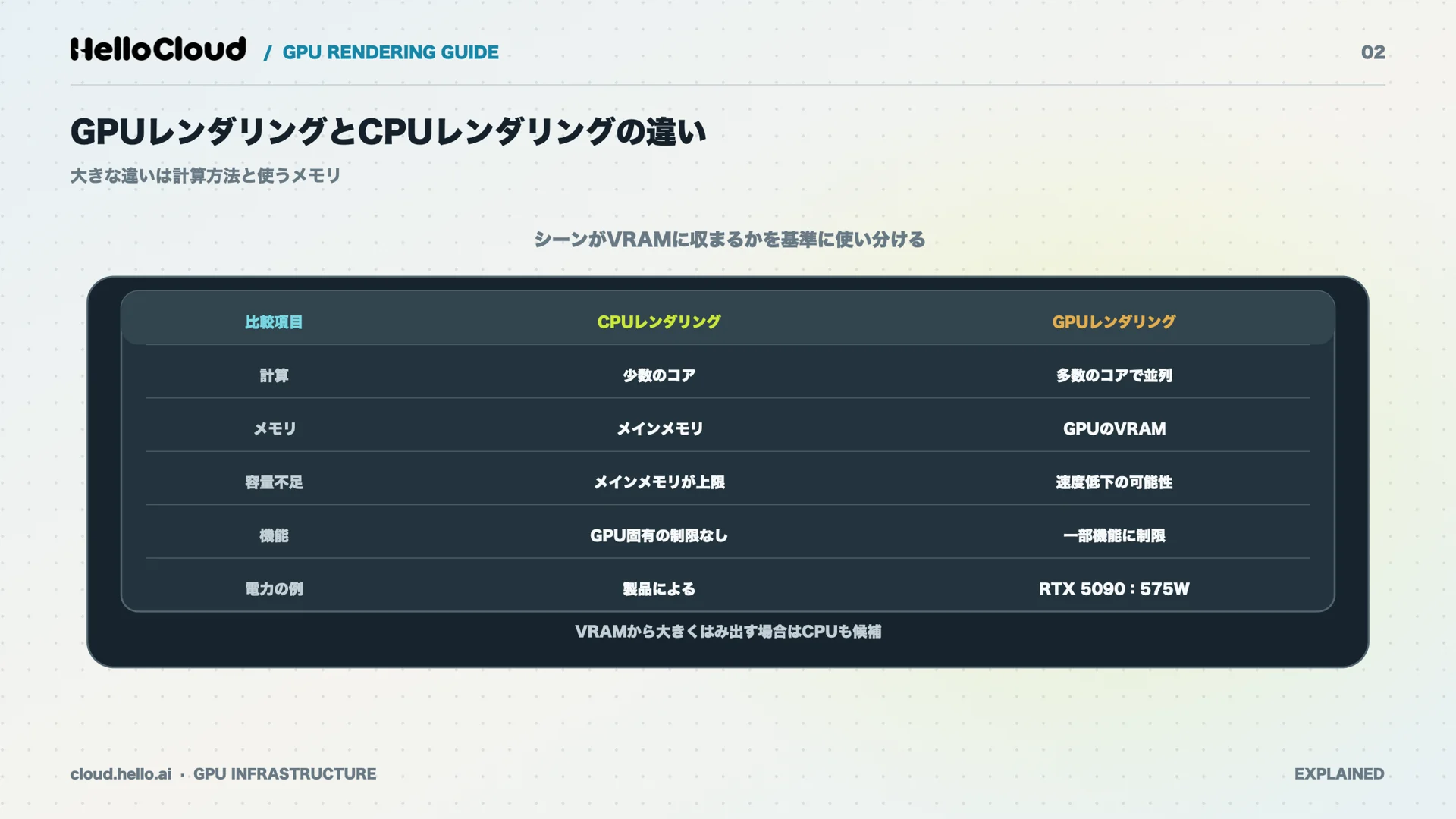
GPUレンダリングとCPUレンダリングの大きな違いは、使うメモリです。CPUはパソコンのメインメモリを使い、GPUは基本的にGPU自身のVRAMを使います。
Blenderの公式マニュアルによると、VRAMはメインメモリより小さいことが多いため、シーンがVRAMに収まるかでどちらを使うかが決まります。CPUとGPUの役割の違いは、CPUとGPUを比べた記事を参照してください。
計算の仕方・メモリ・機能・消費電力の比較表
メモリと機能の違いはBlenderの公式マニュアル、消費電力はNVIDIAの製品ページの記載をもとにまとめています(2026年11月12日確認)。
項目 | CPUレンダリング | GPUレンダリング |
|---|---|---|
計算の仕方 | 少数のコアで計算する | 多数のコアで同時に計算する |
使うメモリ | メインメモリ | GPUのVRAM |
メモリ不足のとき | メインメモリの容量が上限 | メインメモリを自動で使う(速度は落ちる) |
機能 | GPUの機能制限を受けない | 一部の機能が使えない(例:Path Guiding) |
消費電力の例 | 製品ごとに異なる | RTX 5090は575W |
CPUレンダリングが向いている場面
CPUレンダリングが候補になるのは、シーンがVRAMから大きくはみ出す場面と、GPUで使えない機能が必要な場面です。
VRAMが一杯になって速度が落ちても、CPUレンダリングより速いことが多いと、Blenderの公式マニュアルは説明しています。VRAMをわずかに超える程度なら、先にGPUのまま試してください。
ポイント: 違いの中心はメモリです。シーンがVRAMに収まるならGPU、大きくはみ出すならCPUも候補になります。
GPUレンダリングのメリット・デメリット
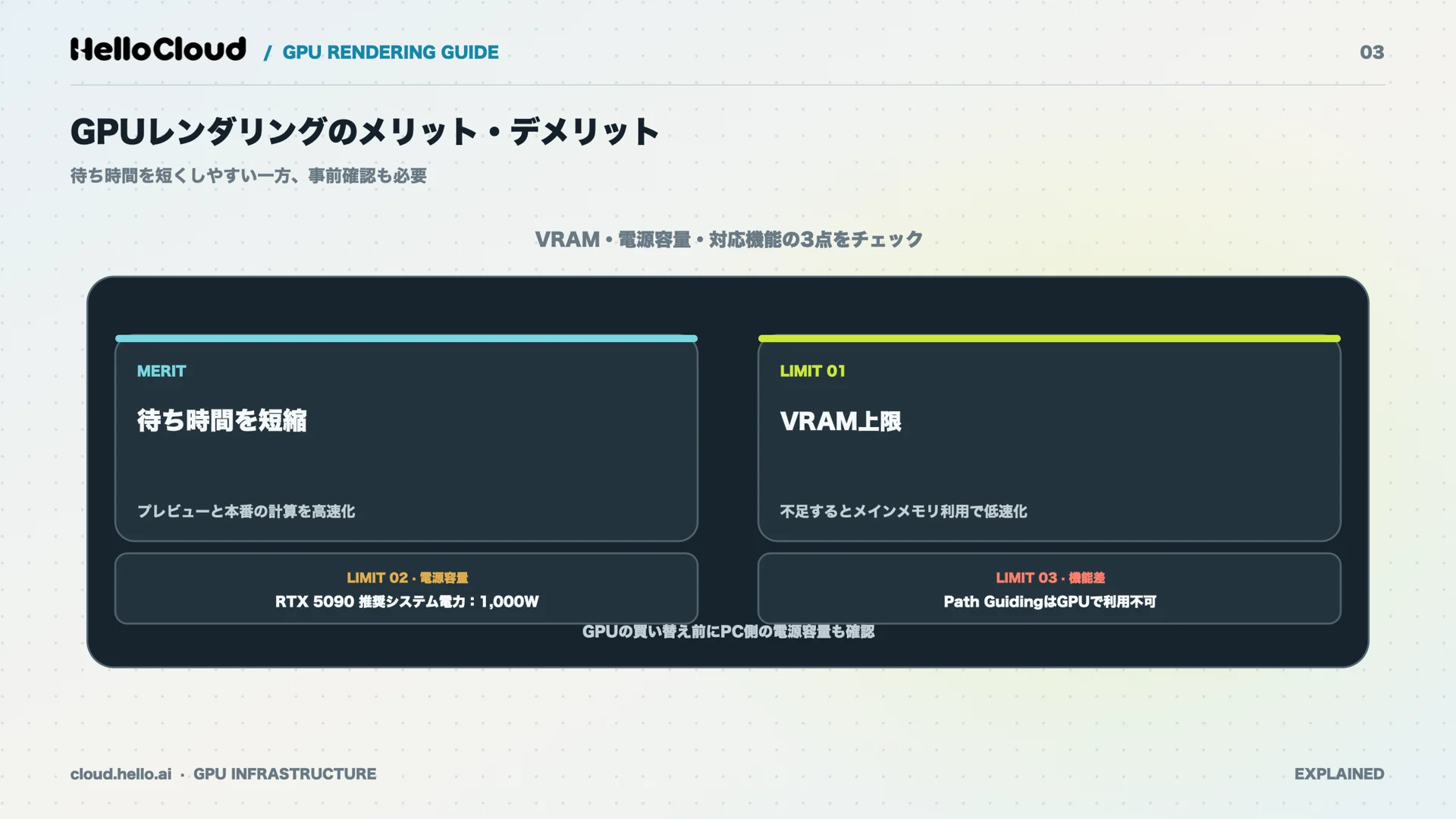
GPUレンダリングのメリットは、待ち時間を短くしやすいことです。デメリットは、VRAMの上限、消費電力と電源容量、GPUで使えない機能の3つです。GPUを買い替える前に、シーンのVRAM使用量と電源ユニットの容量を確認してください。
メリット:プレビューと本番の待ち時間を短くしやすい
GPUレンダリングは、最終的な画像の書き出しに加えて、作業中のプレビュー表示の待ち時間も短くしやすい方法です。ライトや素材を調整するたびに結果を見る作業では、確認の回数が多いほど差が積み重なります。速くなる度合いはGPU・シーン・設定で変わるため、数値での比べ方は後半のBlender Open Dataの項目をご覧ください。
デメリット①:VRAMに収まらないと遅くなる
シーンがVRAMに収まらないと、GPUレンダリングは遅くなります。CUDA・OptiX・HIP・Metalでは、VRAMが一杯になるとメインメモリが自動で使われ、その分だけ速度が落ちます(Blenderの公式マニュアル)。GPUを2枚積んでも、各GPUは自分のVRAMしか使えません(NVLinkで接続したNVIDIAのGPUは例外)。
デメリット②:消費電力が大きく電源容量が必要
RTX 5090のグラフィックスカード電力は575Wで、NVIDIAは推奨システム電力を1,000Wとしています(出典:NVIDIA「GeForce RTX 5090」製品ページ、2026年11月12日確認)。高性能なGPUほど、電源ユニットの容量も必要です。消費電力の考え方は、GPUの電力を解説した記事で詳しく扱っています。
注意: GPUを買い替えるときは、メーカーが示す推奨システム電力と今の電源ユニットの容量を比べてください。電源ユニットの交換が必要なら、GPU以外の費用も発生します。
デメリット③:GPUでは使えない機能がある
GPUレンダリングでは、一部の機能が使えません。Blenderの公式マニュアルによると、Path Guiding(光の経路の選び方を工夫してノイズを減らす機能)はどのGPUでも使えません。Open Shading Language(独自のシェーダーを書く言語)も、使えるのはOptiXだけです。
ポイント: メリットは待ち時間の短縮です。デメリットのVRAM・電源・機能の3点は、どれも購入前に確認できます。
GPUレンダリングに必要なVRAMの目安
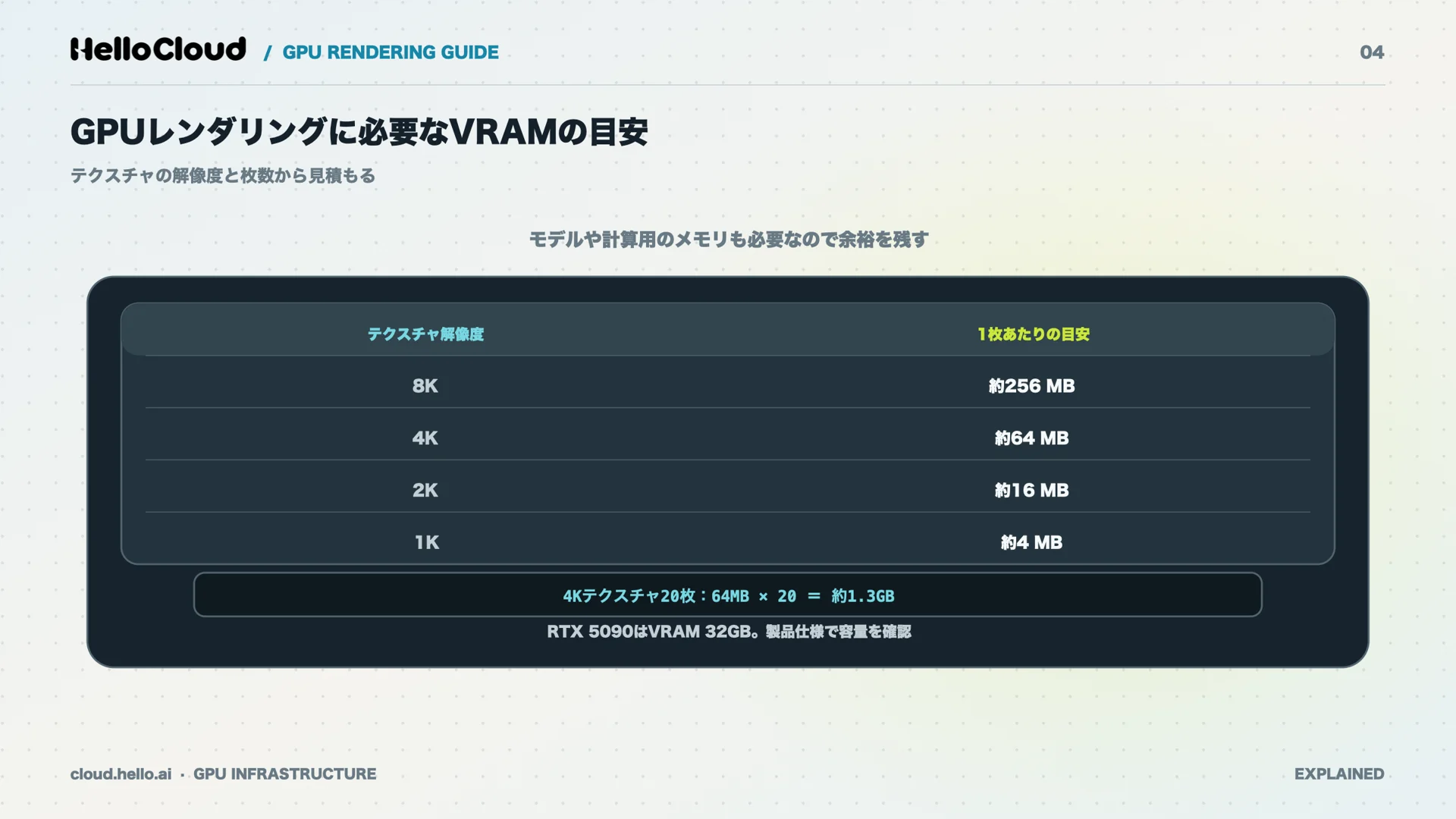
GPUレンダリングに必要なVRAMは、テクスチャの解像度と枚数、モデルの細かさによって決まる量です。見積もりは、1枚あたりのメモリ量が公式に示されているテクスチャから始めます。
なお、2026年4〜6月期のPC向けグラフィックボードの出荷台数は1,250万台で、前期比10.0%増でした(出典:Jon Peddie Research、2026年9月9日発表)。
テクスチャ解像度ごとのメモリ量
Blenderの公式マニュアルは、テクスチャ1枚あたりのメモリ量の目安を次のように示しています(2026年11月12日確認)。
解像度 | メモリ量の目安(1枚) |
|---|---|
8K | 約256MB |
4K | 約64MB |
2K | 約16MB |
1K | 約4MB |
4Kのテクスチャを20枚使うシーンなら、64MB×20枚=1,280MB(約1.3GB)をテクスチャだけで使います。解像度を1段下げると、1枚あたりのメモリ量は4分の1です。モデルや計算用のメモリも別に必要なため、VRAMには余裕を残してください。
VRAM容量の例とよく使われているGPU
VRAMの容量は製品ごとに決まっていて、RTX 5090は32GB(GDDR7)です(出典:NVIDIA「GeForce RTX 5090」製品ページ、2026年11月12日確認)。よく使われているGPUは、Valveの「Steam Hardware & Software Survey」で確認できます。2026年10月の調査の上位5つは次のとおりです(2026年11月12日確認)。
順位 | GPU | 割合 |
|---|---|---|
1 | GeForce RTX 3060 | 3.78% |
1 | GeForce RTX 5070 | 3.78% |
3 | GeForce RTX 4060 Laptop GPU | 3.60% |
4 | GeForce RTX 4060 | 3.51% |
5 | GeForce RTX 3050 | 3.25% |
Steamの調査はゲームユーザーの任意参加で、PC全体の実態ではありません。
GPUの性能はBlender Open Dataのスコアで比べる
GPUのレンダリング性能は、Blenderが公開する「Blender Open Data」のスコアで比べられます。スコアは、1台のCPUまたはGPUでCyclesのサンプルを1分間にどれだけ処理できるかを表し、大きいほど速い指標です(出典:Blender Open Data「About」、2026年11月12日確認)。
機種ごとの結果はBlender Open Dataで検索でき、VRAMの容量は別に確認が必要です。ベンチマーク・ストレステスト・診断など、GPUテストの種類と使い分けは、目的別のGPUテストの方法で解説しています。
ポイント: 必要なVRAMはテクスチャの合計から見積もります。速さはBlender Open Dataのスコア、容量は製品ページのVRAMで確認してください。
Blender GPUレンダリングの設定手順
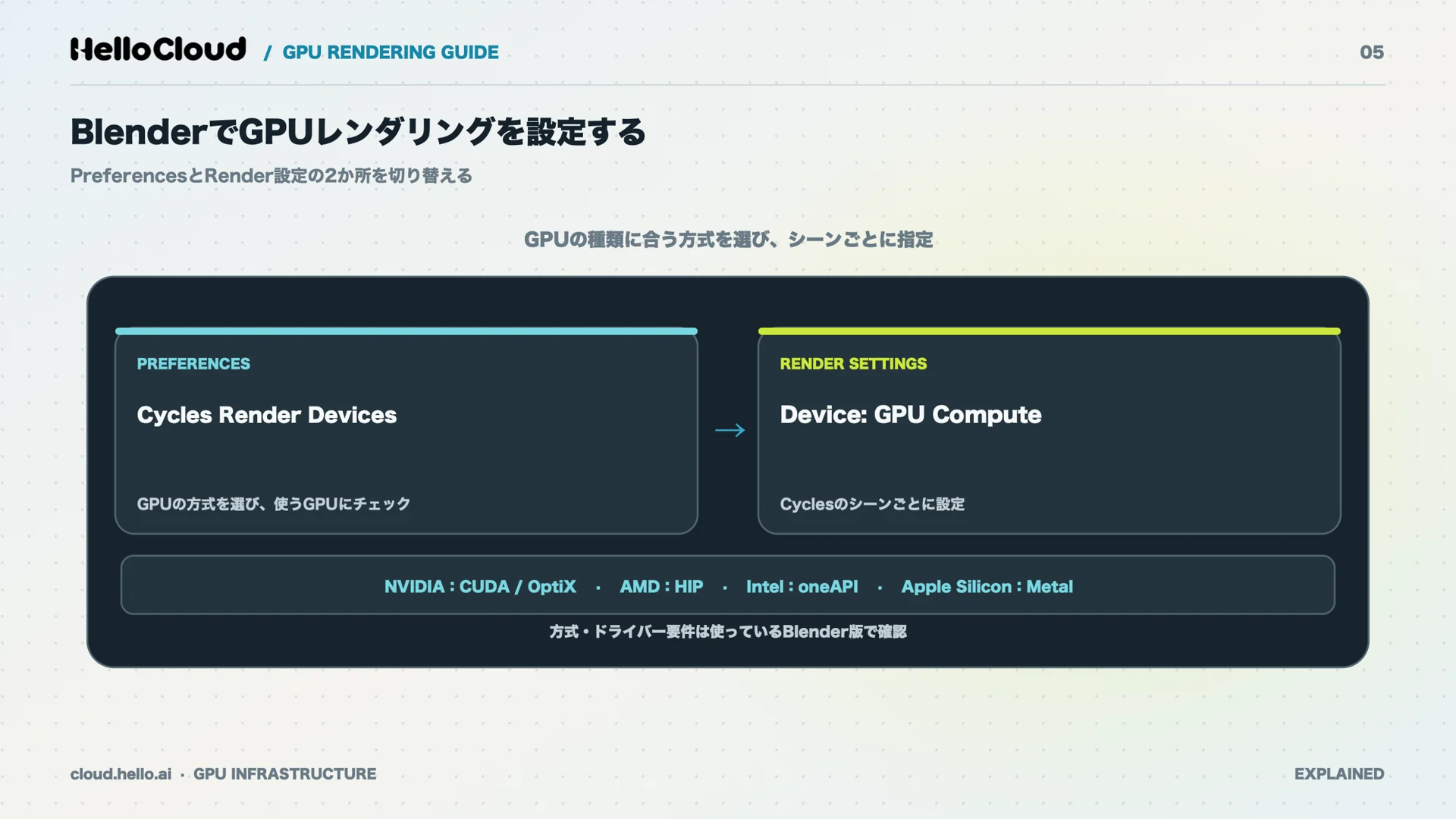
BlenderでGPUレンダリングを使うには、Preferences(プリファレンス)でGPUの種類を選び、レンダー設定のDevice(デバイス)をGPUに切り替えます。どちらもCycles(Blenderに搭載されているパストレーシング方式のレンダーエンジン)の設定で、かっこ内は日本語訳です。
手順1:Cycles Render DevicesでGPUの種類を選ぶ
Preferences(プリファレンス)を開く
System(システム)を選ぶ
GPUの種類を選ぶ:Cycles Render Devices(Cyclesレンダーデバイス)で、手元のGPUに合う項目を選びます。
使うGPUにチェックを入れる
手順2:レンダー設定のDeviceをGPU Computeにする
Properties(プロパティ)のRender(レンダー)を開く
Render Engine(レンダーエンジン)がCyclesか確認する
DeviceをGPU Compute(GPU演算)に変える:シーンごとの設定のため、ファイルごとに確認してください。
GPUのメーカー別に選ぶ項目(CUDA・OptiX・HIP・Metal)
Blender 5.3の公式マニュアルでは、GPUのメーカーごとに選ぶ項目と条件を次のように示しています(2026年11月12日確認)。
GPUのメーカー | 選ぶ項目 | 対応OS | 主な条件 |
|---|---|---|---|
NVIDIA | CUDA | Windows・Linux | compute capability 5.0以上 |
NVIDIA | OptiX | Windows・Linux | compute capability 5.0以上、ドライバー575以上 |
AMD | HIP | Windows・Linux | RDNA1以降(Radeon RX 5000シリーズ以降) |
Intel | oneAPI | Windows・Linux | Intel Arc(Xe HPG。AシリーズとBシリーズ) |
Apple | Metal | macOS | Apple Silicon搭載のMac。全機能にはmacOS 13.0以降 |
compute capabilityは、NVIDIAがGPUの世代ごとに付けている機能の番号です。条件やドライバーの要件はBlenderの版で変わるため、使っている版のマニュアルで確認してください。
GPUを選んでもCPUで計算されるときの確認点
GPUで描画されないときは、次の4点を確認してください。
Cycles Render DevicesでGPUにチェックが入っているか
シーンのDeviceがGPU Computeになっているか
手元のGPUが、メーカー別の表の条件を満たしているか
シーンがVRAMに収まっているか
Blenderの公式マニュアルが挙げる主な原因は、VRAM不足です。VRAMが足りない場合は、テクスチャの解像度を下げるのが手軽な対策です。
ポイント: 設定はPreferencesとレンダー設定の2か所です。うまく動かない原因で多いのは、チェックの入れ忘れとVRAM不足です。
GPUレンダリングは自分のPCで足りる?クラウドとの判断基準
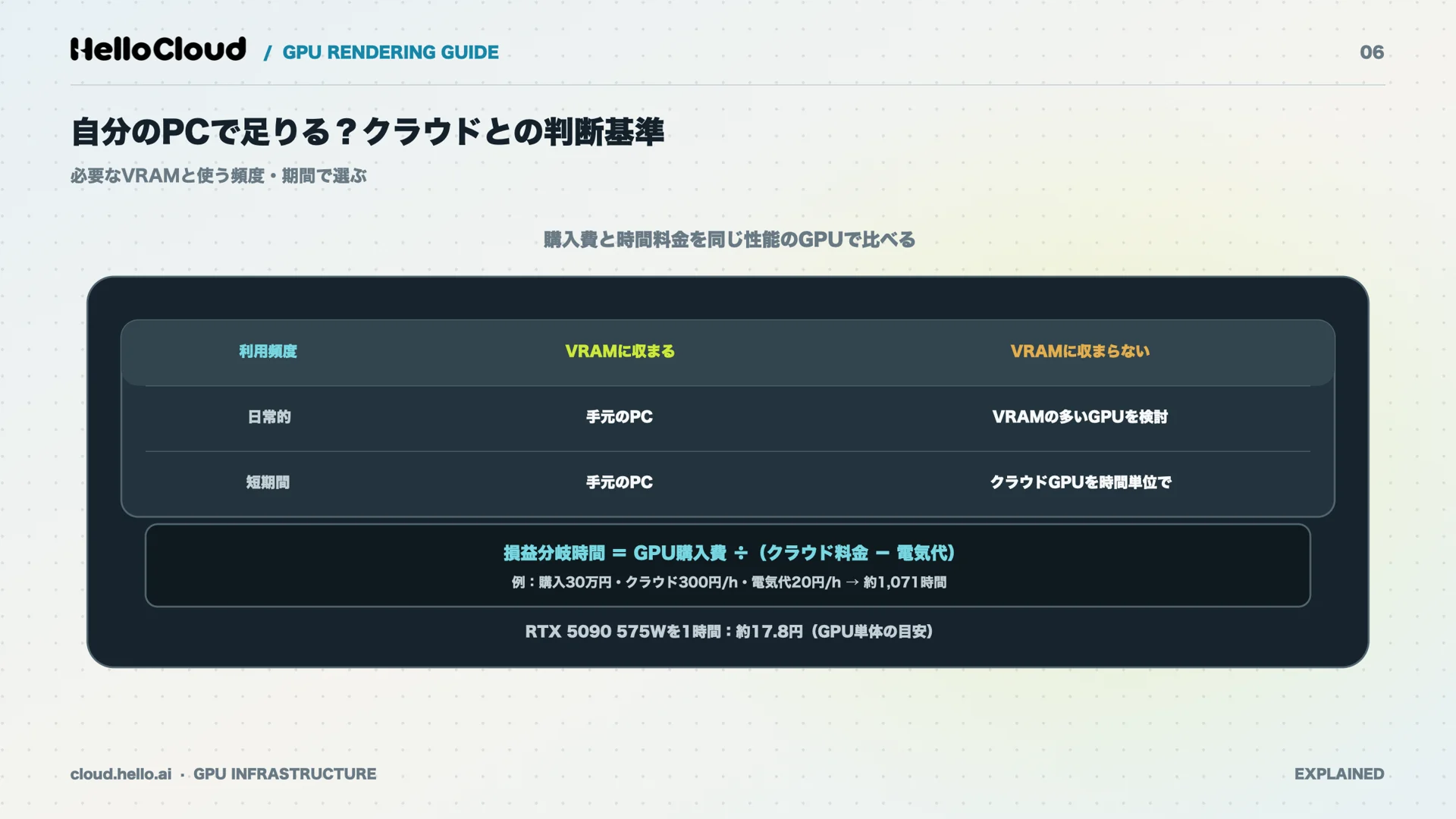
自分のPCで足りるかは、必要なVRAMが手元のGPUに収まるかと、使う頻度・期間の2点で判断できます。VRAMが足りずに短期間だけ使うなら、クラウドのGPUが候補です。
費用は、GPUの購入費と1時間あたりの費用に分けて計算します。
必要なVRAMと使う頻度で選ぶ判断表
判断の前提は、シーンがVRAMに収まらないと遅くなるというBlenderの公式マニュアルの説明です(2026年11月12日確認)。
使い方 | VRAMが手元のGPUに収まる | VRAMが手元のGPUに収まらない |
|---|---|---|
日常的に使う | 手元のPCで設定する | VRAMの多いGPUへの買い替えを検討する |
短期間に集中して使う | 手元のPCで設定する | クラウドのGPUを時間単位で借りる |
電気代と損益分岐の利用時間の計算式
GPUの電気代は「GPUの消費電力(kW)×使用時間(h)×31円」で計算できます。31円/kWhは、全国家庭電気製品公正取引協議会が示す電気料金の目安単価です(出典:全国家庭電気製品公正取引協議会「よくある質問」、2022年7月改定、2026年11月12日確認)。
RTX 5090(575W)を1時間使うと、0.575kW×1時間×31円=約17.8円です(GPU単体の定格で、CPUやモニターは含みません)。
購入とクラウドのどちらが安いかは、次の式で比べます。
損益分岐の利用時間=GPUの購入費÷(クラウドの1時間の料金−手元のGPUの1時間の電気代)
たとえば購入費300,000円、クラウド300円/時間、電気代20円/時間(すべて仮の値)なら、300,000÷(300−20)=約1,071時間です。使う時間がこれより短ければクラウド、長ければ購入が安くなる目安になります。比べるときは、同じ性能のGPU同士の料金を使ってください。なお、クラウドは使わない時間も止めなければ料金がかかり、止めた後も残る費用があります。詳しくはGPUクラウドの停止中の課金で解説しています。
GPU環境をクラウドで用意する方法
クラウドのGPUは、GPUを搭載したサーバーを必要な時間だけ借りる方法です。購入費はかからない一方で、使った時間に応じて料金がかかり続けます。料金は事業者ごとに違うため、GPUの機種と時間をそろえて公式料金ページで比べてください。GPUクラウドの仕組みと料金の見方は、GPUクラウドの基本で解説しています。
クラウドの選択肢の1つ:HelloCloudでできること
HelloCloudは、東京の2拠点でGPUインスタンスとサーバーレスGPU実行環境を提供する国内のGPUクラウドです。公式サイトに載っているGPUインスタンスの例は次のとおりです(2026年11月5日確認)。
GPU | VRAM | RAM | vCPU | 参考価格(1インスタンスあたり) |
|---|---|---|---|---|
RTX 6000 | 96GB | 96GB | 16 | ¥380/時間 |
料金は使った分だけの従量課金で、初期費用はかからず、申し込みの当日から使えます。料金の詳しい条件は、資料請求で確認できます。公式サイトでは、RTX 6000の想定用途を軽量〜中規模のLLMの推論、画像や音声のバッチ処理、開発としています。レンダリングは想定用途に記載がないため、使えるかは資料・問い合わせで確認してください。
公式サイトには、株式会社ラス恋がレコメンドのモデルを本番で動かす事例と、Aimy株式会社が推論と学習を同じ環境で進める事例が載っています。どちらもAIでの利用例です。
ポイント: VRAMが足りるかと使う頻度で選び、迷ったら損益分岐の利用時間を計算しましょう。クラウドは、GPUの機種と時間をそろえて公式料金で比べます。
GPUを手元に置かずに使う方法を検討している方へ
HelloCloudの特徴と料金、導入の進め方がわかる資料を配布しています。GPUインスタンスは従量課金で、初期費用はかかりません。
資料請求(HelloCloudの特徴と料金)
GPUレンダリングのよくある質問
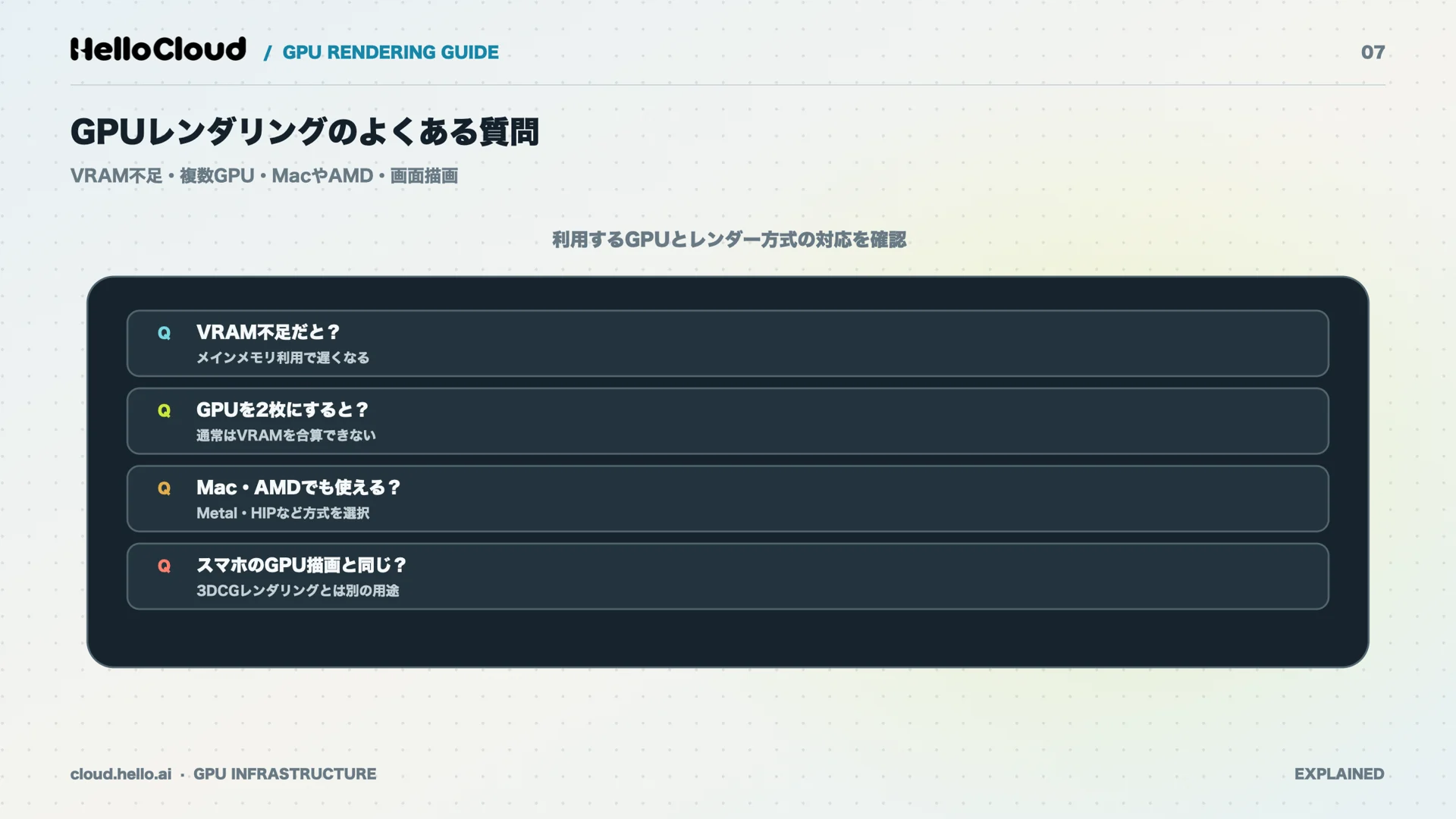
VRAMが足りないとどうなる?GPUを2枚にすると増える?
VRAMが足りないと、Blenderはメインメモリを自動で使うため、レンダリングが遅くなります。GPUを2枚にしても、各GPUは自分のVRAMしか使えないため、通常は使えるメモリは増えません。例外は、NVLinkで接続したNVIDIAのGPUです。
GPUレンダリングの電気代はいくら?
RTX 5090(575W)を1時間使った場合のGPU単体の電気代は、目安単価31円/kWhで約17.8円です。より正確な金額は、契約している電力会社の単価で計算してください。
MacやAMDのGPUでもGPUレンダリングできる?
Apple Silicon搭載のMacと、RDNA1以降のAMD GPU(WindowsとLinux)なら、BlenderのGPUレンダリングを使えます。MacはMetal、AMD GPUはHIPを選びます。Blender 5.3のマニュアルでは、Metalの対象はApple Silicon搭載のMacで、IntelやAMDのGPUを積んだMacは一覧に含まれていません。
ブラウザやスマホの「GPUレンダリング」とは別物?
ブラウザやスマホの「GPUレンダリング」は、画面の描画にGPUを使う設定やその計測機能で、3DCGの画像を作るレンダリングとは目的が違います。たとえばMicrosoft Q&Aの「GPUレンダリングについて」は、Edgeでのブラウザゲームの相談です。
AndroidのGPUレンダリングのプロファイルは、アプリの描画速度を見る開発者向けの機能です。
まとめ:GPUレンダリングはVRAMと使い方で選ぶ
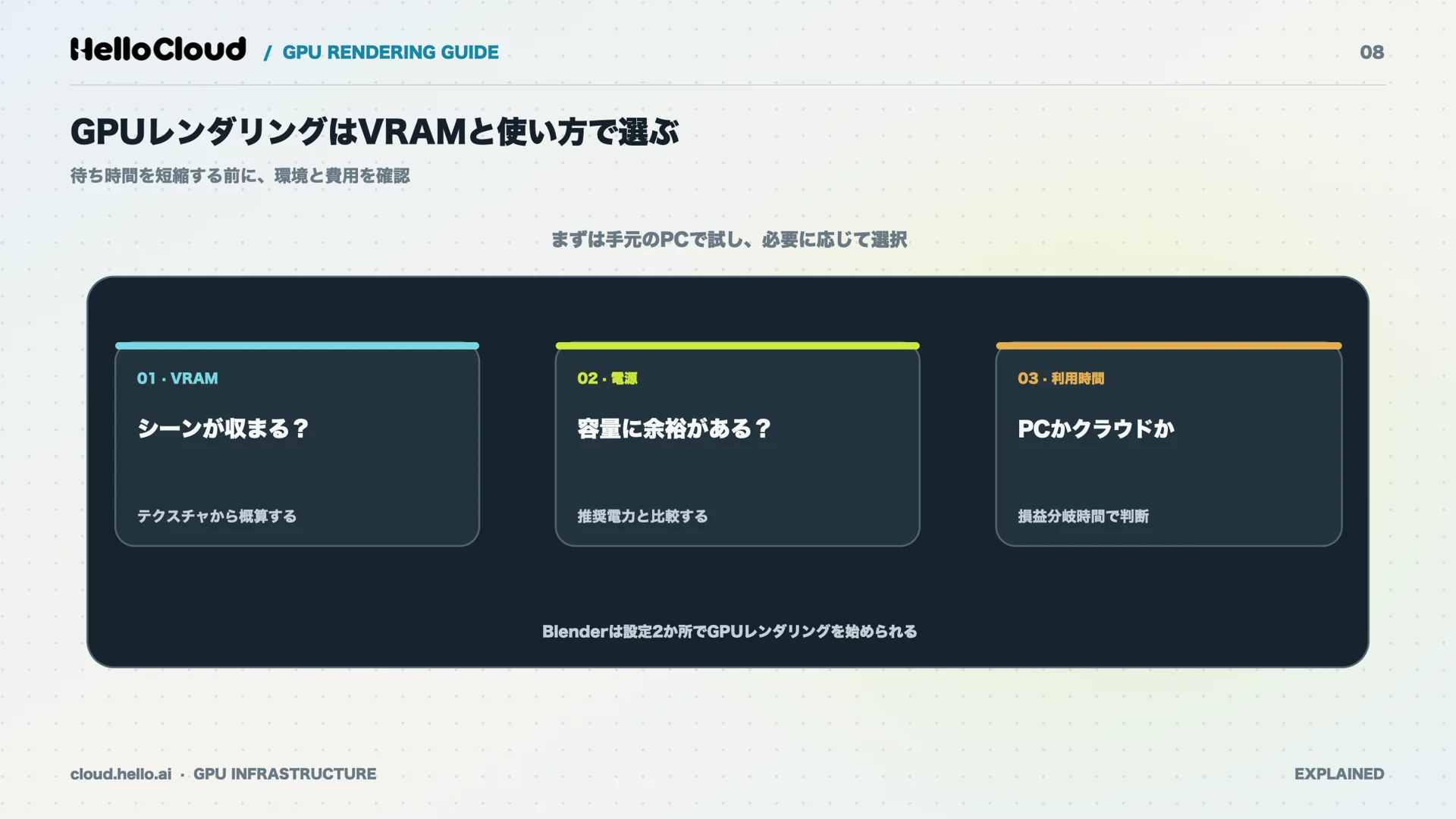
GPUレンダリングを使うと、3DCGの画像の計算をGPUに任せて、待ち時間を短縮できます。選ぶ前に、シーンがVRAMに収まるか、電源容量が足りるか、購入とクラウドの損益分岐の利用時間を確認してください。
BlenderならPreferencesとレンダー設定の2か所を変えるだけで始められるため、まずは手元のPCで試しましょう。
VRAMの多いGPUを必要な時間だけ使いたい方へ
HelloCloudの特徴と料金、導入の進め方がわかる資料を配布しています。RTX 6000(VRAM 96GB)のGPUインスタンスを、申し込みの当日から使えます。
資料請求(HelloCloudの特徴と料金)
HelloCloud編集部 国内GPUクラウド「HelloCloud」を提供する株式会社HelloCloudの編集部です。GPUクラウドの仕組みや料金の見方、LLMの推論・学習に使う環境づくり、データの保存先や契約条件の確かめ方を、AI開発に関わるエンジニアや導入を判断する方に向けて解説しています。記事は調査会社や省庁の発表、各社の公式な料金ページ・利用規約などの一次情報をもとに作成し、料金や仕様の変更にあわせて内容を更新しています。