
この記事の結論
GPUのCompute Capabilityが7.5以上か、ドライバがCUDA版の要件を満たすかを確かめてから、CUDA版のPyTorchを入れます。最後にtorch.cuda.is_available()がTrueを返せば完了です。
PyTorchでCUDAを使うとは?GPU・ドライバとの関係
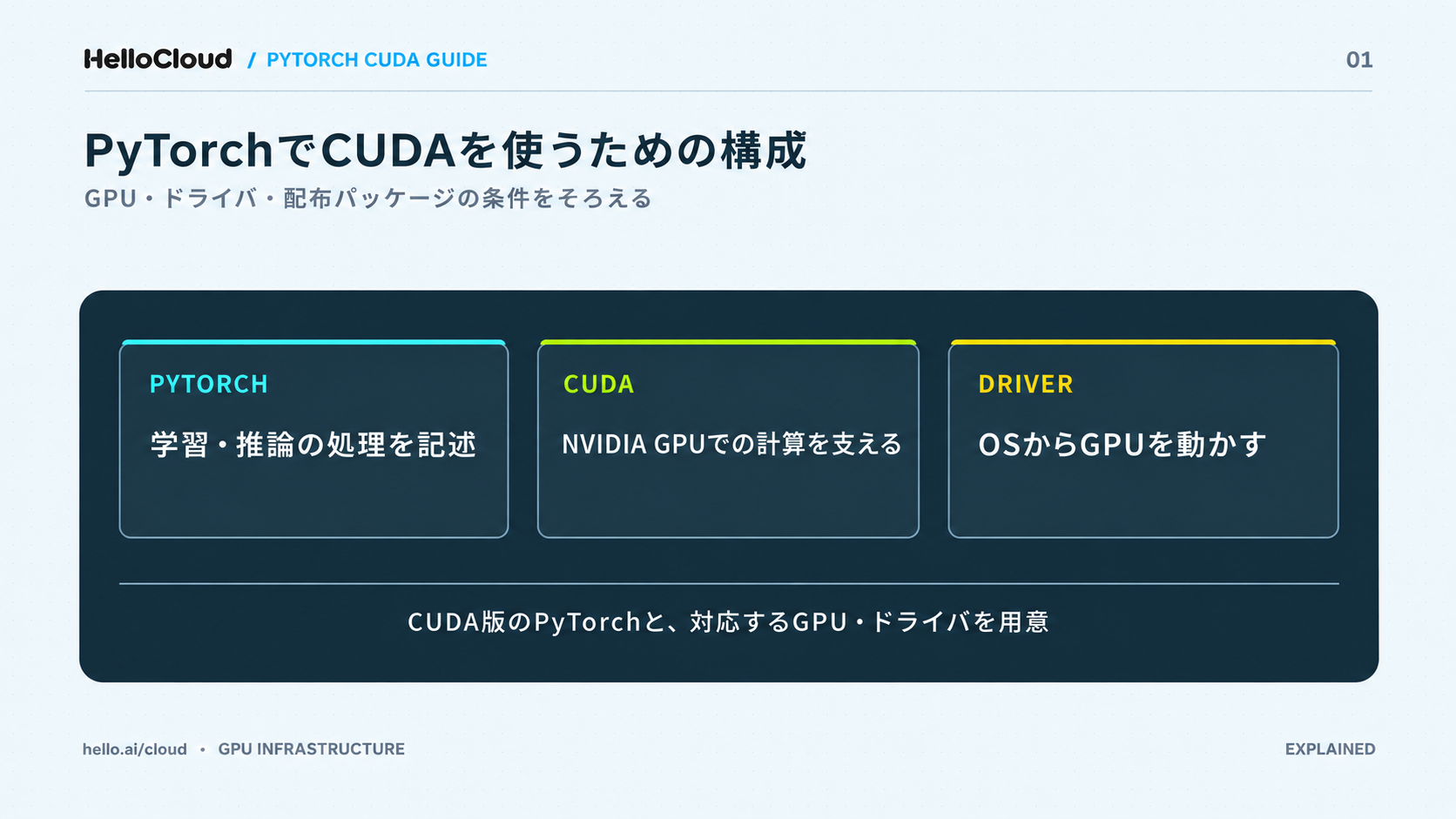
PyTorchでCUDAを使うとは、CUDA版のPyTorchを入れ、GPUとNVIDIAドライバの条件をそろえることです。PyTorch・GPU・ドライバのどれか1つでも条件が合わないと、GPUは使えません。
PyTorch・CUDA・NVIDIAドライバの役割
CUDAは、NVIDIAのGPUで計算するための開発環境とライブラリです。仕組みはCUDAの基本を解説した記事にまとめました。
NVIDIAドライバはOSがGPUを動かすためのソフトで、ドライバの版によって使えるCUDAの版が決まります。PyTorchは学習や推論を行うライブラリで、GPUで計算するときはCUDAとドライバを通します。
PyTorchは「CUDA版」ごとに配布される(cu132の意味)
インストールコマンドにある「cu130」「cu132」は、PyTorchの配布ファイル(wheel)が対応するCUDAの版を表す記号です。cu132なら、CUDA 13.2版を指します。
記号 | 意味する版 | PyTorch 2.14.1での提供 |
|---|---|---|
cu126 | CUDA 12.6版 | あり |
cu130 | CUDA 13.0版 | あり |
cu132 | CUDA 13.2版 | あり |
cpu | GPUを使わないCPU版 | あり |
出典:PyTorch「Installing previous versions of PyTorch」(2026年11月18日確認)
対応するCUDA版は数か月ごとに変わる
PyTorchが配布するCUDA版は、リリースのたびに入れ替わります。2026年4月には2.12でCUDA 12.8版を外すと告知され、9月には2.15でCUDA 12.6版の配布をやめると告知されました。版ごとの対応は、PyTorchとCUDAのバージョン対応をまとめた記事で確認できます。
ポイント:
PyTorchはCUDA版ごとに配布され、提供される版は数か月で変わります。ネットの手順記事のコマンドは、PyTorchの版と記事の公開日を見てから使ってください。
PyTorchでCUDAを使う前に確認する3つのポイント
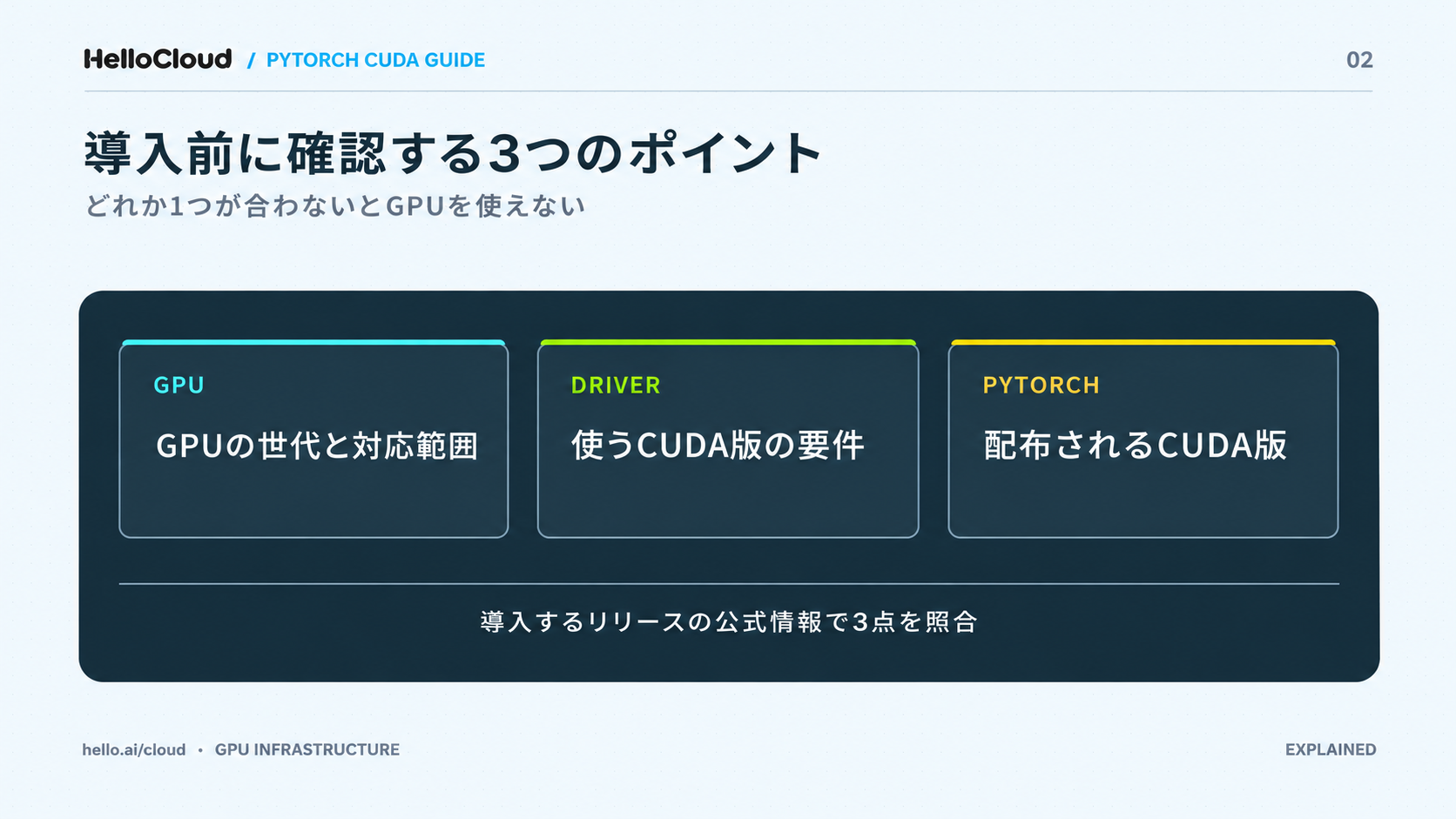
インストール前に確認するのは、①GPUの世代、②NVIDIAドライバの版、③入れるPyTorchのCUDA版の3つです。3つとも、インストール後に torch.cuda.is_available() がFalseになる主な原因にあたります。
① GPUの世代:Compute Capabilityが7.5以上か
PyTorch 2.15のビルド済み版が対象とするのは、Compute Capabilityが7.5以上(Turing世代以降)のGPUです。
Compute CapabilityはGPUの世代を表す番号で、7.5なら「sm_75」と書かれます。CUDA 13.xがsm_75より古いGPUに対応しないため、2.15ではMaxwell・Pascal・Volta向けのビルド済み版がなくなりました。
GPU | Compute Capability | PyTorch 2.15のビルド済み版 |
|---|---|---|
GeForce RTX 5090・5080・5070 Ti・5060 | 12.0 | 対象 |
RTX PRO 6000 Blackwell | 12.0 | 対象 |
GeForce RTX 4090・4060 | 8.9 | 対象 |
GeForce RTX 3090・3060 | 8.6 | 対象 |
T4 | 7.5 | 対象 |
出典:NVIDIA「CUDA GPU Compute Capability」、PyTorch dev-discuss「Notice: CUDA 12.6 wheels will no longer be published from PyTorch 2.15」(2026年11月18日確認)
表にない古いGPUの番号は、NVIDIAのLegacyのページで確認できます。
② NVIDIAドライバ:使うCUDA版に足りているか
NVIDIAドライバは、使うCUDA版のリリースノートが示す最低の版以上を入れます。Linux x86_64でCUDA 13.2(GA)を使うなら、最低ドライバは595.45.04以上です。
CUDA版 | Linux x86_64の最低ドライバ | Windowsの最低ドライバ |
|---|---|---|
CUDA 13.2 Update 1 | 595.58.03以上 | N/A(リリースノートの表記) |
CUDA 13.2 GA | 595.45.04以上 | N/A(リリースノートの表記) |
CUDA 13.0 Update 2 | 580.95.05以上 | N/A(リリースノートの表記) |
CUDA 12.6 Update 3 | 560.35.05以上 | 561.17以上 |
出典:NVIDIA「CUDA Toolkit 13.2 Update 1 - Release Notes」、NVIDIA「CUDA Toolkit Release Notes」(2026年11月18日確認)
CUDA 13.x系の対応ドライバはブランチ(版の系列)で示され、CUDA 13.2はR595、13.0はR580です。CUDA 13.xで作られた既存のアプリは、マイナーバージョン互換の仕組みでR580以上のドライバでも動きます。ただし、新しい版で加わった機能には、その版に対応したドライバが要ります。
Windowsの欄の「N/A」は、リリースノートでドライバの版が示されていないという意味です。Windowsでも、使うCUDA版に対応したドライバを自分で入れます。
手元のドライバの版は、nvidia-smiの見方を解説した記事の手順で確かめられます。
ドライバーとCUDAの版の対応は、CUDAの仕組みと確認手順で解説しています。
③ PyTorchのCUDA版:2.15はCUDA 13.2版が標準
2026年11月18日時点の最新版であるPyTorch 2.15では、デフォルトのwheelがCUDA 13.2版です。リリースブログにWindowsのデフォルトの記載はないため、Get Startedページの表示で確かめてください。
2.15は2026年10月28日に公開され、CUDA 13.4版もLinux x86_64・Linux aarch64・Windows向けに配布されています。対応するPythonは3.11〜3.15で、3.10は対象外です(出典:PyTorch 2.15のリリースブログ)。
注意:
CUDA 13.4版のNVIDIA Rubin GPUへの対応は、実験的な扱いです。業務の環境では、まずデフォルトのCUDA 13.2版で動作を確かめてください。
ポイント:
Compute Capabilityは7.5以上、ドライバは使うCUDA版の最低版以上。2つを満たしてから、PyTorchのCUDA版を選びます。
CUDA対応のPyTorchをインストールする手順
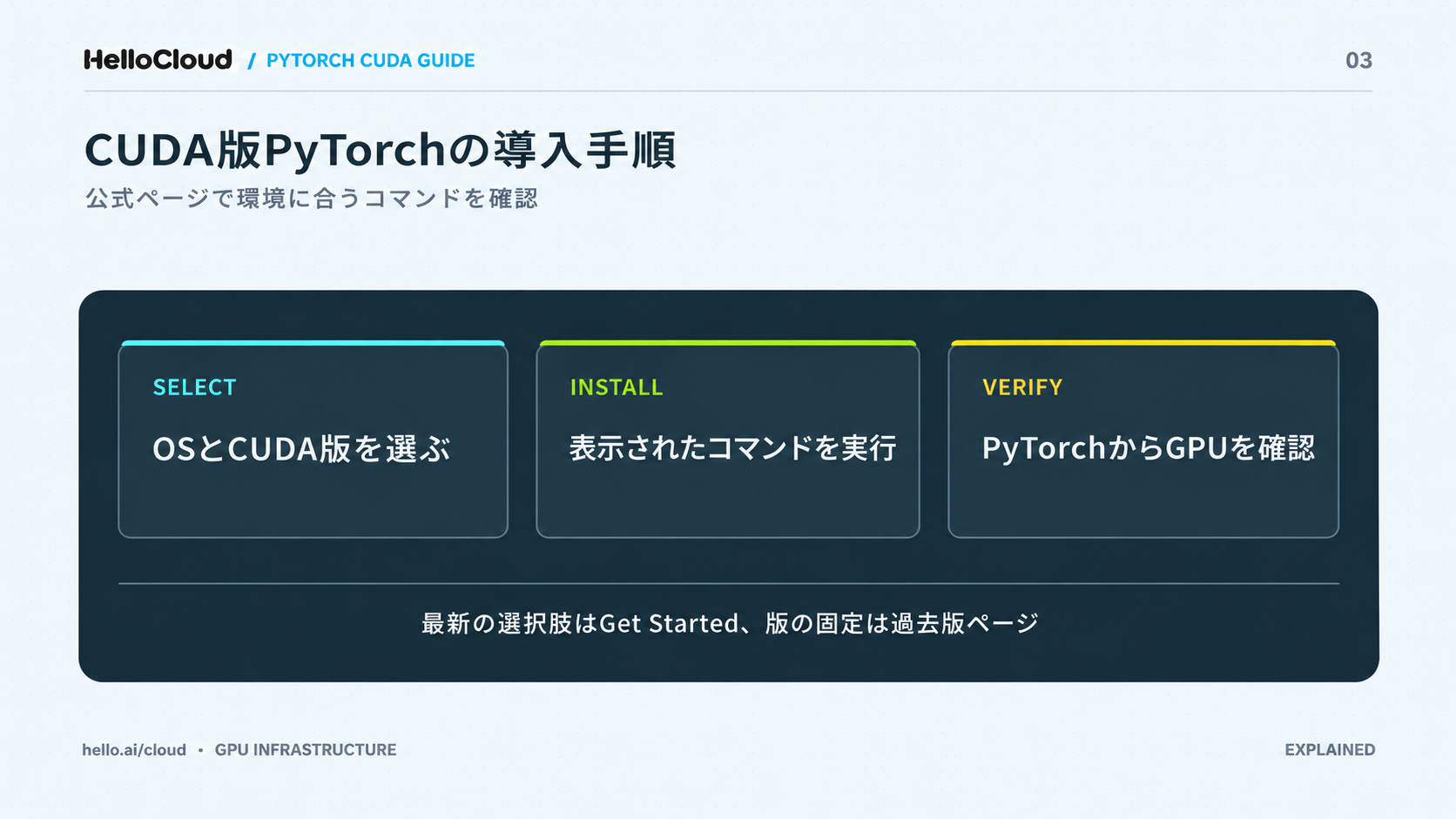
CUDA対応のPyTorchは、公式のGet Startedページで環境に合うコマンドを作って入れます。配布されるCUDA版が数か月ごとに変わるので、この記事では最新版のコマンドを載せていません。pipの使い方はPyTorchのインストール方法をまとめた記事にあります。
公式のGet Startedでコマンドを作る
PyTorch公式のGet Startedページで項目を順に選ぶと、環境に合うコマンドが表示されます。
PyTorch Buildを選ぶ:Stable(安定版)。
OSを選ぶ:CUDAを使うならLinuxかWindows。
パッケージと言語を選ぶ:PipとPython。
Compute Platformを選ぶ:ドライバの要件を満たすCUDA版。
表示されたコマンドを実行する:コピーして、ターミナルに貼り付けて実行します。
環境別のコマンドやエラーの対処は、PyTorchのインストール方法にまとめています。
バージョンを指定して入れる場合
版を固定したいときは、公式の過去版ページにあるコマンドを使います。PyTorch 2.14.1のCUDA 13.0版なら、次のコマンドです。
pip install torch==2.14.1 torchvision==0.29.1 --index-url https://download.pytorch.org/whl/cu130出典:PyTorch「Installing previous versions of PyTorch」(2026年11月18日確認)
Maxwell・Pascal・Volta世代のGPUの場合
Maxwell・Pascal・Volta世代のGPUでビルド済み版を使えるのは、PyTorch 2.14までです。2.14のCUDA 12.6版は、PyTorchの告知にある次のコマンドで入ります。
pip3 install torch==2.14.0 torchvision==0.29.0 --index-url https://download.pytorch.org/whl/cu126出典:PyTorch dev-discuss「Notice: CUDA 12.6 wheels will no longer be published from PyTorch 2.15」(2026年9月4日)
注意:
Maxwell・Pascal・Volta世代のGPUでPyTorch 2.15以降を使うなら、ソースからのビルドが必要です。ビルドにはCUDA 12.6のToolkitを使います。
WindowsとWSL2で注意すること
Windowsでは、NVIDIAドライバをCUDA Toolkitとは別に入れます。CUDA Toolkit(CUDAで開発するためのコンパイラやライブラリ)のWindows版には、CUDA 13.1以降ドライバが同梱されていません。Linux版も、CUDA 13.4から同梱されなくなりました(出典:CUDA Toolkitのリリースノート)。ドライバは、NVIDIAの公式ページから入れてください。
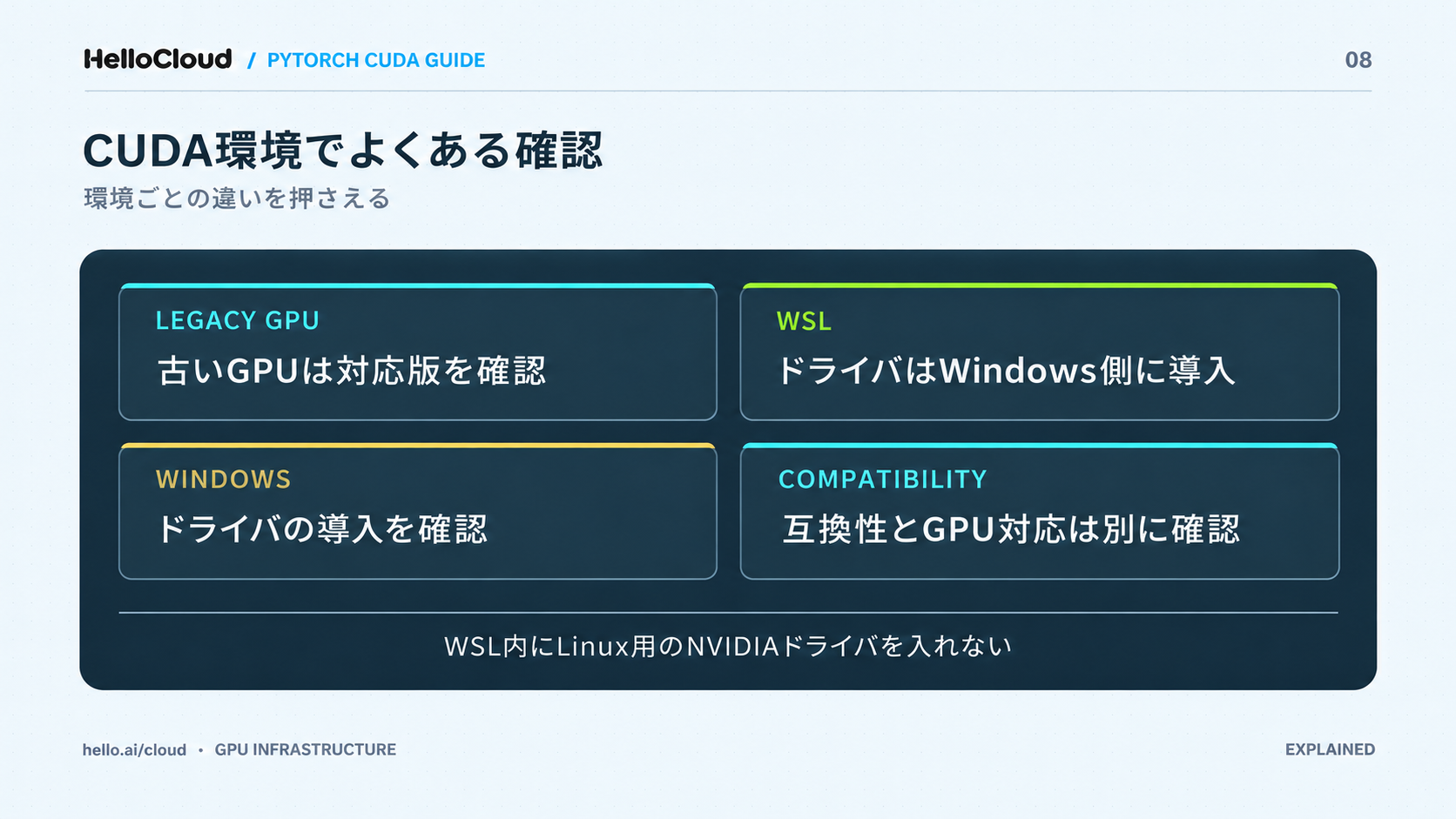
WSL2では、Windows側にドライバを入れるだけでWSLの中からCUDAを使えます。NVIDIAのガイドは、WSL 2の中にLinux用のNVIDIAドライバを入れないよう明記しています(出典:NVIDIAのWSL向けガイド)。設定の流れは、WSLでCUDAを使う手順の記事にまとめました。
ポイント:
最新版はGet Started、版の固定は過去版ページでコマンドを作ります。Windowsはドライバを別に入れ、WSL2ではWSLの中にドライバを入れません。
PyTorchでGPUが使えているか確認する方法
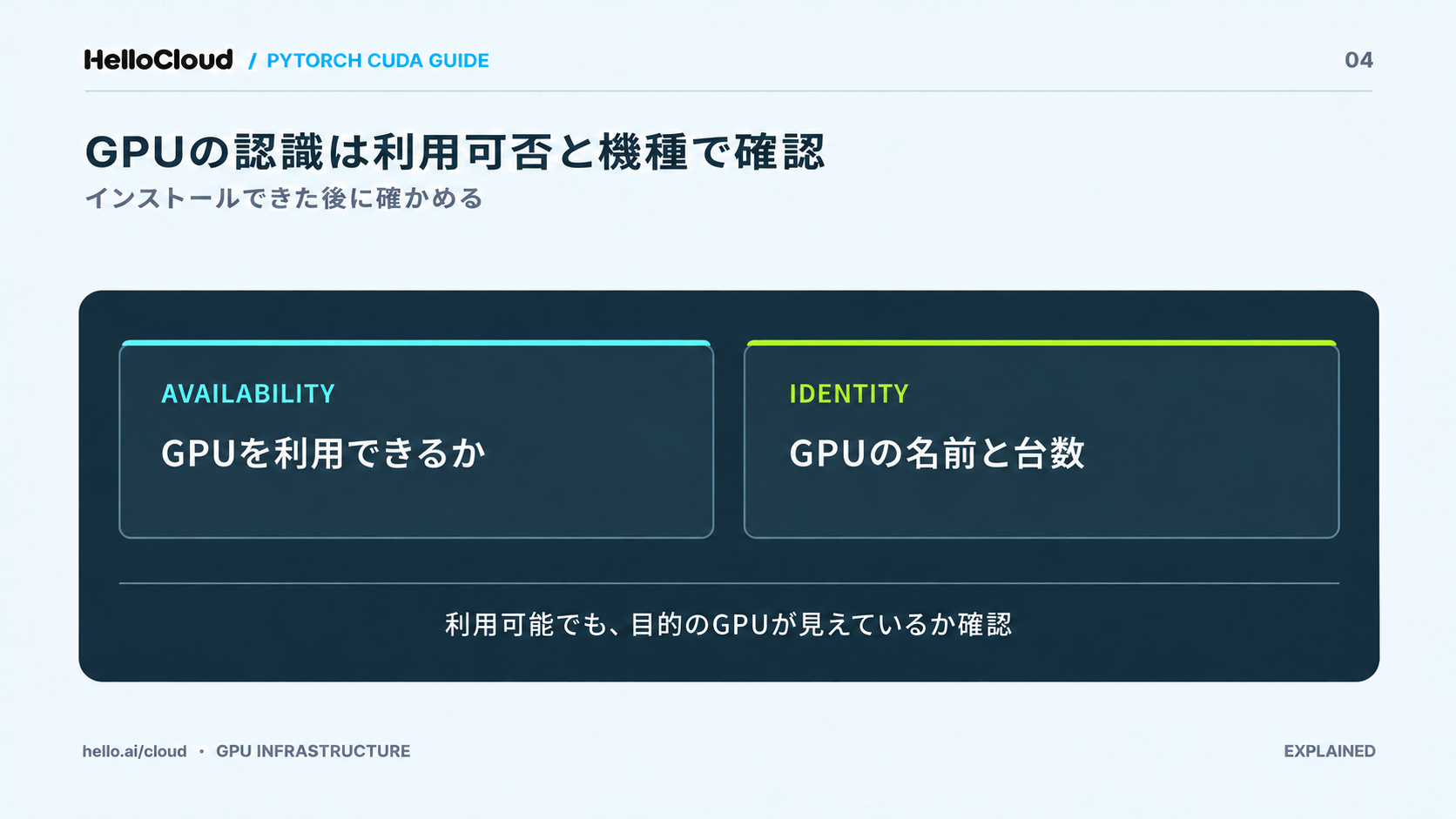
PyTorchでGPUが使えているかは、torch.cuda.is_available() の結果で確認します。True なら使える状態です。
False なら、PyTorchの種類・GPUの世代・ドライバの版のどれかが合っていません。
torch.cuda.is_available()がTrueか確認する
Pythonで次の2行を実行し、True と表示されるかを見ます。
import torch
print(torch.cuda.is_available())
False と出たら、後半の「PyTorchでCUDAが使えないときの原因と対処」に進んでください。
使えるGPUの名前と台数を確認する
GPUの台数は torch.cuda.device_count()、名前は torch.cuda.get_device_name() で確認できます。
import torch
print(torch.cuda.device_count())
print(torch.cuda.get_device_name(0))出典:PyTorch Docs「torch.cuda.device_count」、PyTorch Docs「torch.cuda.get_device_name」(2026年11月18日確認)
GPUのメモリ量を見る方法は、VRAMの確認方法を解説した記事にあります。
ポイント:
torch.cuda.is_available()がTrueを返し、使いたいGPUの名前が表示されれば準備完了です。
PyTorchの使い方:GPUで計算させる基本コード
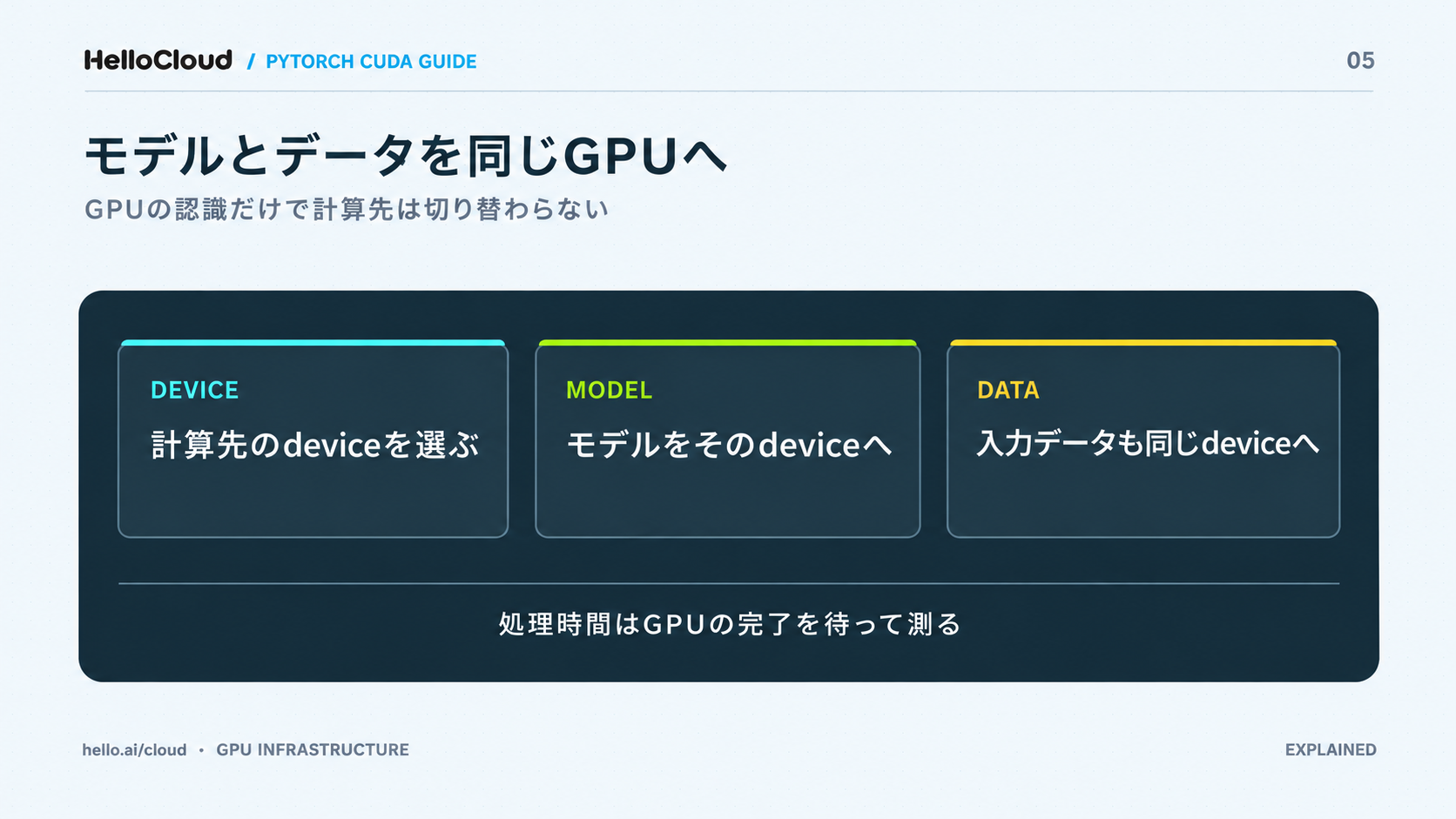
PyTorchでGPUを使うコードでは、計算に使う装置(device)を決め、モデルとデータの両方をそのdeviceに置きます。
テンソル(多次元の配列)は、何も指定しなければCPUに作られます(出典:torch.set_default_device)。以下のコードの元は、PyTorch 2.15のドキュメント「CUDA semantics」の例です。
torch.deviceでCPUとGPUを切り替える
torch.device を使えば、GPUがあればGPU、なければCPUで動くコードになります。
import torch

device = torch.device('cuda' if torch.cuda.is_available() else 'cpu')
torch.device('cuda') は既定のGPUを指します。'cuda:0' のように0から始まる番号を付ければ、特定のGPUを選べます。
GPUで画像認識を動かすサンプルコードの全文は、PythonのAIサンプルコードで紹介しています。
モデルとデータを.to(device)でGPUに送る
モデルとデータは、.to(device) で同じdeviceに置きます。テンソルなら、作るときに device を指定する方法もあります。
x = torch.empty((8, 42), device=device)
net = Network().to(device=device)  # Networkは自分で定義したモデル
学習のループでは、DataLoaderから取り出したバッチも毎回 .to(device) でGPUに送ってください。
使うGPUの選び方と処理時間の正しい測り方
GPUが複数あるマシンでは、環境変数 CUDA_VISIBLE_DEVICES でPyTorchから見えるGPUを絞れます。
GPU演算は非同期で実行されるため、完了を待たずに測った時間は正確ではありません。時間は torch.cuda.synchronize() で完了を待ってから測るか、torch.cuda.Event で測ります。
start = torch.cuda.Event(enable_timing=True)
end = torch.cuda.Event(enable_timing=True)
start.record()
y = net(x)
end.record()
torch.cuda.synchronize()
print(start.elapsed_time(end))
さらに速くするには:torch.compile
GPUで動いた後の高速化の手段に、torch.compile があります。PyTorch 2の論文では、A100上の実在モデル180件以上で、推論が2.27倍、学習が1.41倍速くなりました(幾何平均)。
出典はASPLOS '24の論文(2024年4月)です。倍率は論文の条件での値で、モデルやGPUによって変わります。
ポイント:
torch.deviceでdeviceを決め、モデルとデータを同じGPUに置きます。処理時間は、torch.cuda.synchronize()で完了を待ってから測ってください。
PyTorchでCUDAが使えないときの原因と対処
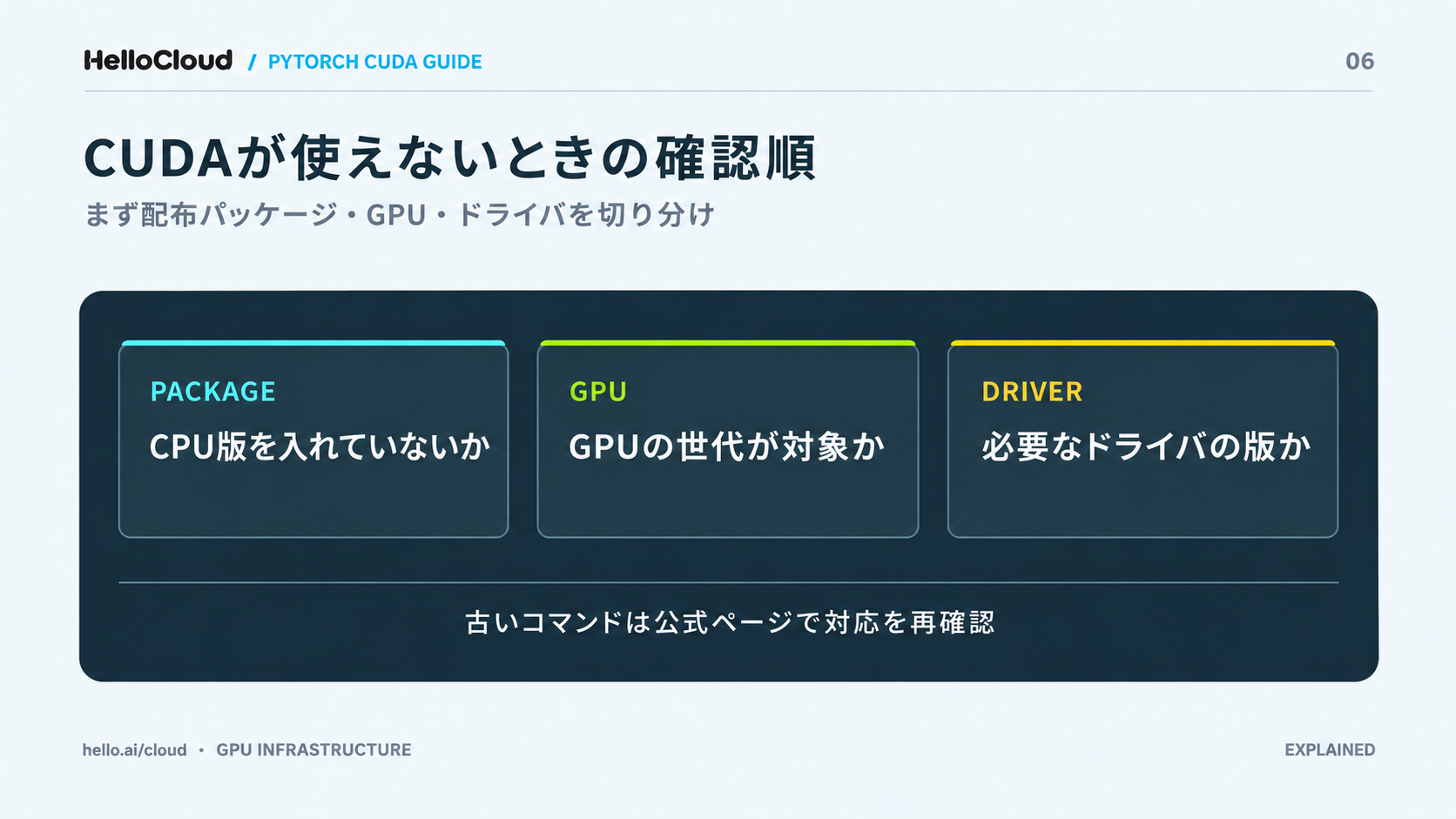
PyTorchでCUDAが使えない原因は、主にGPUの世代、NVIDIAドライバの版、入れたPyTorchの種類の3つです。症状別の表から、原因と公式の対処を探せます。
症状別の原因と対処の一覧
症状を7つに分け、原因・公式の対処・出典を並べました。
症状 | 原因 | 公式の対処 | 出典 |
|---|---|---|---|
| CPU版を入れた/Compute Capabilityが7.5未満/ドライバが要件未満 | CUDA版を入れ直す/PyTorch 2.14のCUDA 12.6版を使う/ドライバを更新 | |
古い記事のcu128のコマンドが通らない | 2.12でCUDA 12.8版が除外された | Get Startedか過去版ページでコマンドを作り直す | |
Maxwell・Pascal・Volta世代で最新版が入らない | 2.15でビルド済み版の配布が終了 | PyTorch 2.14のCUDA 12.6版を使う | |
nvidia-smiでGPUメモリが減らない | キャッシュアロケータの仕様 | 仕様として扱う | |
エラーが出た場所が分からない | GPU演算が非同期で実行される |
| |
WSL2でGPUが見えない | WSLの中にLinux用ドライバを入れた | Windows側のドライバだけを使う | |
WindowsでCUDA Toolkitを入れたのにドライバがない | CUDA 13.1以降のWindows版はドライバが同梱されない | 公式ページからドライバを入れる |
出典:表内の各リンク(2026年11月18日確認)
torch.cuda.is_available()がFalseになる
torch.cuda.is_available() がFalseのときは、次の順に確認します。
PyTorchの種類を確かめる:入れたコマンドのURLが「cpu」で終わっていればCPU版なので、CUDA版を入れ直します。
GPUの世代を確かめる:Compute Capabilityが7.5未満なら、PyTorch 2.14のCUDA 12.6版が選択肢です。
ドライバの版を確かめる:使うCUDA版の要件に足りなければ、ドライバを更新してください。
古い記事のコマンド(cu128など)が通らない
cu128を指定するコマンドが通らないのは、PyTorch 2.12でCUDA 12.8版がビルド対象から外れたためです。過去版ページでも、2.13.0〜2.14.1のコマンドにcu128はありません。Get Startedか過去版ページで、cu130やcu132のコマンドに作り直してください。
nvidia-smiでGPUメモリが減らない
処理後もnvidia-smiでGPUメモリが使用中に見えるのは、PyTorchのキャッシュアロケータ(確保したメモリを再利用する仕組み)の仕様です。torch.cuda.empty_cache() を呼んでも、PyTorchが使えるメモリは増えません(出典:CUDA semantics)。
ポイント:
Falseのときは、PyTorchの種類、GPUの世代、ドライバの版の順に確かめます。cu128のような古いコマンドは使わず、公式ページで作り直してください。
VRAMの使用量の見方は、VRAMの確認方法で解説しています。
手元にGPUがないときは?クラウドGPUでPyTorchを使う
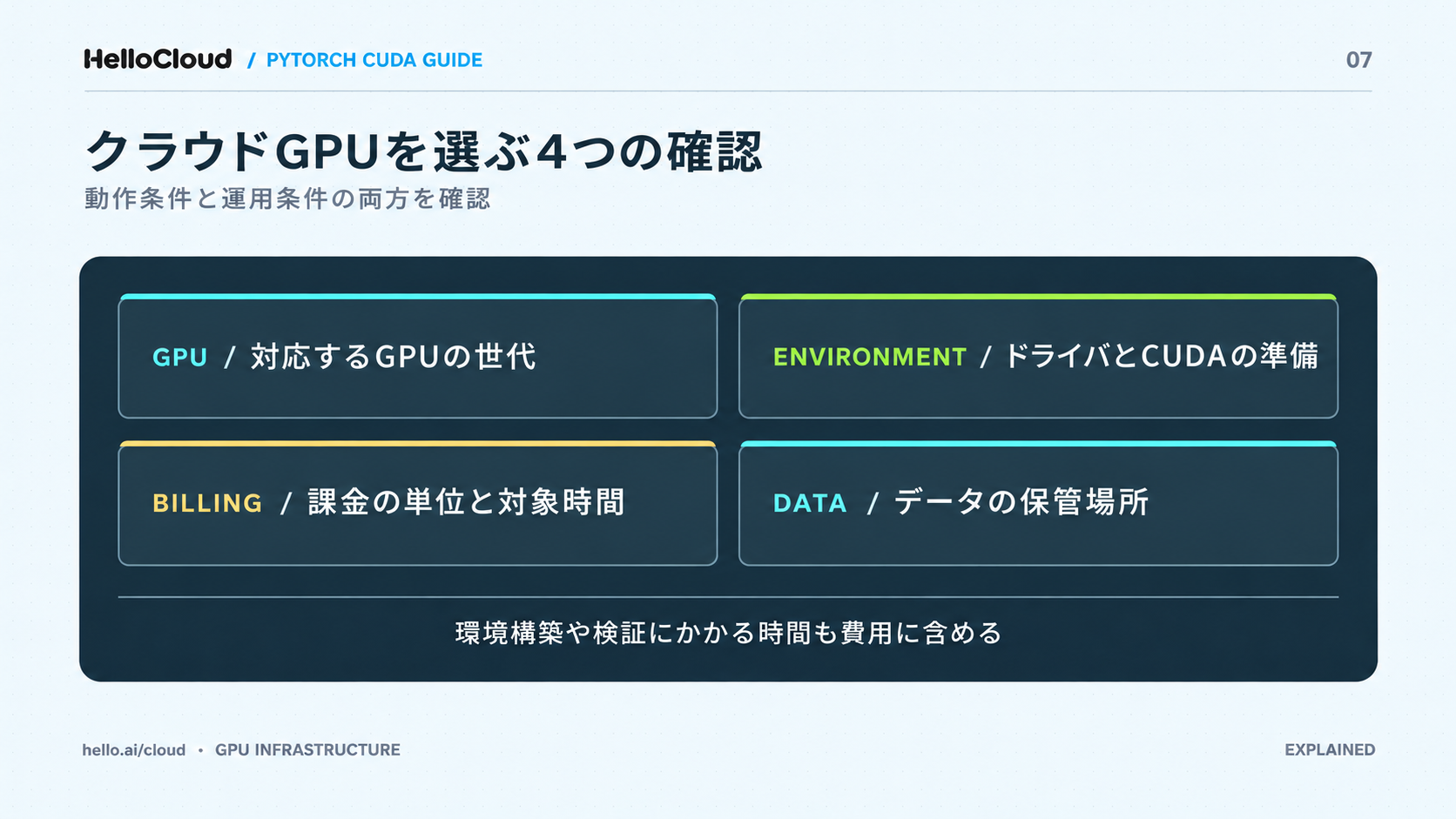
手元にGPUがない、またはGPUがPyTorch 2.15の対象外なら、クラウドGPUでPyTorchを動かせます。クラウドGPUは、データセンターのGPUをネット経由で借りるサービスです。
クラウドGPUで確認すること(チェックリスト)
クラウドGPUを選ぶときは、この記事の①②に、料金の単位とデータの保管場所を加えた4点を確かめます。
確認する観点 | 確認すること | 確認する理由 |
|---|---|---|
GPUの世代 | Compute Capabilityが7.5以上か | PyTorch 2.15のビルド済み版の対象かが決まる(①) |
ドライバ・CUDAの準備状況 | ドライバが使うCUDA版の要件を満たすか | 満たさないとGPUが使えない(②) |
料金の単位 | どの単位で課金されるか | 環境構築の試行錯誤の時間も費用になる |
データの保管場所 | データを置く地域やリージョンを選べるか | 社内データの置き場所を決める必要がある |
主なデータセンター向けGPUのCompute Capabilityは、どれも7.5以上です。
データセンター向けGPU | Compute Capability |
|---|---|
H100・H200 | 9.0 |
B200 | 10.0 |
A100 | 8.0 |
L4・L40S | 8.9 |
T4 | 7.5 |
出典:NVIDIA「CUDA GPU Compute Capability」(2026年11月18日確認)
料金の比べ方はGPUクラウドの料金比較の記事、無料で試す方法はGoogle Colabの料金の記事にまとめています。
国内のGPUクラウドという選択肢
社内データを国外に出せない場合は、国内のGPUクラウドも候補に入ります。
国も、AI基盤モデルの開発に使う計算資源を支援しています。経済産業省とNEDOは2025年7月15日、「GENIAC」で計算資源の提供支援を行うAI基盤モデル開発テーマ24件を採択しました(出典:経済産業省)。
HelloCloudは、東京の2拠点でGPUを提供する国内のGPUクラウドです。
GPU | VRAM | RAM | vCPU | 参考価格 | 公式サイトでの用途(GPUインスタンス) |
|---|---|---|---|---|---|
RTX 6000 | 96GB | 96GB | 16 | ¥380/時間 | 推論・開発 |
B300 | 288GB | 384GB | 24 | ¥1,480/時間 | 推論から学習まで |
出典:HelloCloud公式サイト(2026年11月18日確認)。1インスタンスあたりの参考価格で、税込・税別の記載はありません。
サーバーレスGPU実行環境では、「hellocloud deploy」コマンドでデプロイすると、指定したGPUでコンテナが起動します。依存ライブラリはコンテナイメージにまとめてデプロイし、サーバーやクラスターを用意する必要はありません。
料金は使った分だけ支払う従量課金で、申し込み当日から使えます。GPUインスタンスとサーバーレスGPUは東京の2拠点(JPTY01/JPTY02)で稼働し、公式サイトのコマンド例では作成時にリージョン(jpty01)を指定しています。
公式サイトの導入事例で、株式会社ラス恋のCEO 山口様は次のように話しています。「会員の個人情報を扱うため、推論も国外のサーバーに出せないのが前提でした。処理まで国内に閉じられる点が決め手で、申し込んだ日のうちに検証を始められました。」
Aimy株式会社のCEO 平野様は、AIキャラクターとの対話サービスについて「国内のGPUで推論を常時動かしながら、同じ環境でモデルの学習まで進められるのが助かっています。」と話しています。
国内でGPUを使える環境を検討している方へ
HelloCloudの特徴と料金、導入の進め方がわかる資料を配布中です。LLM推論・モデル学習・バッチ処理での活用方法もまとめています。
資料請求(HelloCloudの特徴と料金)
ポイント:
クラウドGPUは、①GPUの世代と②ドライバに加えて、料金の単位とデータの保管場所を見て選びます。
よくある質問
Maxwell・Pascal・Volta世代のGPUでも使えますか?
ビルド済み版を使えるのはPyTorch 2.14までで、2.15以降はソースからのビルドが必要です。2.14のCUDA 12.6版は、PyTorchの告知にあるコマンドで入れられます。
WSL2でもPyTorchでCUDAを使えますか?
使えます。Windows側にNVIDIAドライバを入れ、WSLの中にはLinux用のドライバを入れません。要件は、Windows 11またはWindows 10 バージョン21H2以降で、ドライバはWindows用の最新の製品版を使います(出典:NVIDIAのWSL向けガイド)。
Windowsではドライバを別に入れる必要がありますか?
はい、NVIDIAの公式ページからドライバを別に入れる必要があります。CUDA 13.1以降、Windows版のCUDA Toolkitにはドライバが同梱されていません(出典:CUDA Toolkitのリリースノート)。
ドライバが新しくCUDA版が古くても動きますか?
動きます。NVIDIAドライバは後方互換で、古いCUDA版で作られたアプリも新しいドライバで動きます(出典:CUDA Toolkitのリリースノート)。ただし、PyTorch 2.15ではGPUのCompute Capabilityが7.5以上という条件は別に満たす必要があります。
まとめ:3つを確認してからCUDA版のPyTorchを入れよう
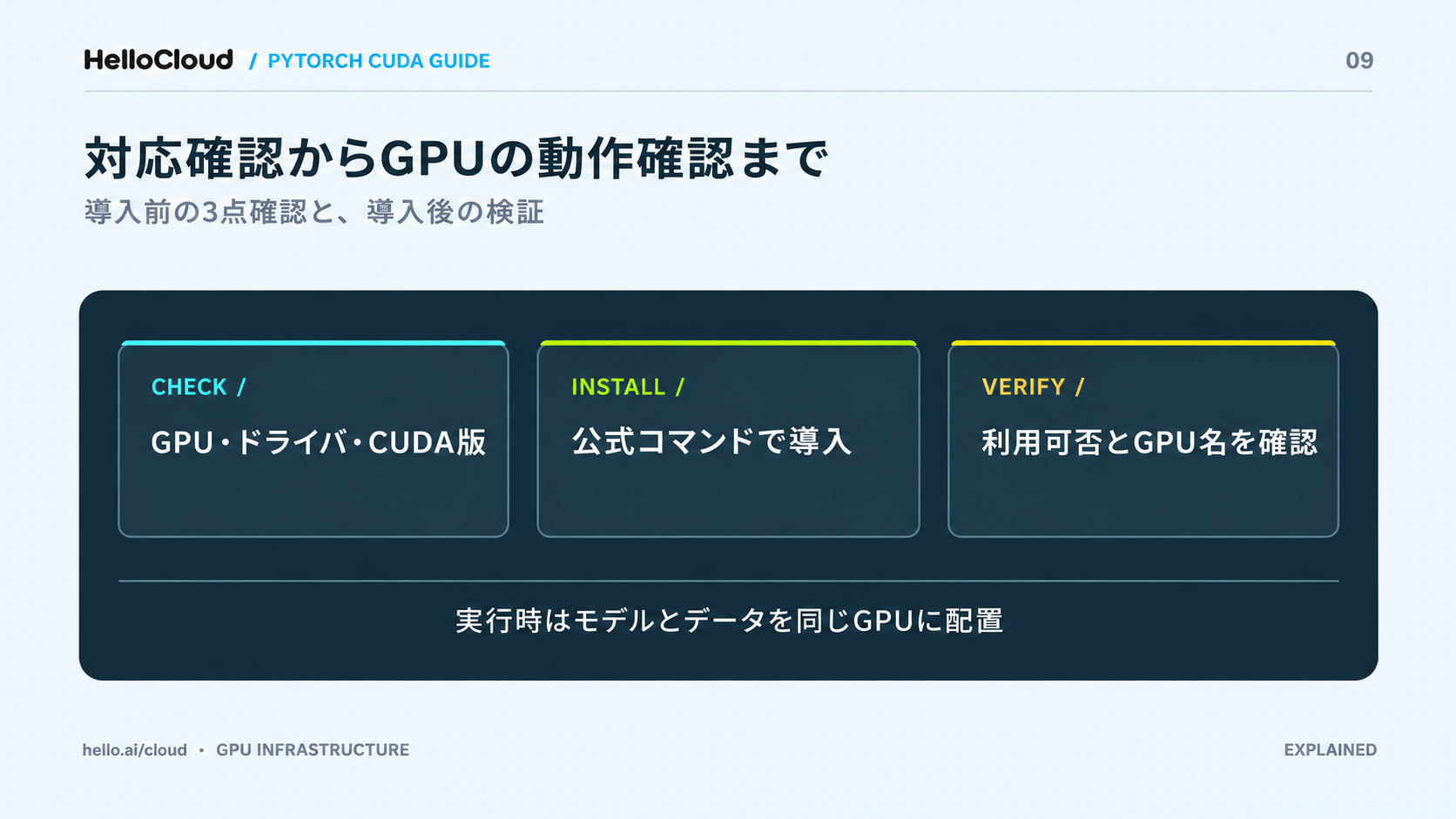
GPUの世代を確かめる:Compute Capabilityは7.5以上か。
ドライバの版を確かめる:CUDA版の要件を満たすか。
CUDA版のPyTorchを入れる:公式のGet Startedでコマンドを作ります。
GPUが使えるか確かめる:
torch.cuda.is_available()がTrueなら完了です。
内容は2026年11月18日時点のPyTorch 2.15が基準です。入れる前に公式のGet Startedページで最新の選択肢を確かめてください。
GPU環境をクラウドで用意したい方へ
HelloCloudの特徴と料金、導入の進め方がわかる資料を配布しています。
資料請求(HelloCloudの特徴と料金)
HelloCloud編集部 国内GPUクラウド「HelloCloud」を提供する株式会社HelloCloudの編集部です。GPUクラウドの仕組みや料金の見方、LLMの推論・学習に使う環境づくり、データの保存先や契約条件の確かめ方を、AI開発に関わるエンジニアや導入を判断する方に向けて解説しています。記事は調査会社や省庁の発表、各社の公式な料金ページ・利用規約などの一次情報をもとに作成し、料金や仕様の変更にあわせて内容を更新しています。