
この記事の結論
扱うデータが表ならscikit-learn、画像ならPyTorch、文章ならLLMのAPIから試してください。3つともGPUなしで動きます。
PythonのAIサンプルコードは目的別に3種類
PythonのAIサンプルコードは、扱うデータが「表」「画像」「文章」のどれかで選びます。売上の表なら分類、写真なら画像認識、要約や問い合わせ対応なら文章の生成です。
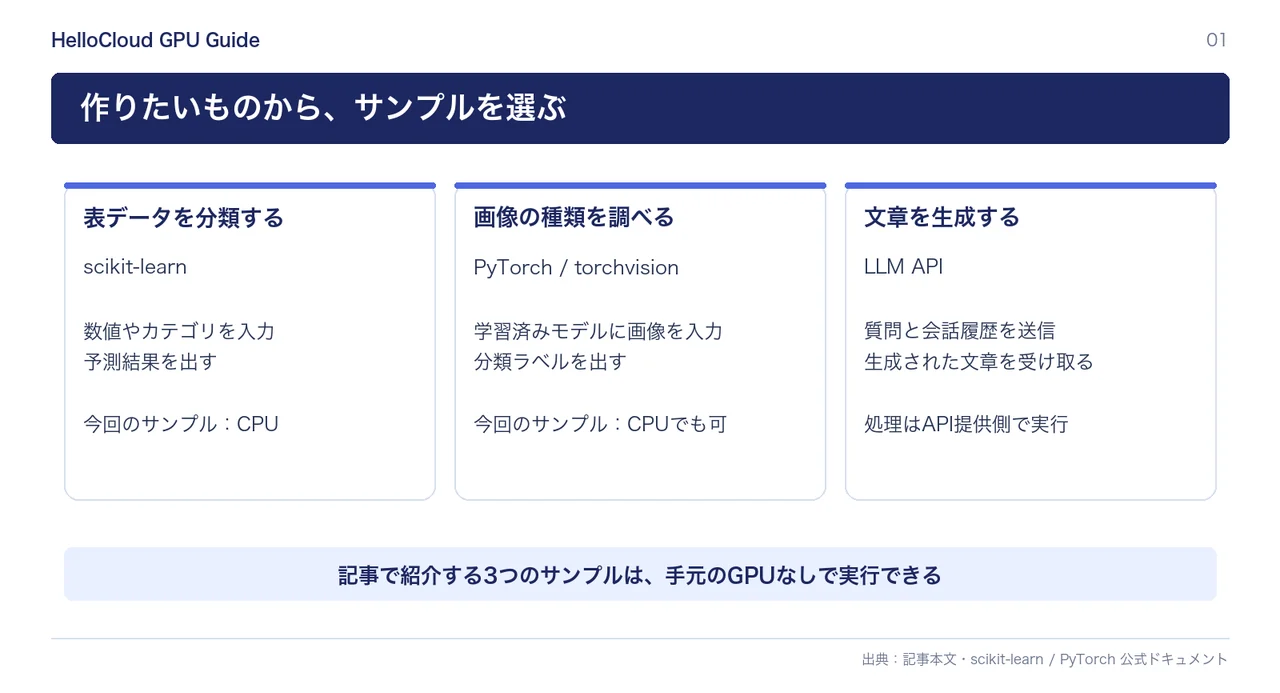
どのコードも公式ドキュメントの書き方にそろえ、1行目に対象バージョンを書いています。
3種類のサンプルと使うライブラリの比較表
サンプル | 使うライブラリ | CPUで動くか | GPUが必要になる場面 |
|---|---|---|---|
表形式データの分類 | scikit-learn | 動く | 不要 |
画像の分類 | PyTorch、torchvision | 推論なら動く | 自分の画像で学習するとき |
文章の生成 | openai、transformers | APIなら動く | LLMを手元で動かすとき |
出典:scikit-learn公式(2026年11月13日確認)
scikit-learnのGPU対応は1.8時点で実験的な機能のため、表形式のサンプルはCPU前提です。
PythonでAIを作ると何ができるか
企業のAIの使い道は要約・翻訳・校正が82.5%で、自社製品・サービスの高度化は10.9%です(IPA「DX動向調査(2025年度)」(2026年7月))。自社データでの需要予測や、商品画像の分類のように既製ツールで足りない業務は、Pythonで作ります。
Pythonは、Stack Overflowの2026年版の調査で全回答者の58.0%が使う言語です(Stack Overflow「2026 Developer Survey」)。
AI開発でPythonが中心になっている理由は、AI開発の言語ごとの用途と選び方をまとめた記事で解説しています。
ポイント:
表はscikit-learn、画像はPyTorch、文章はLLMのAPIから始めると、データに合うサンプルを迷わず動かせます。
AIのサンプルコードを動かす前の準備
AIのサンプルコードは、Google Colabか自分のPCで動かします。
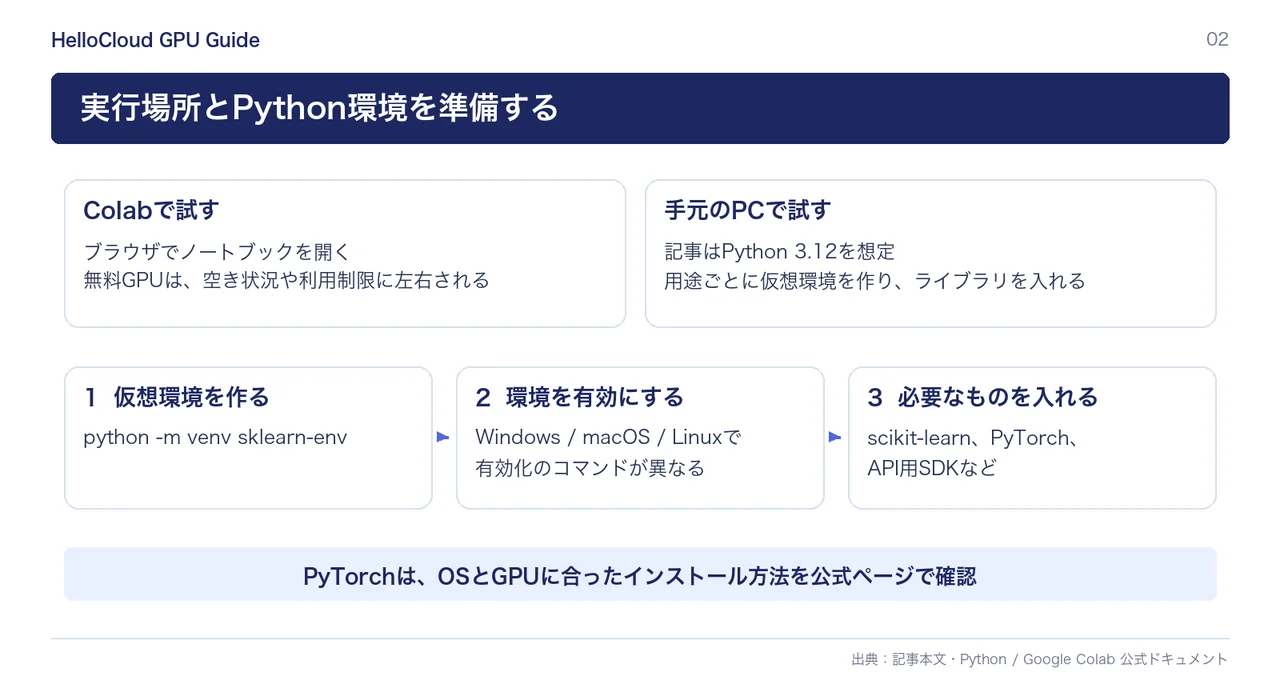
環境 | 準備 | GPU | 実行時間の制限 |
|---|---|---|---|
Colab(無料版) | Googleアカウント | 保証なし | 最長12時間 |
自分のPC | Pythonの導入 | PCによる | なし |
出典:Google「Colaboratory FAQ」(2026年11月13日確認)
Pythonのバージョンを選ぶ
この記事のコードはPython 3.12が前提です。サポート中のPythonは3.11〜3.15で、3.10以前は対象外です(2026年11月時点)。
バージョン | 状態 | サポート終了予定 |
|---|---|---|
3.15・3.14 | バグ修正あり | 2031年10月・2030年10月 |
3.13・3.12・3.11 | セキュリティ修正のみ | 2029年10月・2028年10月・2027年10月 |
出典:Python Developer's Guide(2026年11月13日確認)
Google Colabで動かす
Google Colabの無料版は、空き状況しだいで最長12時間動かせます。操作がないとタイムアウトし、GPUは保証されません(Google「Colaboratory FAQ」)。
有料プランとの違いや使えるGPUは、Google Colabの料金とプランごとの違いをまとめた記事で確認できます。
自分のPCで動かす(venvとpip)
自分のPCでは、仮想環境(venv。プロジェクトごとにライブラリを分ける仕組み)を作ってから入れます。
仮想環境を作る:
python -m venv sklearn-env有効にする:Windowsは
sklearn-env\Scripts\activate、macOS・Linuxはsource sklearn-env/bin/activateを実行ライブラリを入れる:
pip install -U scikit-learn(Linuxはpython3・pip3で実行)
PyTorchは、公式サイト「Get Started」に表示されるコマンドで入れてください。pipやCUDAの組み合わせ別の手順は、PyTorchのインストール手順とエラーの対処法を解説した記事にまとめています。
ポイント:
すぐ試すならColab、社内データを使うなら自分のPCを選びます。
機械学習のサンプルコード:表形式データの分類
表形式データの分類に必要なのはscikit-learnだけで、GPUのないPCでも動きます。
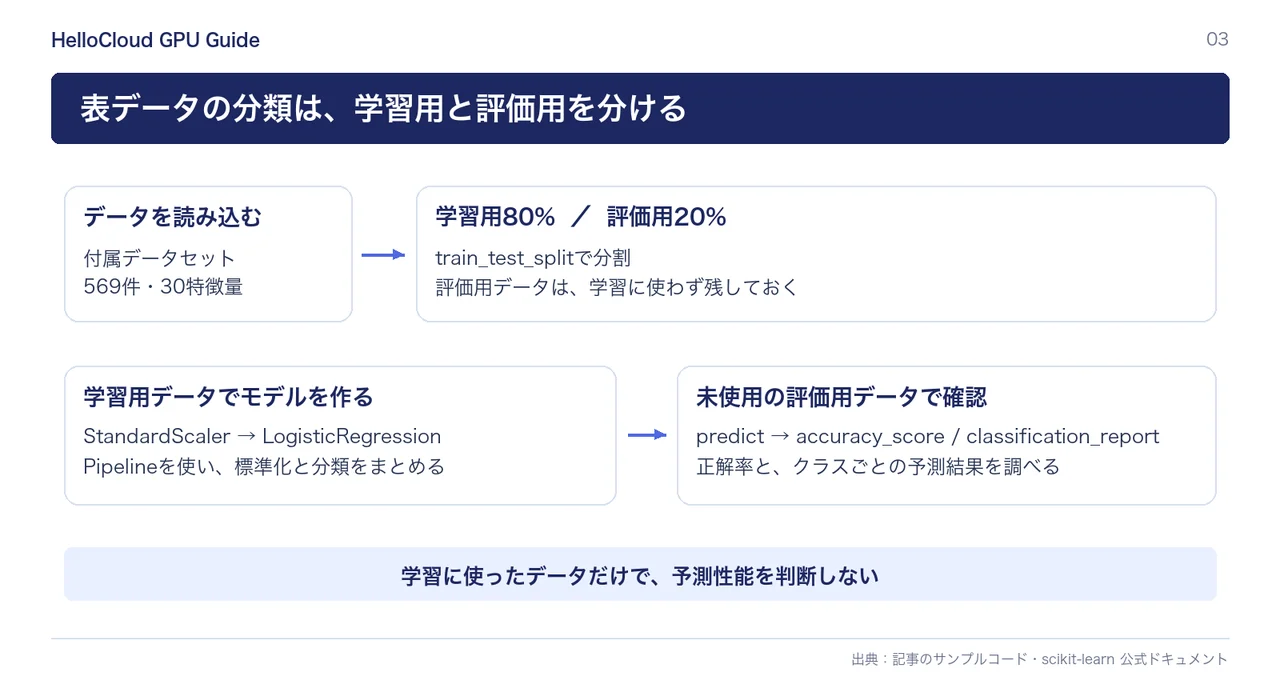
サンプルでは、scikit-learnに付属する乳がん診断のデータ(569件・30項目)で、腫瘍が良性か悪性かを予測します。ファイルの準備は不要です。
scikit-learnのコード全文(対象バージョン付き)
# 対象:Python 3.12/scikit-learn 1.9系(2026年11月時点の公式ドキュメントにもとづく)
from sklearn.datasets import load_breast_cancer
from sklearn.model_selection import train_test_split
from sklearn.pipeline import make_pipeline
from sklearn.preprocessing import StandardScaler
from sklearn.linear_model import LogisticRegression
from sklearn.metrics import accuracy_score, classification_report

# 1. 読み込み:scikit-learnに付属するデータを使う
X, y = load_breast_cancer(return_X_y=True)

# 2. 分割:8割を学習用、2割を評価用に分ける
X_train, X_test, y_train, y_test = train_test_split(
    X, y, test_size=0.2, random_state=42, stratify=y
)

# 3. 学習:値の大きさをそろえてから、ロジスティック回帰で学習する
model = make_pipeline(StandardScaler(), LogisticRegression(max_iter=1000))
model.fit(X_train, y_train)

# 4. 評価:評価用データで予測し、正解率などを表示する
y_pred = model.predict(X_test)
print("正解率:", accuracy_score(y_test, y_pred))
print(classification_report(y_test, y_pred))
実行すると、正解率と、クラスごとの適合率・再現率の表が表示されます。表の0は悪性、1は良性です。
インストールの手順は、scikit-learnの公式インストール手順のとおりです。
処理の流れ:読み込み→分割→学習→評価
読み込む:
load_breast_cancerで項目の値(X)と正解(y)を取り出します。分ける:
train_test_splitで8対2に分けます。stratify=yは、良性・悪性の比率をそろえる指定です。学習する:
make_pipelineで値をそろえる処理と分類モデルをつなぎ、fitで学習させます。評価する:学習に使っていないデータで予測し、正解と比べる段階です。
学習に使ったデータで評価すると、初めて見るデータで評価したときより高い数字が出やすくなります。評価用データを先に分けるのは、初めて見るデータでの当たり方を測るためです。
書き換えて試すポイント
書き換える箇所 | 書き換える内容 | 分かること |
|---|---|---|
モデル |
| モデルの種類による違い |
パラメータ |
| 評価データの量による揺れ |
データ | pandasで読んだ自社のCSVに変える | 自社データで使えるか |
ポイント:
表形式の分類はCPUで十分です。モデルとデータの2か所を差し替えれば、自社向けの試作に使えます。
画像認識のサンプルコード:学習済みモデルで分類
画像認識は、学習済みモデルを使えば学習なしで画像を分類できます。サンプルでは、PyTorchの画像用ライブラリtorchvisionの学習済みResNet-50で、手元の写真に何が写っているかを予測します。
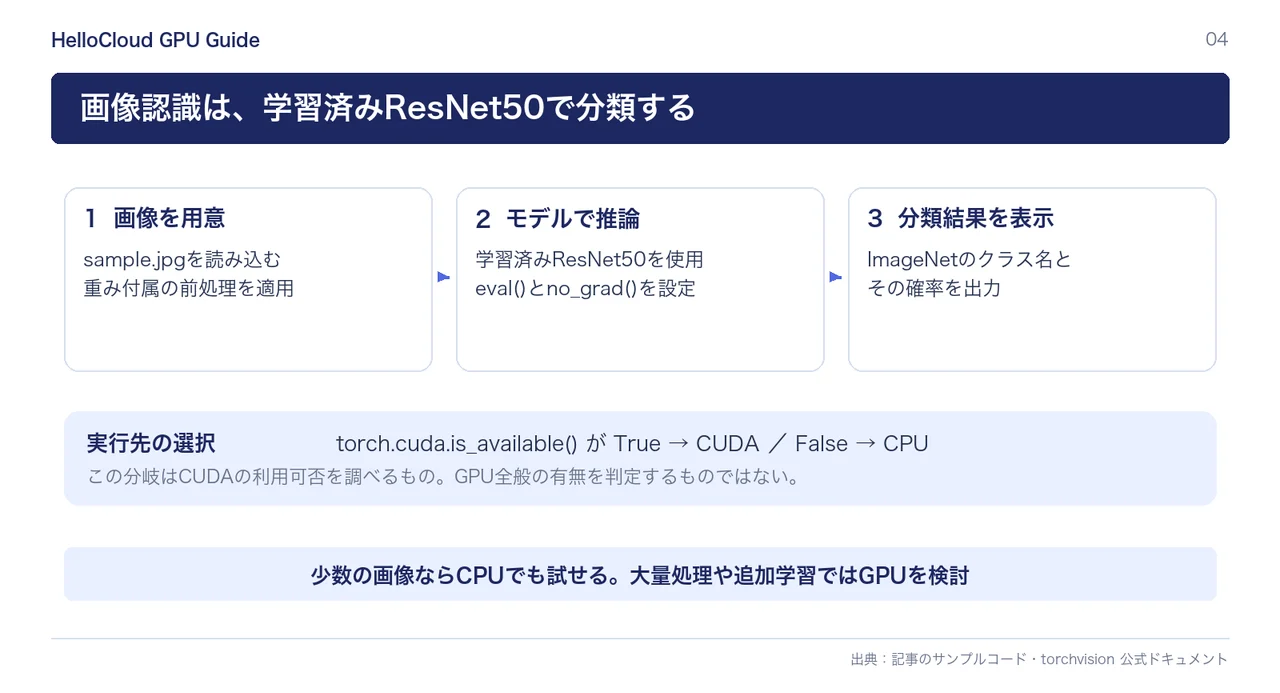
推論(学習済みモデルで予測すること)は1枚ずつならCPUでも動き、GPUがあれば自動でGPUを使う書き方です。
PyTorchのコード全文(対象バージョン付き)
# 対象:Python 3.12/PyTorch 2.15・torchvision 0.29(2026年11月時点の公式ドキュメントにもとづく)
import torch
from torchvision.io import decode_image
from torchvision.models import resnet50, ResNet50_Weights

# GPUが使えればGPU、使えなければCPUで動かす
device = "cuda" if torch.cuda.is_available() else "cpu"

# 学習済みの重みとモデルを読み込む(初回はダウンロードが発生する)
weights = ResNet50_Weights.DEFAULT
model = resnet50(weights=weights).to(device)
model.eval()

# 重みに合わせた前処理を画像に適用する
preprocess = weights.transforms()
img = decode_image("sample.jpg")  # 手元のJPEG画像のファイル名に変える
batch = preprocess(img).unsqueeze(0).to(device)

# 推論して、確率が最も高いクラスを表示する
with torch.no_grad():
    prediction = model(batch).squeeze(0).softmax(0)
class_id = prediction.argmax().item()
score = prediction[class_id].item()
print(f"{weights.meta['categories'][class_id]}: {100 * score:.1f}%")
実行すると「クラス名: 確率%」が1行表示されます。クラス名は英語で、学習に使われたImageNet-1Kのクラスのどれかが表示されます。
torchvision公式の画像分類の例に、GPUの切り替えを加えました。
PyTorch 2.15は2026年10月28日(米国時間)に公開されています(PyTorch Dev Discuss)。
GPUが使えるか確認する
PyTorchでGPUが使えるかは、torch.cuda.is_available() で確認できます。
確認コードを実行する:
import torchのあとprint(torch.cuda.is_available())を実行し、TrueならGPUを使えます。Falseなら原因を確かめる:確認するのは、CPU用のPyTorchを入れていないか、GPUのドライバが入っているかの2点です。Colabでは、ランタイムの設定でGPUを選んでください。
CUDA版のPyTorchを入れ直す手順は、PyTorchでCUDAを使うための確認と導入の手順で確認できます。
自分の画像で学習させるには
自社の商品画像など独自の分類をさせるには、学習済みモデルに自分の画像を追加で学習させます。画像の枚数と学習回数が増えるほど計算が重くなるため、GPUを検討するのはこの段階です。
ポイント:
学習済みモデルでの画像分類はCPUでも動きます。GPUが要るのは、自分の画像で追加学習する段階からです。
CNNが画像を認識する仕組みと代表的なモデルは、CNNの画像認識の仕組みで解説しています。
学習済みモデルを自分のデータに合わせる方法は、転移学習とファインチューニングの違いで解説しています。
チャットボットのサンプルコード:文章を生成する
文章を生成するAIは、LLM(大規模言語モデル)のAPIを呼べば、GPUなしで十数行で作れます。計算するのは提供元のサーバーです。
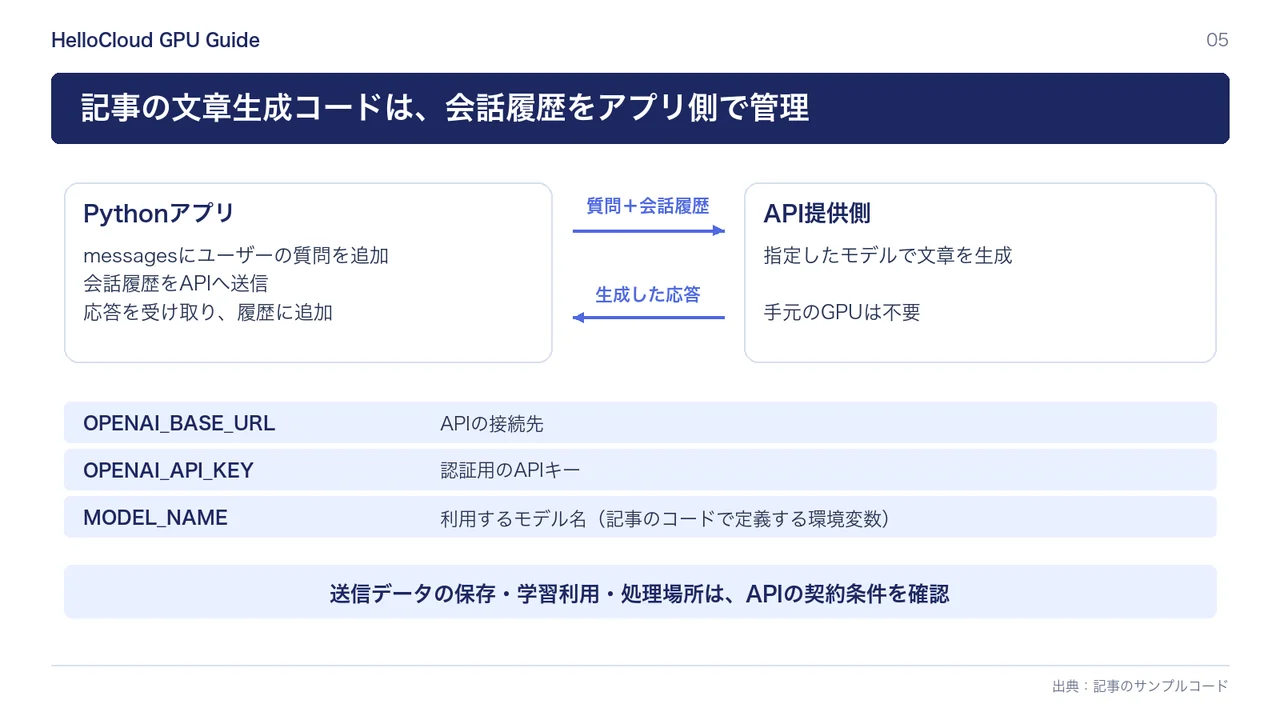
サンプルでは、Python 3.10以上で動くOpenAI公式ライブラリ(pip install openai)を使います(openai-python)。
LLMのAPIを呼び出すコード
# 対象:Python 3.12/openai(OpenAI公式Pythonライブラリ。2026年11月時点のREADMEにもとづく)
import os
from openai import OpenAI

client = OpenAI()  # APIキーは環境変数 OPENAI_API_KEY から読み込まれる

completion = client.chat.completions.create(
    model=os.environ["MODEL_NAME"],  # 使うモデル名を環境変数で指定する
    messages=[
        {"role": "system", "content": "あなたは簡潔に答えるアシスタントです。"},
        {"role": "user", "content": "Pythonで機械学習を始める手順を3行で教えてください。"},
    ],
)
print(completion.choices[0].message.content)
実行するとAIの返答が表示されます。APIキーはコードに書かず、環境変数から読ませています。
会話の履歴を持たせてチャットボットにする
Chat Completions APIは前のやり取りを保持しないため、会話をリストにためて毎回まとめて送ります(OpenAI「Conversation state」)。
# 対象:Python 3.12/openai(2026年11月時点のREADMEにもとづく)
import os
from openai import OpenAI

client = OpenAI()
messages = [{"role": "system", "content": "あなたは簡潔に答えるアシスタントです。"}]

while True:
    user_input = input("あなた: ")
    if user_input in ("exit", "quit"):
        break
    messages.append({"role": "user", "content": user_input})
    completion = client.chat.completions.create(
        model=os.environ["MODEL_NAME"], messages=messages
    )
    reply = completion.choices[0].message.content
    messages.append({"role": "assistant", "content": reply})  # 返答も履歴に加える
    print("AI:", reply)
会話が長くなるほど、毎回送る入力のトークン数(文章の量)が増えます。料金の計算方法は、使うサービスの料金ページで確認してください。
接続先のURL・APIキー・モデル名を差し替える
openaiライブラリは、環境変数 OPENAI_BASE_URL で接続先を変えられます(openai-python)。OpenAIと同じ形式のAPIなら、コードを書き換えずに切り替えられます。
設定する値 | 環境変数の例 |
|---|---|
接続先のURL |
|
APIキー |
|
モデル名 |
|
出典:openai-python README(2026年11月13日確認)
たとえばHelloCloudのZDR推論API(ZDRはゼロデータ保持。入力と出力を保存せず、学習にも使わない方針)は、接続先のURL・APIキー・モデル名の差し替えで使えると公式サイトで案内しています。
料金はモデルごとのトークン単価で、公式サイトの料金の欄に載っています。
注意:
社外のAPIに送った文章は提供元で処理されます。個人情報を入れる前に、保存の有無・学習への利用・処理する国を規約で確認してください。
オープンモデルを手元で動かすコード
# 対象:Python 3.12/transformers・PyTorch(2026年11月時点のHugging Face公式ドキュメントの例にもとづく)
# 事前に pip install transformers accelerate と、PyTorchのインストールが必要
from transformers import pipeline

generator = pipeline(
    task="text-generation",
    model="HuggingFaceTB/SmolLM2-1.7B-Instruct",
    dtype="auto",       # モデルに合った精度(多くはbfloat16)で読み込み、メモリを減らす
    device_map="auto",  # GPUがあればGPUに載せる
)
chat = [
    {"role": "system", "content": "You are a helpful assistant."},
    {"role": "user", "content": "Explain machine learning in one sentence."},
]
response = generator(chat, max_new_tokens=256)
print(response[0]["generated_text"][-1]["content"])
transformersは、指定がないと32ビット精度(float32)でモデルを読み込みます。
80億パラメータ(8B)のモデルでは、約32GBのメモリが要ります(Hugging Face「Chat basics」)。
モデルの大きさから必要なVRAMを見積もる方法は、LLMの必要VRAMを推論と学習に分けて計算する記事で解説しています。
ポイント:
まずAPIで動かせばGPUは不要です。データを外に出せない場合に、オープンモデルを手元で動かす方法を検討します。
GGUF形式のモデルを手元で動かすllama.cppは、llama.cppの仕組みと使い方で解説しています。
AIのサンプルにGPUは必要?境目と費用の目安
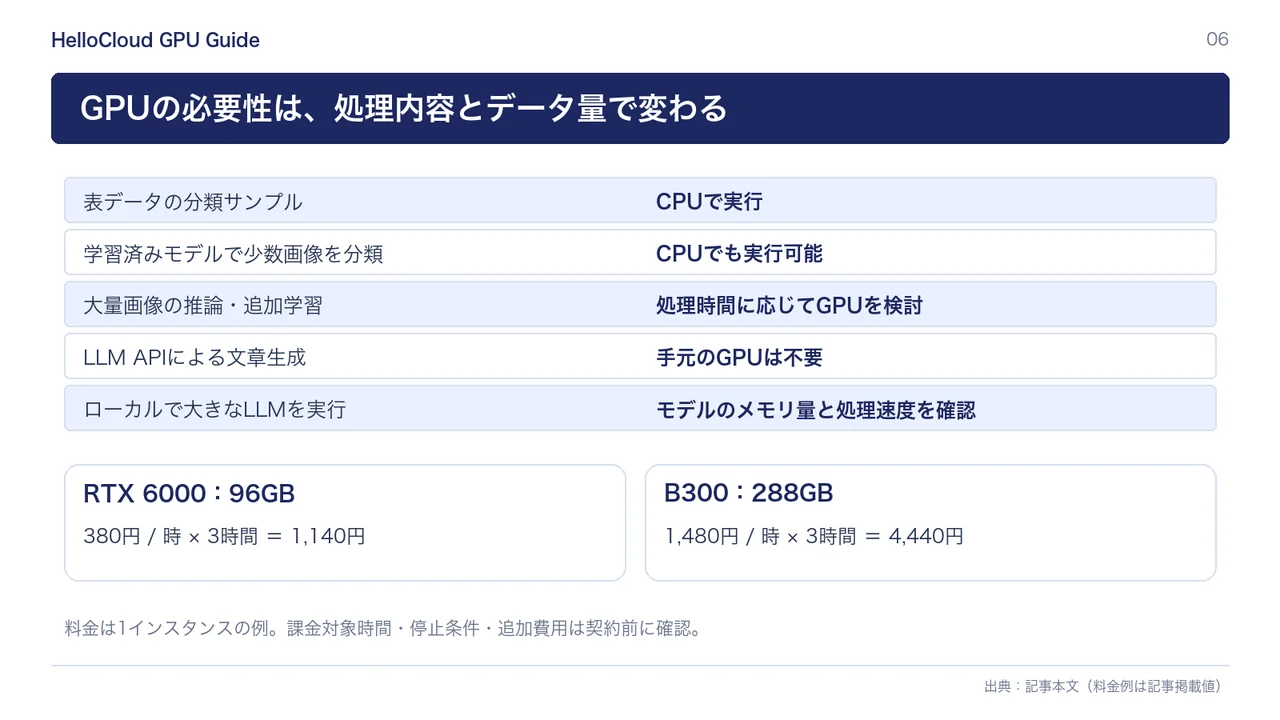
AIのサンプルにGPUが必要になるのは、「学習をする」か「大きなモデルを手元で動かす」ときです。この記事の3種類のサンプルは、どれもGPUなしで動きます。
学習と推論でGPUに求める性能の違いは、AI向けGPUの選び方を解説した記事で整理しています。
CPUで足りる処理・GPUが必要な処理
処理 | CPUで足りるか | GPUを使う目安 |
|---|---|---|
表形式データの学習 | 足りる | 不要(GPU対応は実験的) |
画像の推論(学習済みモデル) | 少ない枚数なら足りる | 大量の画像を処理するとき |
画像の追加学習 | 時間がかかる | 枚数・学習回数が多いとき |
LLMのAPI利用 | 足りる | 不要(計算は提供元) |
LLMを手元で動かす | 小さいモデルに限られる | 8Bはfloat32で約32GBのメモリ |
出典:scikit-learn公式、Hugging Face「Chat basics」(2026年11月13日確認)
画像の行は、画像の枚数・大きさやモデルによって変わる目安です。
無料のColabでできる範囲
無料のColabは、GPUが割り当てられれば最長12時間までの処理を試せます。リソースは保証されず、上限は変動します(Google「Colaboratory FAQ」)。
12時間を超える学習や、推論を常に動かすサービスには向きません。
費用は「時間単価×使った時間」で見積もる
GPUクラウドの費用は「時間単価×使った時間」で見積もれます。HelloCloudの参考価格で計算すると次のとおりです。
GPUインスタンス | 時間単価 | 3時間使った場合 |
|---|---|---|
RTX 6000(VRAM 96GB) | ¥380 | ¥1,140 |
B300(VRAM 288GB) | ¥1,480 | ¥4,440 |
出典:HelloCloud公式サイト(2026年11月24日確認。1インスタンスあたりの参考価格で、税込・税別の記載なし)
VRAM(GPUに載っているメモリ)が多いほど、大きなモデルを載せられます。国内のGPUクラウドの総額やサポートの違いは、国内のGPUクラウドを料金と契約条件で比べた記事で確認できます。
注意:
起動したままのインスタンスは、使っていない時間も課金されるサービスがあります(例:AWS「Amazon EC2 instance state changes」)。停止中の扱いは各社の料金ページで確認してください。
停止中に残る費用と止め忘れの防ぎ方は、GPUクラウドの停止中の課金を確認する項目をまとめた記事で紹介しています。
ポイント:
学習せず、大きなモデルも手元で動かさないならGPUは不要です。使うときは時間単価×時間で先に費用を出します。
PythonのAIを業務で使うときの注意点
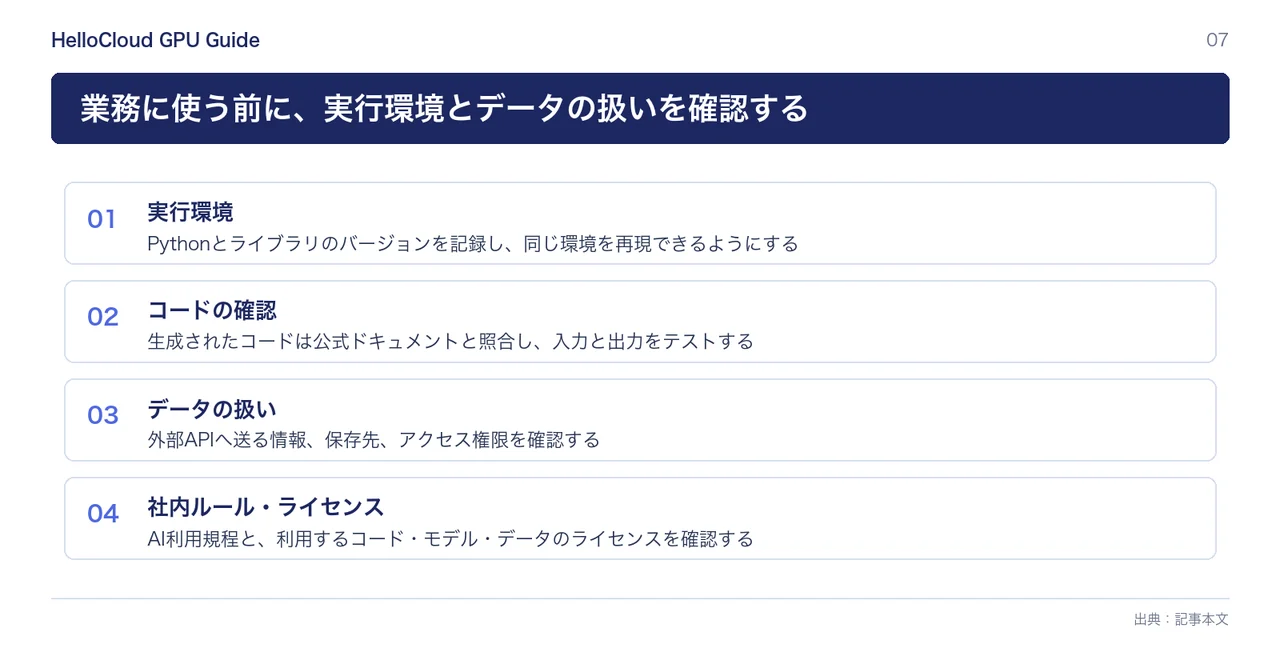
PythonのAIを業務で使う前に、コードの古さ、AIが書いたコード、データの置き場所、社内ルールの4点を確認します。
古いサンプルコードが動かない理由
ネットのサンプルがエラーになる主な原因は、ライブラリの書き方の変更と古いPythonです。
原因 | 確認すること |
|---|---|
廃止されたAPI(例: | 公式ドキュメントで今の書き方を探す |
Pythonのバージョン | 記事の前提と |
ライブラリの入れ忘れ | 仮想環境を有効にしてから入れたか |
AIが書いたコードはそのまま使わない
開発者のAIツールへの好意的な評価は、2024年までの70%超から2025年は60%に下がりました(Stack Overflow「2025 Developer Survey」)。
AIが書いたコードも、公式ドキュメントと照らしてから使います。
個人情報・機密データの処理場所を決める
社内データを使う前に、どこのサーバーで処理するかを決めます。
生成AIの活用で「組織的な取組はない」日本企業は27.0%で、米独中より高い割合です(総務省「令和8年版 情報通信白書」(2026年7月))。
注意:
国内で処理する場合でも、個人情報保護法第23条の安全管理措置(個人データの漏えいなどを防ぐ措置)は別に求められます(個人情報保護委員会「ガイドライン(通則編)」)。
業務で使うときのルールを確認する
会社でAIを使うときは、総務省と経済産業省の「AI事業者ガイドライン(第1.2版)」(2026年3月31日公表)が参考になります(総務省・経済産業省)。AIの開発者・提供者・利用者が取り組むことをまとめた指針です。
ポイント:
対象バージョン、AIが書いたコード、データの処理場所、ガイドラインの4点を業務の前に確認してください。
PythonのAIを動かすGPU環境をクラウドで用意する
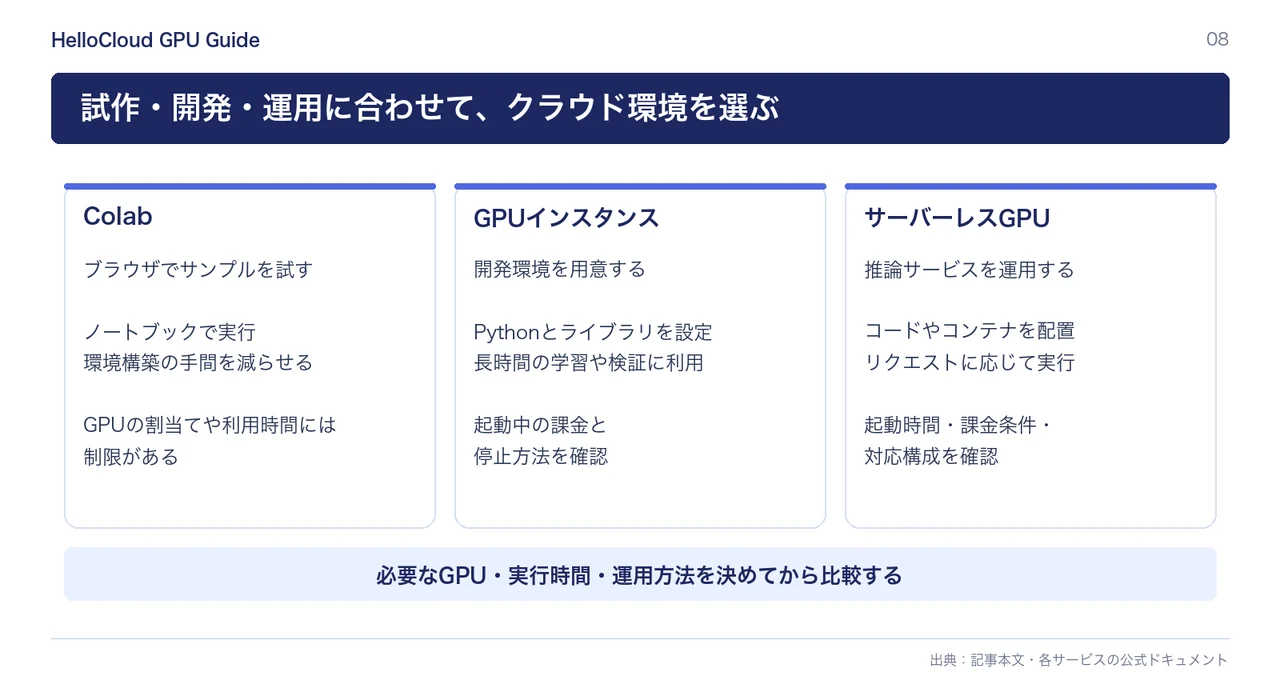
GPUがない場合は、Colabの有料プラン、GPUインスタンス、サーバーレスGPUから選べます。
GPUクラウドの仕組みや料金の見方は、GPUクラウドの基本と料金を解説した記事で紹介しています。
Colab有料プラン・GPUインスタンス・サーバーレスGPU
方法 | 向く使い方 | 準備するもの |
|---|---|---|
Colabの有料プラン | 実験 | Googleアカウント |
GPUインスタンス | 長時間の学習・開発 | Pythonとライブラリ |
サーバーレスGPU | 本番の推論 | コードとコンテナ |
出典:Google「Colaboratory FAQ」(2026年11月13日確認)、HelloCloud公式サイト(2026年11月24日確認)
GPUクラウドに開発環境を用意する手順は、GPUクラウドの環境構築の方式と手順をまとめた記事で確認できます。
国内GPUクラウド「HelloCloud」でできること
HelloCloudは、東京の2拠点でGPUの仮想マシン(VM)とサーバーレスGPU実行環境を動かすGPUクラウドです。ZDR推論APIについて、公式サイトは推論に用いるGPUをすべて自社で保有・運用していると案内しています。ZDR推論APIの処理基盤は、モデルによって異なります。
SLAは月間稼働率99.9%以上の維持に努めるもので、保証ではありません。GPU上で動かすプログラムの計算精度や処理時間は、SLAの対象外です(HelloCloud「サービスレベル契約」)。
HelloCloud公式サイトの事例では、株式会社ラス恋は会員の個人情報を扱うため、推論も国外のサーバーに出せない前提でした。処理を国内に閉じられる点が決め手になり、申し込んだ日のうちに検証を始め、レコメンドのモデルを本番に載せています。Aimy株式会社は、AIキャラクターとの対話サービスで推論を常時動かしながら、同じ環境でモデルの学習も進めています。
ポイント:
実験はColab、長い学習はGPUインスタンス、本番の推論はサーバーレスGPUが候補です。
国内でGPUを使える環境を検討している方へ
HelloCloudの特徴と料金、導入の進め方がわかる資料を配布しています。推論・学習・バッチ処理での使い方も載っています。
PythonのAIサンプルコードでよくある質問
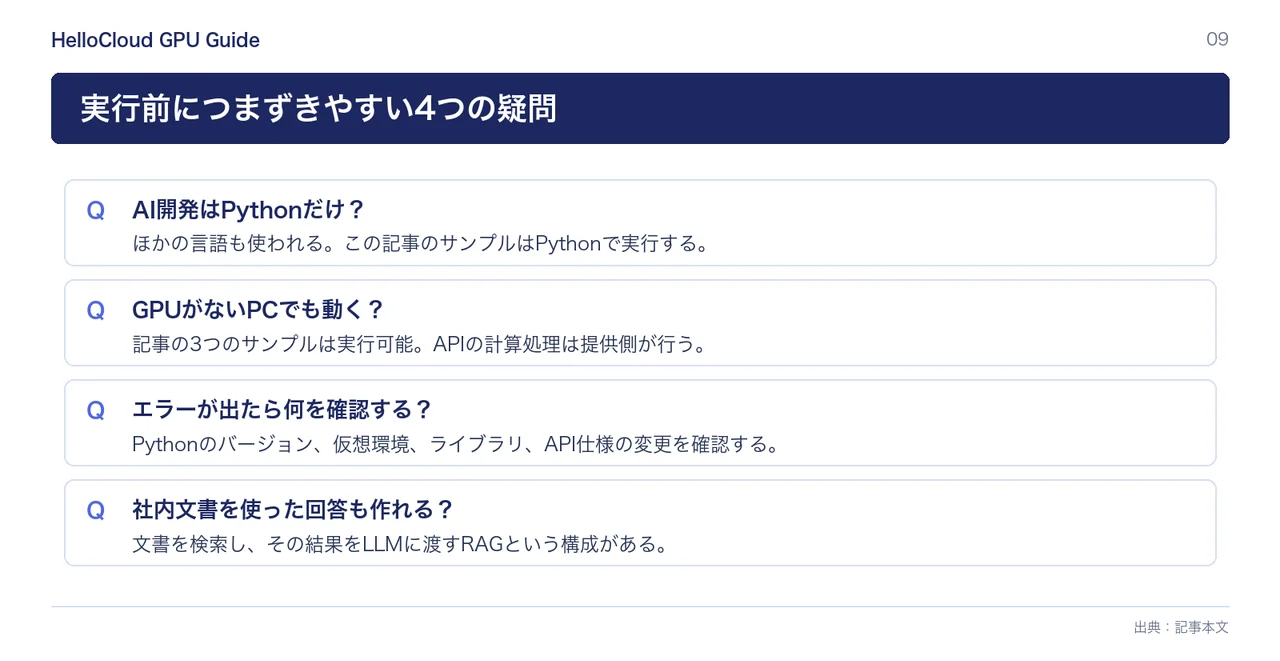
AI開発はPythonでないとできない?
Python以外でもAIは作れますが、AIの開発ではPythonが中心です。
2025年8月時点で、GitHubの新しいAIプロジェクトの半数近くがPythonで作られています(GitHub Blog)。
GPUがないPCでもサンプルは動く?
この記事の3種類のサンプルは、GPUがないPCでも動きます。GPUが要るのは、自分の画像で学習するときと、大きなLLMを手元で動かすときです。
サンプルコードでエラーが出たら何を確認する?
Pythonのバージョン、ライブラリの入れ忘れ、廃止された書き方の3つを順に確認してください。エラーの出た関数は、公式ドキュメントで検索します。
社内の資料に答えるAI(RAG)のサンプルは?
社内の資料に答えるAIは、資料を検索してLLMに答えさせるRAG(検索拡張生成)で作ります。この記事のAPIのコードに、資料を検索する処理を加えたものがRAGの基本形です。
まとめ:PythonのAIサンプルコードを試す順番
PythonのAIサンプルコードは、表形式・画像・文章の3種類から選び、次の順に進めます。
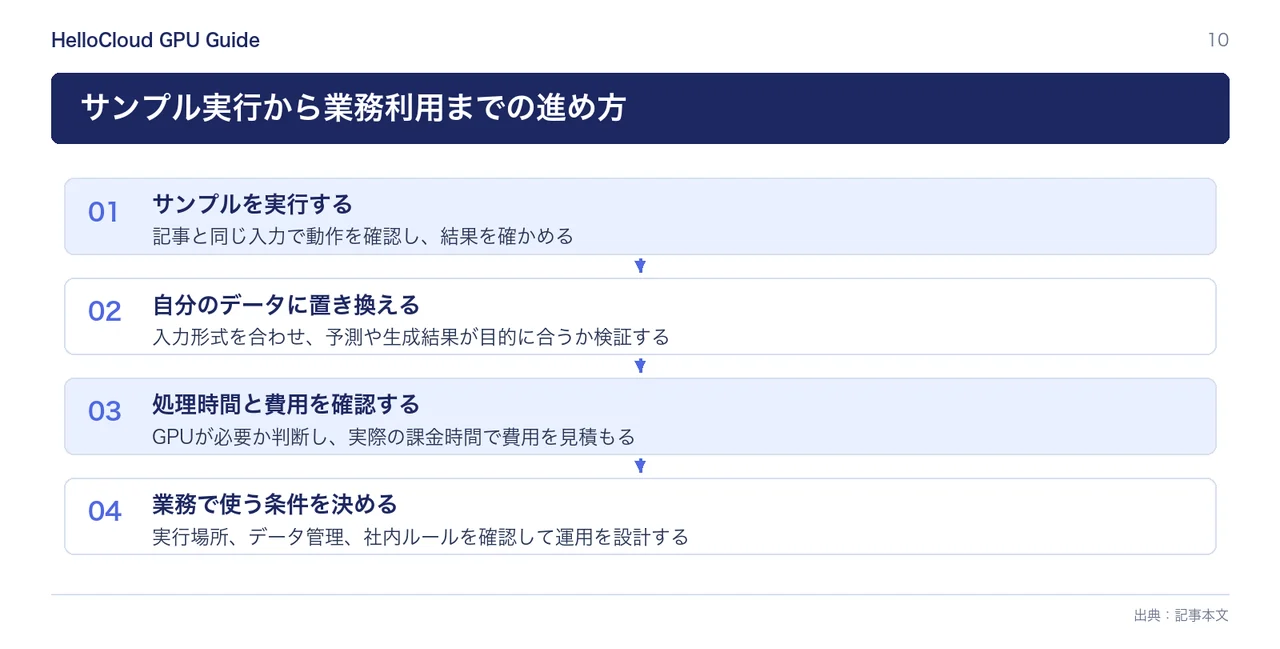
サンプルを動かす:Python 3.12かColabで実行します。
データを差し替える:自社のCSVや画像に変えてください。
費用を見積もる:GPUが要るなら時間単価×時間で計算します。
処理場所を決める:社内データの扱いとルールを確認します。
DXを進める人材の「量」が「やや不足」「大幅に不足」と答えた企業は、合わせて85.5%です(IPA(2026年7月))。
AIの試作から本番運用に進む方へ
HelloCloudの特徴と料金、導入の進め方がわかる資料を配布しています。GPUは使った分だけの従量課金で、申し込みの当日から使えます。
HelloCloud編集部 国内GPUクラウド「HelloCloud」を提供する株式会社HelloCloudの編集部です。GPUクラウドの仕組みや料金の見方、LLMの推論・学習に使う環境づくり、データの保存先や契約条件の確かめ方を、AI開発に関わるエンジニアや導入を判断する方に向けて解説しています。記事は調査会社や省庁の発表、各社の公式な料金ページ・利用規約などの一次情報をもとに作成し、料金や仕様の変更にあわせて内容を更新しています。