最終確認日:2026-11-16
環境 | 使う画面・コマンド | わかること |
|---|---|---|
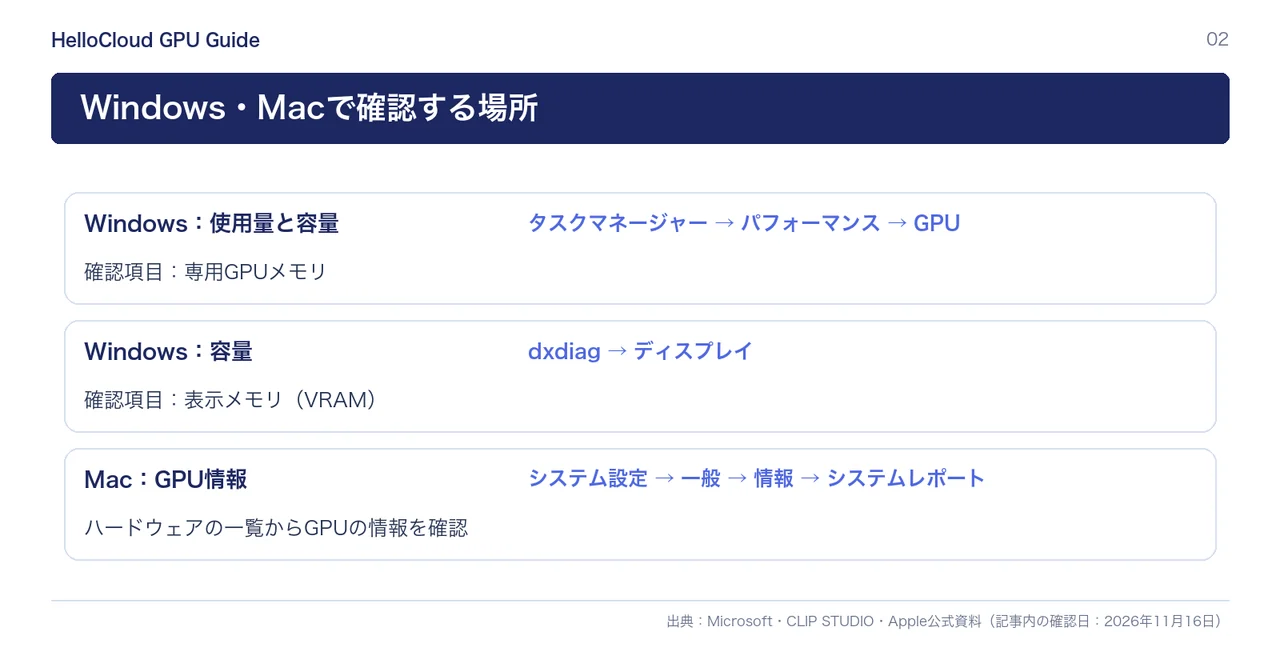
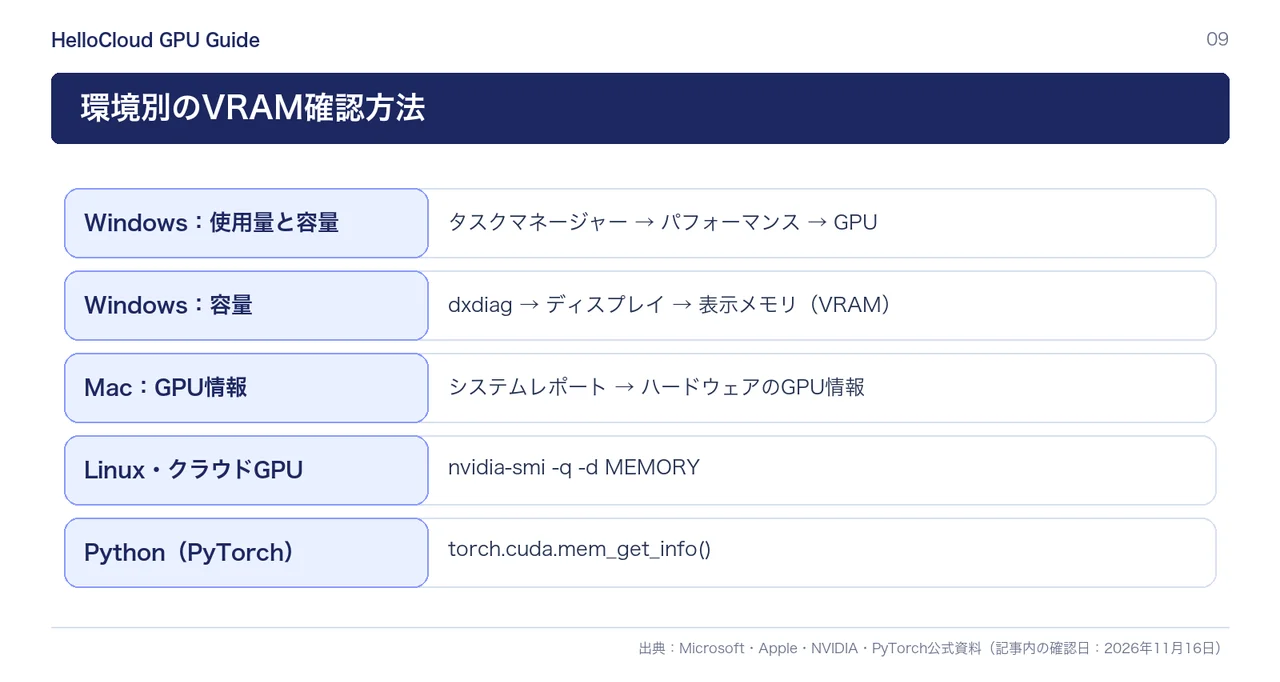
Windows | タスクマネージャー>パフォーマンス>GPU | 専用GPUメモリの容量と使用量 |
Windows | DirectX診断ツール(dxdiag)>ディスプレイ | 表示メモリ(VRAM)の容量 |
Mac | システム設定>一般>情報>システムレポート | 取り付け済みのハードウェア(GPU)の情報 |
Linux・クラウドGPU | nvidia-smi -q -d MEMORY | 容量(Total)・使用量(Used)・空き(Free) |
Python | torch.cuda.mem_get_info() | 空き容量と総量 |
出典:GPUs in the Task Manager(Microsoft DirectX Developer Blog、2017年7月)、GPUとVRAMの確認方法(CLIP STUDIO 公式サポート)、システム情報ユーザガイド(Apple)、nvidia-smi documentation(NVIDIA)、torch.cuda.mem_get_info(PyTorch公式ドキュメント)(いずれも確認日2026-11-16)
VRAM確認で見る3つの値(容量・使用量・空き)
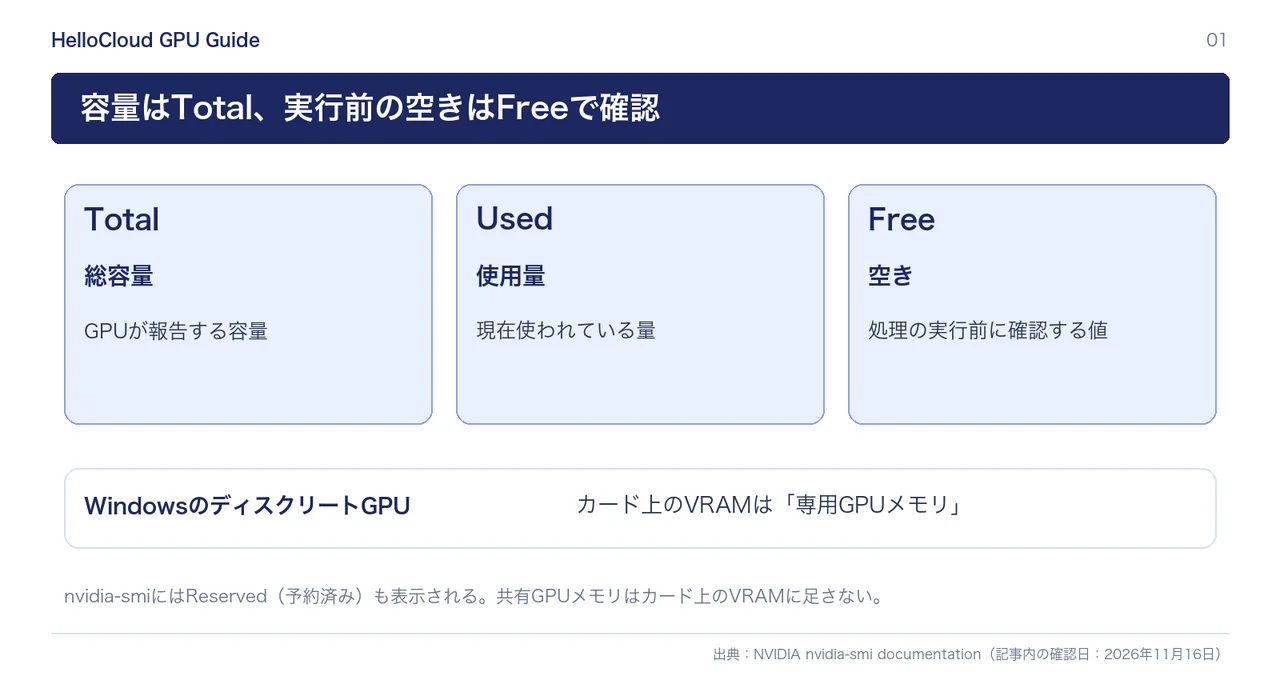
VRAMの確認で見る値は、容量(Total)・使用量(Used)・空き(Free)の3つです。
容量・使用量・空き(Total/Used/Free)の意味
NVIDIAのGPUでは、nvidia-smiの「FB Memory Usage」に4つの値が並びます。内訳はTotal(総容量)、Reserved(予約済み)、Used(使用中)、Free(空き)です(NVIDIA nvidia-smi documentation)。処理に使える量は、Free(空き)の値で判断してください。
専用GPUメモリと共有GPUメモリの違い
タスクマネージャーの「専用GPUメモリ」は、ディスクリートGPU(グラフィックスカードとして独立したGPU)ではカード上のVRAMです。「共有GPUメモリ」は、CPUとGPUの両方が使うPC本体のメモリを指します(Microsoft DirectX Developer Blog、2017年7月)。
ポイント:
使える量はFree、Windowsでは専用GPUメモリの値で判断します。共有GPUメモリはVRAMとは別物です。
Windows・MacでVRAMを確認する方法
Windowsはタスクマネージャーか、DirectX診断ツール(dxdiag)で確認できます。MacはシステムレポートでGPUの情報を見られます。
タスクマネージャーで専用GPUメモリを見る
タスクマネージャーのGPU表示には、WDDM(Windowsのグラフィックスドライバの仕組み)2.0以降のドライバが必要です(Microsoft DirectX Developer Blog)。
タスクマネージャーを開く:スタートメニューで「タスクマネージャー」を検索して開きます。
「パフォーマンス」タブで「GPU」を選ぶ:GPUが複数あるときは、確認したいGPUを選んでください。
専用GPUメモリの値を見る:使用量と容量の両方がわかります。
GPUが表示されないときは、dxdiagの「ディスプレイ」タブにある「ドライバーモデル」が、WDDM 2.0以降になっているかを確認してください(Microsoft DirectX Developer Blog)。
DirectX診断ツール(dxdiag)で確認する
dxdiagは、Windows 8.1・10・11の標準ツールです(Microsoft サポート)。
dxdiagを起動する:タスクバーの検索ボックスに「dxdiag」と入力し、結果から選びます。
署名の確認に答える:初回にドライバの署名を確認するか聞かれたら、Microsoftがすすめる「はい」を選びます。
「ディスプレイ」タブを開く:「名前」がGPUの名前、「表示メモリ(VRAM)」がVRAMの容量です(CLIP STUDIO 公式サポート)。
アプリごとのVRAM使用量を見る
タスクマネージャーの「詳細」タブでは、アプリ(プロセス)ごとのGPUメモリの使用量を見られます。GPUの列は初期状態にないため、追加します(Microsoft DirectX Developer Blog)。
「詳細」タブの列の見出しを右クリックする:メニューから「列の選択」を選びます。
GPUの列を追加する:GPUやGPUメモリに関する列にチェックを入れます。
Macはシステムレポートで確認する
Macでは、「システム設定」>「一般」>「情報」>「システムレポート」で、取り付け済みのハードウェアの情報を開けます(Apple Mac用システム情報ユーザガイド)。ハードウェアの一覧から、GPUの情報を確認してください。
ポイント:
Windowsはタスクマネージャーで容量と使用量、dxdiagで容量を確認します。アプリ別の値は「詳細」タブで見られます。
Linux・クラウドGPUでVRAMを確認する方法
LinuxやクラウドのGPUサーバーでは、nvidia-smi(NVIDIA System Management Interface。GPUの状態を表示するNVIDIAのコマンド)でVRAMを確認します。対象は、Linuxの主要ディストリビューションと、Windows Server 2008 R2以降の64bit Windowsです。
コマンド | 用途 | わかること |
|---|---|---|
nvidia-smi -L | GPUの一覧を表示 | GPUの一覧とUUID |
nvidia-smi -q -d MEMORY | メモリの情報だけを表示 | Total・Reserved・Used・Free |
nvidia-smi --query-gpu=項目 --format=csv | 指定した項目だけを表示 | 指定した項目(CSV形式) |
nvidia-smi -l 秒数 | 一定間隔で繰り返し表示 | 使用量の変化(省略時は5秒) |
nvidia-smi --query-compute-apps=項目 --format=csv | 計算プロセスの一覧を表示 | 実行中のプロセス |
nvidia-smi --version | 版を表示 | nvidia-smiのバージョン |
出典:nvidia-smi documentation(NVIDIA)(確認日2026-11-16)
nvidia-smiで容量と使用量を表示する
VRAMの容量・使用量・空きは、-q(情報の表示)と -d MEMORY(メモリの情報だけを表示)を組み合わせて確認します。
nvidia-smi -q -d MEMORYVRAMの値は、出力の「FB Memory Usage」の欄に並ぶTotal・Reserved・Used・Freeです。GPUが複数あるときは、-i 0 のように番号(ドライバが認識した順に0から)を付ければ1つだけ表示できます。
--query-gpuで必要な項目だけ取り出す
--query-gpu は、表示したい項目をカンマ区切りで指定するオプションで、--format=csv とセットで使います。
nvidia-smi --help-query-gpu
nvidia-smi --query-gpu=memory.total,memory.used,memory.free --format=csv1行目は、指定できる項目名と説明の一覧です。使う前に、1行目のコマンドで一覧を確かめてください。memory.total・memory.used・memory.freeの各項目は、Dellの公式サポート記事にも説明があります(nvidia-smiのクエリ例(Dell))。
使用量の推移とプロセス別の使用量を見る
実行中の使用量の変化は、-l(ループ)で表示を繰り返すと追えます。秒数を省略したときの間隔は5秒で、Ctrl+Cで止まります。
nvidia-smi -l 1どのプロセスがVRAMを使っているかを一覧にするコマンドは、--query-compute-apps です。指定できる項目は nvidia-smi --help-query-compute-apps で確認してください。
GPU使用率の見方と負荷の下げ方は、GPU負荷の確認方法と下げ方で解説しています。
SSHでつないだクラウドGPUで確認する流れ
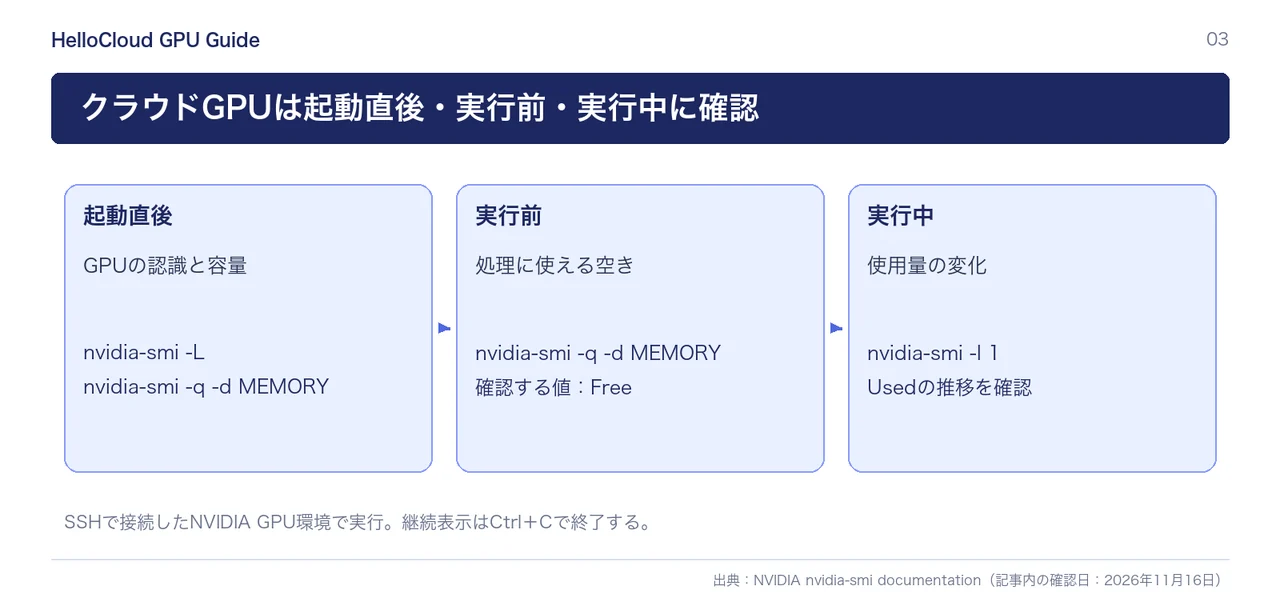
クラウドGPUでVRAMを確かめるタイミングは、起動直後・実行前・実行中の3回です。
SSHで接続する:接続先は、利用するサービスの管理画面で確認します。
起動直後にGPUと容量を見る:
nvidia-smi -LでGPUの認識、nvidia-smi -q -d MEMORYでTotalを確認します。実行前に空きを見る:Freeの値が、動かす処理に足りるかを判断してください。
実行中に使用量を見る:別のターミナルで
nvidia-smi -l 1を動かし、Usedの変化を追います。
Linuxでは、nvidia-smiはNVIDIAのGPUドライバと一緒に入ります。コマンドが見つからないときは、ドライバが入っているかを確認してください(nvidia-smiの説明(Microsoft VirtualClient))。
クラウドGPUの環境を整える手順は、GPUクラウドの環境構築を手早く進める方法にまとめています。
ポイント:
クラウドGPUでは、起動直後にnvidia-smi -Lとnvidia-smi -q -d MEMORYで、GPUと容量を確かめます。実行中はnvidia-smi -lで使用量の変化を追えます。
PythonでVRAMの空き容量を確認する方法
PyTorchでは、torch.cuda.mem_get_info() を呼ぶと、GPUの空き容量と総量の2つの値が返ります(PyTorch公式ドキュメント(main))。
torch.cuda.mem_get_info()で空きと総量を取得
torch.cuda.mem_get_info() は、CUDAの cudaMemGetInfo を使ってGPU全体の空き容量と総量を返す関数です。
import torch

free, total = torch.cuda.mem_get_info()
print("空き:", free, "総量:", total)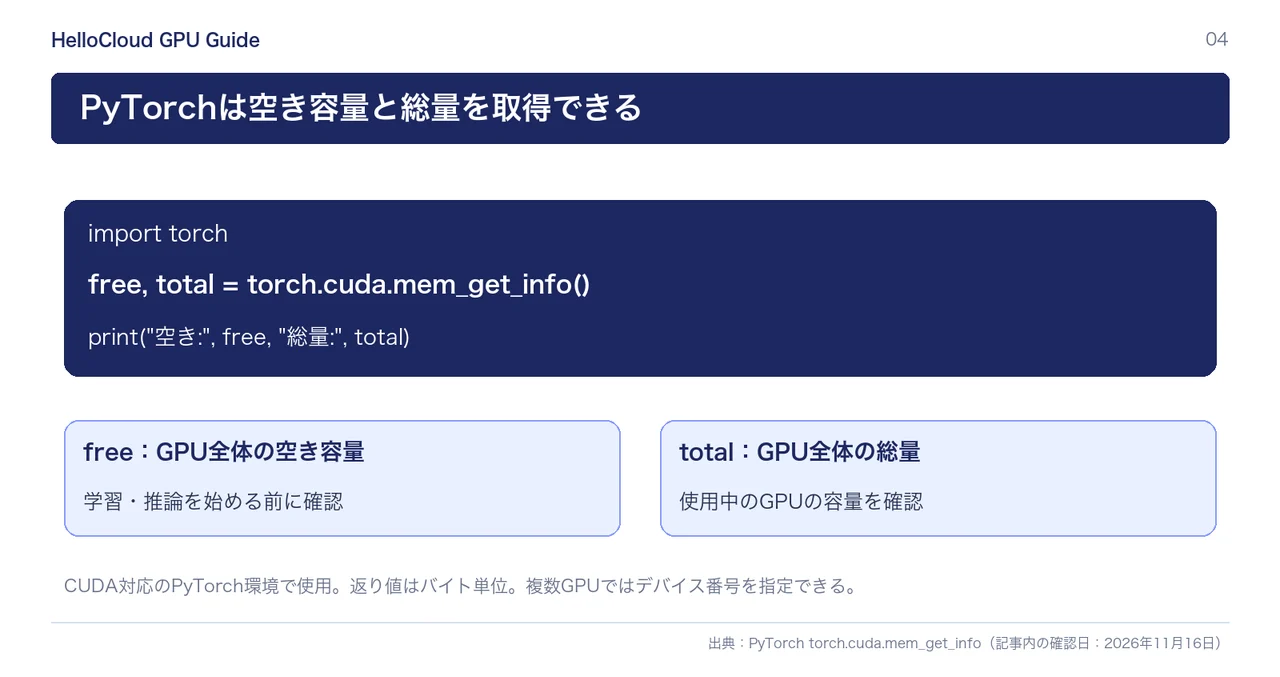
GPUが複数なら、torch.cuda.mem_get_info(1) のようにデバイスの番号を渡してください。
学習・推論の前に空き容量を確かめる
学習や推論の前に空き容量を確かめれば、メモリ不足で止まる前にバッチサイズ(1回にまとめて処理するデータの数)を調整できます。
ポイント:
学習や推論の前にtorch.cuda.mem_get_info()で空きを確かめ、バッチサイズを決めましょう。
VRAM確認で数字が合わないときの読み方
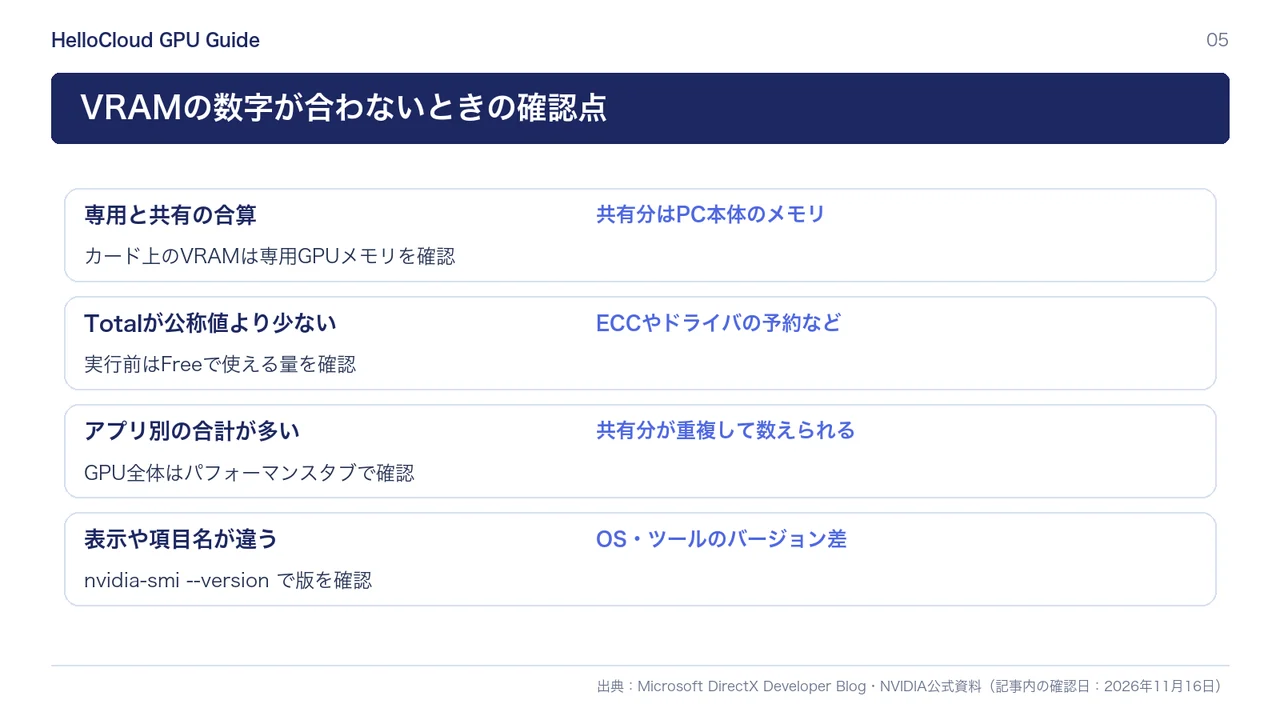
VRAMの数字が合わない主な原因は、共有GPUメモリの扱い、ECC、プロセス別の数え方、バージョンの違いの4つです。
見えている現象 | 理由 | 正しい見方 |
|---|---|---|
専用と共有を足すとVRAMより多い | 共有GPUメモリはPC本体のメモリ | 専用GPUメモリだけを見る |
nvidia-smiのTotalが公称値より少ない | ECCとドライバの予約 | Freeで使える量を判断する |
アプリ別の合計が全体を超える | 共有分を各プロセスで数える | 全体はパフォーマンスタブで見る |
出典:GPUs in the Task Manager(Microsoft DirectX Developer Blog、2017年7月)、nvidia-smi documentation(NVIDIA)(確認日2026-11-16)
共有GPUメモリをVRAMに足さない
共有GPUメモリは、CPUとGPUが共用するPC本体のメモリで、グラフィックスカード上のVRAMではありません。ディスクリートGPUのVRAMの容量は、専用GPUメモリの値だけで判断します。
nvidia-smiのTotalが公称値より少ない理由
ECC(メモリのエラーを検出・訂正する機能)が有効だと、パリティビットの分だけ利用可能なメモリが数%減ります。ドライバも、処理が動いていないときに内部用の少量のメモリを予約することがあります(NVIDIA nvidia-smi documentation)。
アプリごとの合計が全体を超える理由
タスクマネージャーの「詳細」タブの値は、専用メモリと、他のプロセスと共有しているメモリの合計です。共有分が複数のプロセスで重ねて数えられるため、合計がGPU全体の使用量を上回ることがあります。
バージョンで表示が異なる点に注意
nvidia-smi・PyTorch・OSは、バージョンによって表示や項目名が異なる場合があります。nvidia-smiの版は nvidia-smi --version で確認できるので、記事と表示が違うときは版を確かめてください。
ポイント:
容量は専用GPUメモリかTotal、使える量はFreeで判断します。Totalが公称値より少ないのは、ECCとドライバの予約が理由です。
GPUコア数の確認とGPU診断のやり方
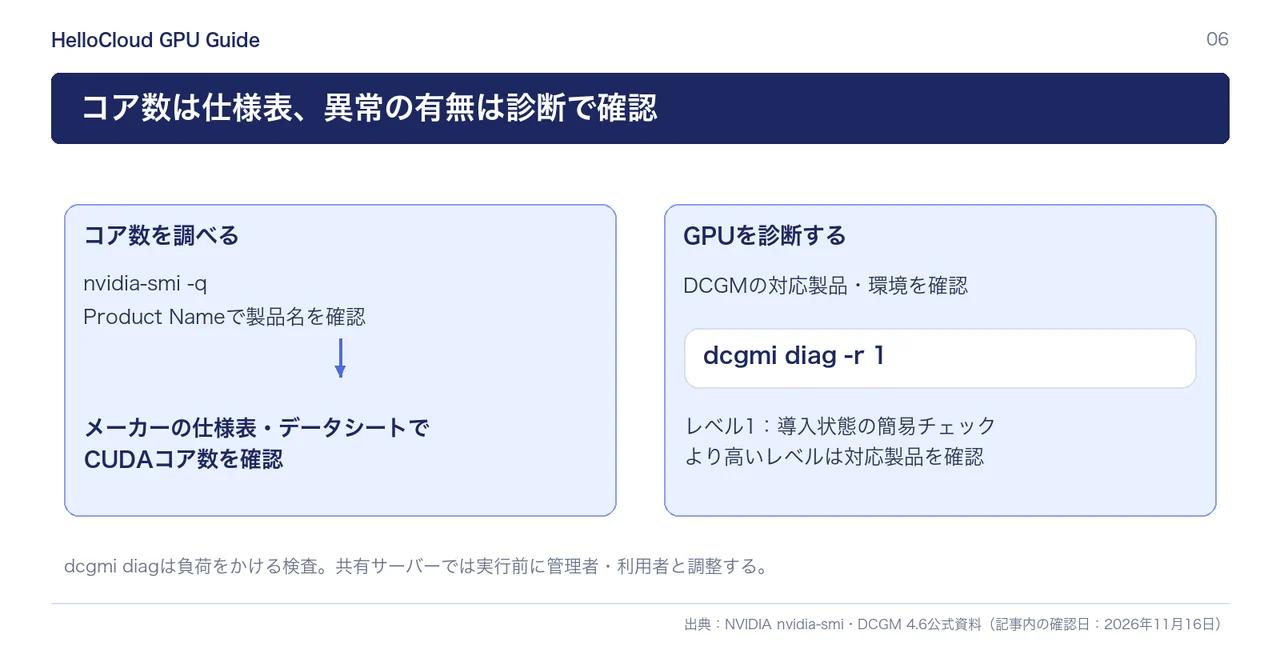
GPUコア数は、nvidia-smi -q の「Product Name」で製品名を調べてから、メーカーの仕様表で確認します。異常の有無は、NVIDIAの「DCGM」の dcgmi diag で診断できます。
GPUの型番を確認する
GPUの製品名は、nvidia-smi -q の出力にある「Product Name」(GPUの正式な製品名)で確認できます(NVIDIA nvidia-smi documentation)。GPUの一覧とUUID(GPUごとの識別子)だけなら、nvidia-smi -L で足ります。
型番から公式スペック表でコア数を調べる
製品名がわかったら、メーカーの製品ページやデータシート(仕様書)で、CUDAコア(NVIDIAのGPUの演算ユニット)の数を確認します。NVIDIA RTX PRO 6000 Blackwell Workstation Editionのように、仕様表にコア数の行がない製品はデータシートを見てください(NVIDIA公式の製品ページ、確認日2026-11-16)。
dcgmi diagでGPUを診断する
dcgmi diag は、GPUの導入状態やハードウェアを、負荷をかけて検査するコマンドです。-r(--run)に1〜4を指定して、診断の深さを選びます。
dcgmi diag -r 1レベル | 内容 | 所要時間の目安 |
|---|---|---|
1 | 導入状態の簡易チェック | 通常は数秒 |
2 | 中程度の検証 | 通常は約2分 |
3 | 長時間のハードウェア診断 | 通常は約15分 |
4 | さらに長い拡張ハードウェア診断 | 記載なし |
出典:dcgmi diag(NVIDIA DCGM documentation、バージョン4.6)(確認日2026-11-16)
データセンター向け以外のGPUはレベル1だけで、レベル2以上は対応が明記された製品に限られます。
手元のPCも含めて性能や安定性を測る方法は、目的別のGPUテストのやり方で紹介しています。
共有のGPUサーバーで診断するときの注意
注意:
dcgmi diagはGPU・CPU・メモリ・電力を大きく使うため、NVIDIAは実行前に利用者と調整するよう案内しています。共有のサーバーでは、管理者に確認してから実行してください。
ポイント:
コア数は仕様表で調べ、診断はdcgmi diag -r 1から始めましょう。
VRAMを確認して足りなかったときの選択肢
VRAMが足りないとわかったら、設定の見直し、必要量の見積もり、GPUの変更の順に考えます。
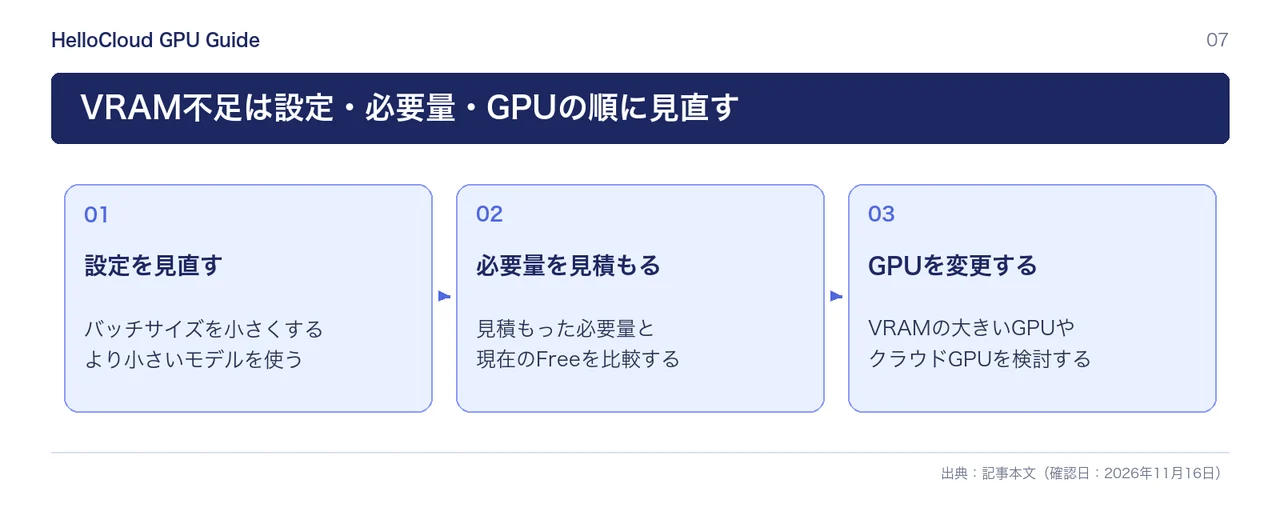
バッチサイズ・モデルの規模を見直す
今のGPUのままVRAM不足を避けるには、バッチサイズを小さくするか、より小さいモデルを使う方法があります。2020年の研究で詳しく調べたGPUメモリ不足39件も、大半はこの2つが原因でした(Zhangほかの論文(PDF))。
必要なVRAMを見積もる
動かしたいモデルに必要なVRAMは、LLMに必要なVRAMの計算方法で事前に見積もれます。見積もった量と、nvidia-smiのFreeの値を比べてください。
VRAMの大きいGPUやクラウドGPUを使う
設定を見直しても足りないときは、VRAMの大きいGPUに替えるか、クラウドGPUを使います。
クラウドGPUの仕組みと使い方は、GPUクラウドの仕組みと始め方の解説で紹介しています。
国内のサービスを料金や契約条件で比べるときは、国内GPUクラウドの総額と契約条件の比較を参考にしてください。
国内のGPUクラウドHelloCloudで大きなVRAMを使う
HelloCloudは、日本国内のデータセンターでAIモデルの実行と学習ができる国産のGPUクラウドです。GPUインスタンスは東京の2拠点(JPTY01/JPTY02)で稼働し、公式サイトには次のGPUインスタンスが掲載されています。
GPU | VRAM | RAM | vCPU | 参考価格(1インスタンスあたり) | 公式サイトでの想定用途 |
|---|---|---|---|---|---|
RTX 6000 | 96GB | 96GB | 16 | ¥380/時間 | 軽量〜中規模LLMの推論、画像や音声のバッチ処理、開発とプロトタイピング |
B300 | 288GB | 384GB | 24 | ¥1,480/時間 | 大規模モデルの学習、高負荷な推論、生成AIの本番運用 |
出典:HelloCloud 公式サイト(確認日2026-11-16)。参考価格に税込・税別の記載はありません。
従量課金で初期費用はかからず、申し込みの当日から利用可能です。起動後は nvidia-smi -q -d MEMORY で実際のTotalとFreeを確かめてください。
導入事例で、株式会社ラス恋(CEO 山口様)は「会員の個人情報を扱うため、推論も国外のサーバーに出せないのが前提でした。処理まで国内に閉じられる点が決め手で、申し込んだ日のうちに検証を始められました。」(一部抜粋)と述べています。
Aimy株式会社(CEO 平野様)のコメントは「国内のGPUで推論を常時動かしながら、同じ環境でモデルの学習まで進められるのが助かっています。」(一部抜粋)です(HelloCloud 公式サイト、確認日2026-11-16)。
大きなVRAMのGPUを国内で使える環境を検討している方へ
HelloCloudの特徴と料金、導入の進め方がわかる資料を配布しています。VRAM 96GBのRTX 6000と288GBのB300を、従量課金で使えます。
資料請求(HelloCloudの特徴と料金)
ポイント:
まずバッチサイズとモデルの規模を見直し、それでも足りなければVRAMの大きいGPUやクラウドGPUを検討します。
よくある質問
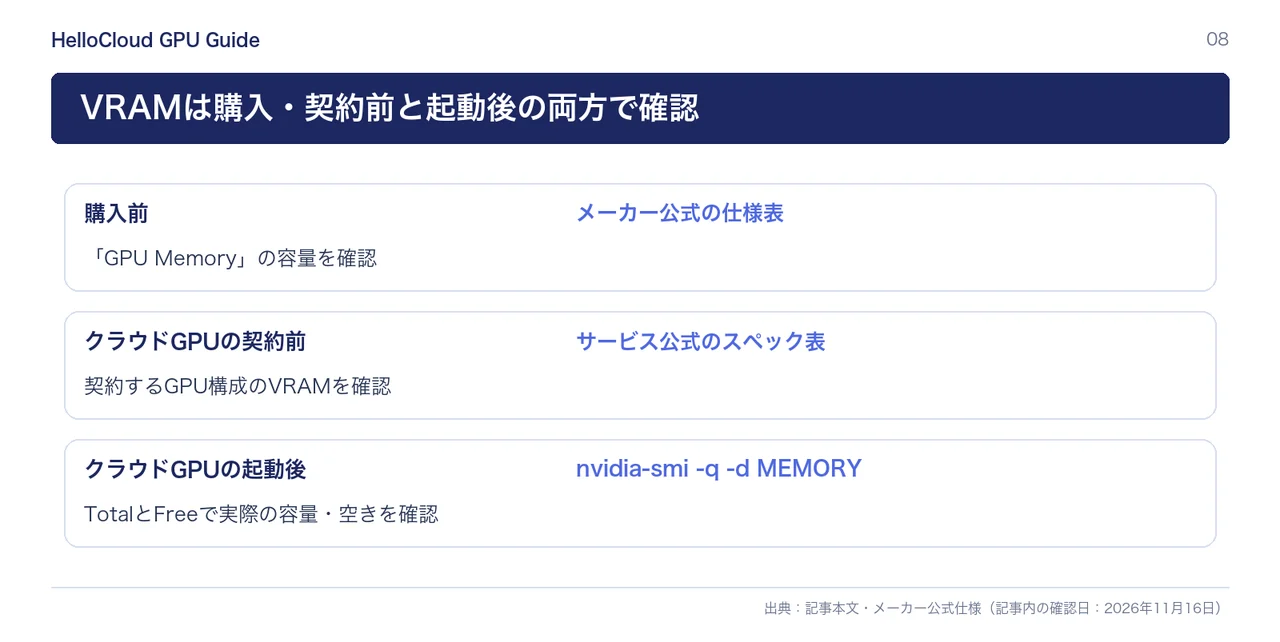
VRAMの容量はGPUで決まるため、契約前・購入前に公式のスペック表で確かめるのが確実です。
VRAMは後から増やせる?
ディスクリートGPUのVRAMはグラフィックスカードに載っているため、増やすにはVRAMの大きいGPUに替えるか、クラウドGPUを使います。共有GPUメモリはPC本体のメモリなので、VRAMの代わりにはなりません。
クラウドGPUのVRAMは契約前に確認できる?
契約前は、各サービスの公式サイトのスペック表でGPUごとのVRAMを確認できます。たとえばHelloCloudの公式サイトでは、RTX 6000がVRAM 96GB、B300がVRAM 288GBと記載されています。起動後は nvidia-smi -q -d MEMORY で、実際に使える量を確かめてください。
GPUを買う前にVRAMを確認するには?
購入前は、メーカー公式の製品ページの仕様表で「GPU Memory」の行を確認します。たとえばNVIDIA RTX PRO 6000 Blackwell Workstation Editionの製品ページの記載は、96GB GDDR7(ECC付き)です(確認日2026-11-16)。
まとめ:環境別のVRAM確認方法
VRAMは、どの環境でも標準の画面かコマンドで確認できます。
Windows:タスクマネージャーの「専用GPUメモリ」、またはdxdiag
Mac:システムレポート
Linux・クラウドGPU:
nvidia-smi -q -d MEMORY、変化はnvidia-smi -lPython:
torch.cuda.mem_get_info()
足りないときは、バッチサイズとモデルの規模を見直してから、必要なVRAMを見積もってください。
GPUクラウドでの検証や本番運用を考えている方へ
HelloCloudの特徴と料金、導入の進め方がわかる資料を配布しています。LLM推論・モデル学習・バッチ処理での活用方法も紹介しています。
資料請求(HelloCloudの特徴と料金)
参考文献
Ru Zhang, Wencong Xiao, Hongyu Zhang, Yu Liu, Haoxiang Lin, Mao Yang「An Empirical Study on Program Failures of Deep Learning Jobs」ICSE 2020(IEEE/ACM)/2020年/Microsoft Researchの論文ページ、論文のPDF(著者版)/確認日2026-11-16
NVIDIA「nvidia-smi documentation」/更新日の記載なし/NVIDIAの公式ドキュメント/確認日2026-11-16
NVIDIA「dcgmi diag」(DCGM documentation、バージョン4.6)/NVIDIAの公式ドキュメント/確認日2026-11-16
NVIDIA「NVIDIA RTX PRO 6000 Blackwell Workstation Edition」/NVIDIAの製品ページ/確認日2026-11-16
Microsoft DirectX Developer Blog「GPUs in the Task Manager」/2017年7月/Microsoftの開発者ブログ/確認日2026-11-16
Microsoft サポート「PC にインストールされている DirectX バージョンの確認」/Microsoftのサポートページ/確認日2026-11-16
Dell「PowerEdge:トラブルシューティングに役立つ「NVIDIA-SMI」クエリー」/Dellのサポート記事/確認日2026-11-16
Microsoft VirtualClient「Nvidia SMI」/Microsoft VirtualClientのドキュメント/確認日2026-11-16
CLIP STUDIO 公式サポート「[Windows]GPUとVRAM(グラフィックスメモリ)の確認方法を教えてください」/CLIP STUDIOのサポートページ/確認日2026-11-16
Apple「Mac用システム情報ユーザガイド」/Appleのサポートページ/確認日2026-11-16
PyTorch「torch.cuda.mem_get_info」(main)/PyTorchの公式ドキュメント/確認日2026-11-16
「HelloCloud」公式サイト/HelloCloudの公式サイト/確認日2026-11-16
HelloCloud編集部 国内GPUクラウド「HelloCloud」を提供する株式会社HelloCloudの編集部です。GPUクラウドの仕組みや料金の見方、LLMの推論・学習に使う環境づくり、データの保存先や契約条件の確かめ方を、AI開発に関わるエンジニアや導入を判断する方に向けて解説しています。記事は調査会社や省庁の発表、各社の公式な料金ページ・利用規約などの一次情報をもとに作成し、料金や仕様の変更にあわせて内容を更新しています。