この記事の結論
Thunderbolt GPUの性能の上限は、PCIeの帯域で決まります。落ち方は用途で違い、AI開発では先にモデルがVRAMに収まるかを確認します。
Thunderbolt GPU(eGPU)とは?外付けGPUの仕組み
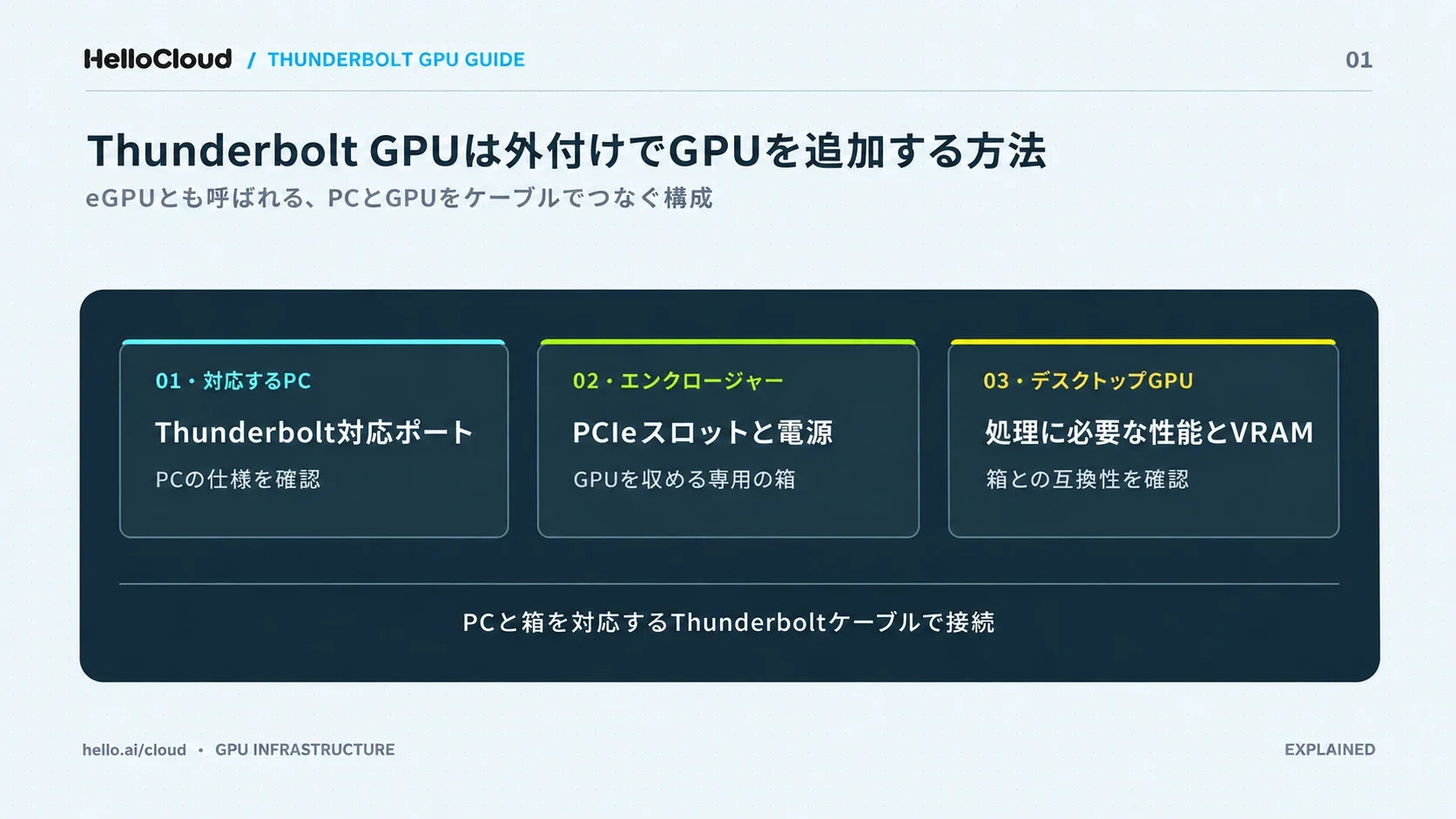
Thunderbolt GPUは、デスクトップ用のGPUを専用の箱に入れ、PCとThunderboltケーブル1本でつなぐ構成です。eGPU(外付けGPU)とも呼ばれます。
内蔵GPUしかないノートPCやミニPCでも、買い替えずにGPUの処理能力を足せます。
Thunderbolt GPUに必要な機器と構成
Thunderbolt GPUに必要な機器は次の4つです。
GPU本体:デスクトップ用のグラフィックボード
エンクロージャー:GPUを挿すPCIeスロットと電源を備えた箱(GPUが一体になった製品もあります。例:ASCIIの製品紹介、2026年8月)
Thunderboltケーブル:PCとエンクロージャーをつなぐケーブル
PC側のポート:Thunderbolt 4・Thunderbolt 5に対応したUSB-Cポート
PCIeをThunderboltに通してつなぐ仕組み
PCIe(PCI Express)は、GPUとCPUをつなぐ通信の規格です。Thunderboltは、1つの接続でデータ・電力・映像を扱える規格で、PCIeの通信をPCの外まで延ばせます。
インテルは、ケーブル全体の速度とは別に、PCIeのデータ帯域をPCの要件として定めています(出典:インテル「Thunderbolt テクノロジー」、確認日2026-11-17)。
インテルの資料にも、PCIeの理論上の最大帯域はThunderbolt 4で32Gbps、Thunderbolt 5で64Gbpsと書かれています(出典:インテル Thunderbolt Messaging Guide、2024年9月)。
ポイント:
見るべきはケーブル全体の速度ではなく、PCIeの帯域です。
Thunderbolt接続で外付けGPUの性能が落ちる理由
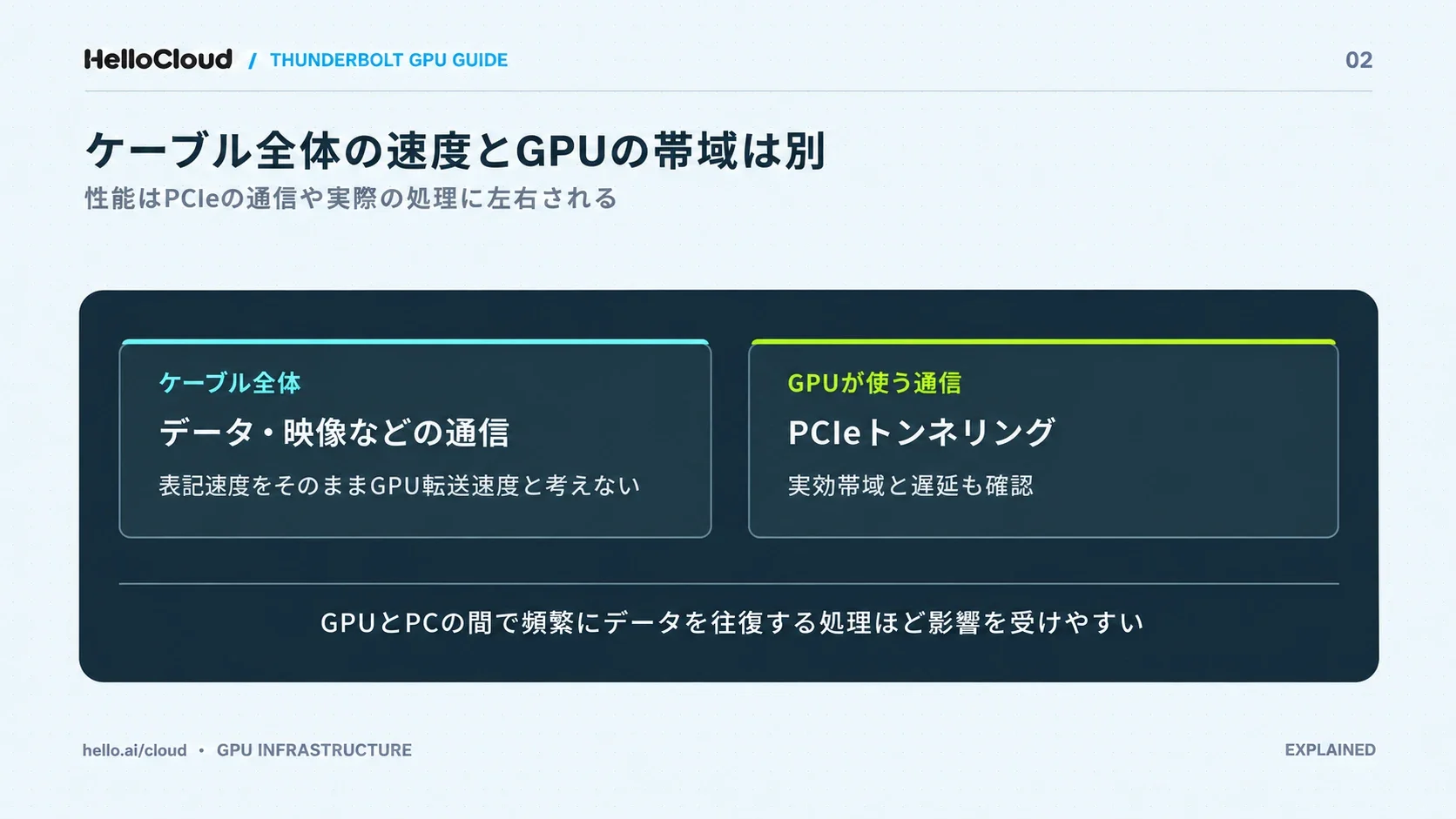
Thunderbolt 4の速度は40Gbpsですが、インテルがPCに求めるPCIeの帯域は32Gbpsです。GPUとPCの通信はPCIeを通るため、使える帯域は40Gbpsより小さくなります。
40GbpsのうちGPUが使うPCIe帯域は32Gbps
インテルの比較表では、PCに必要な速度はThunderbolt 4が40Gbps、Thunderbolt 5が80Gbps(映像の通信が多いときは120Gbps)です。PCIeのデータ帯域は、Thunderbolt 4が32Gbps、Thunderbolt 5が64Gbpsと書かれています(出典:インテル「Thunderbolt テクノロジー」、確認日2026-11-17)。
「40Gbpsなのに遅い」のは、GPUが使えるのがケーブル全体のうち、PCIeに使える最大32Gbps(Thunderbolt 4)の部分だけだからです(出典:インテル Thunderbolt Messaging Guide、2024年9月)。
GB/sに直すとTB4は4GB/s、TB5は8GB/s
Gbps(ギガビット毎秒)を8で割ると、GB/s(ギガバイト毎秒)に換算できます。
Thunderbolt 4:32Gbps÷8=4GB/s
Thunderbolt 5:64Gbps÷8=8GB/s
Puget Systemsは、システムRAMへのオフロードのようにGPUとPCの間で大きなデータをやり取りする構成では、PCIe帯域の影響が大きくなりうると注記しています(出典:Puget Systems、2025年7月)。
Thunderbolt 5の実測は仕様の約70〜73%
Tom's Hardwareが紹介したTry Some Techの検証では、Thunderbolt 5の実測帯域は、ホストからGPUへが5.6GB/s、GPUからホストへが5.8GB/sでした(出典:Tom's Hardware、2025年10月)。仕様の8GB/sと比べると、5.6÷8=0.70、5.8÷8=0.725で、約70〜73%にとどまります。
検証環境はRTX 5070 Ti、Core Ultra 7 265K搭載のデスクトップ、エンクロージャーPELADN Link S-3でした。
ポイント:
PCIeの理論上の最大帯域は、Thunderbolt 4で4GB/s、Thunderbolt 5で8GB/sです。Thunderbolt 5の実測は、仕様の約70〜73%でした。
Thunderbolt 5・4とUSB4・OCuLinkの違い
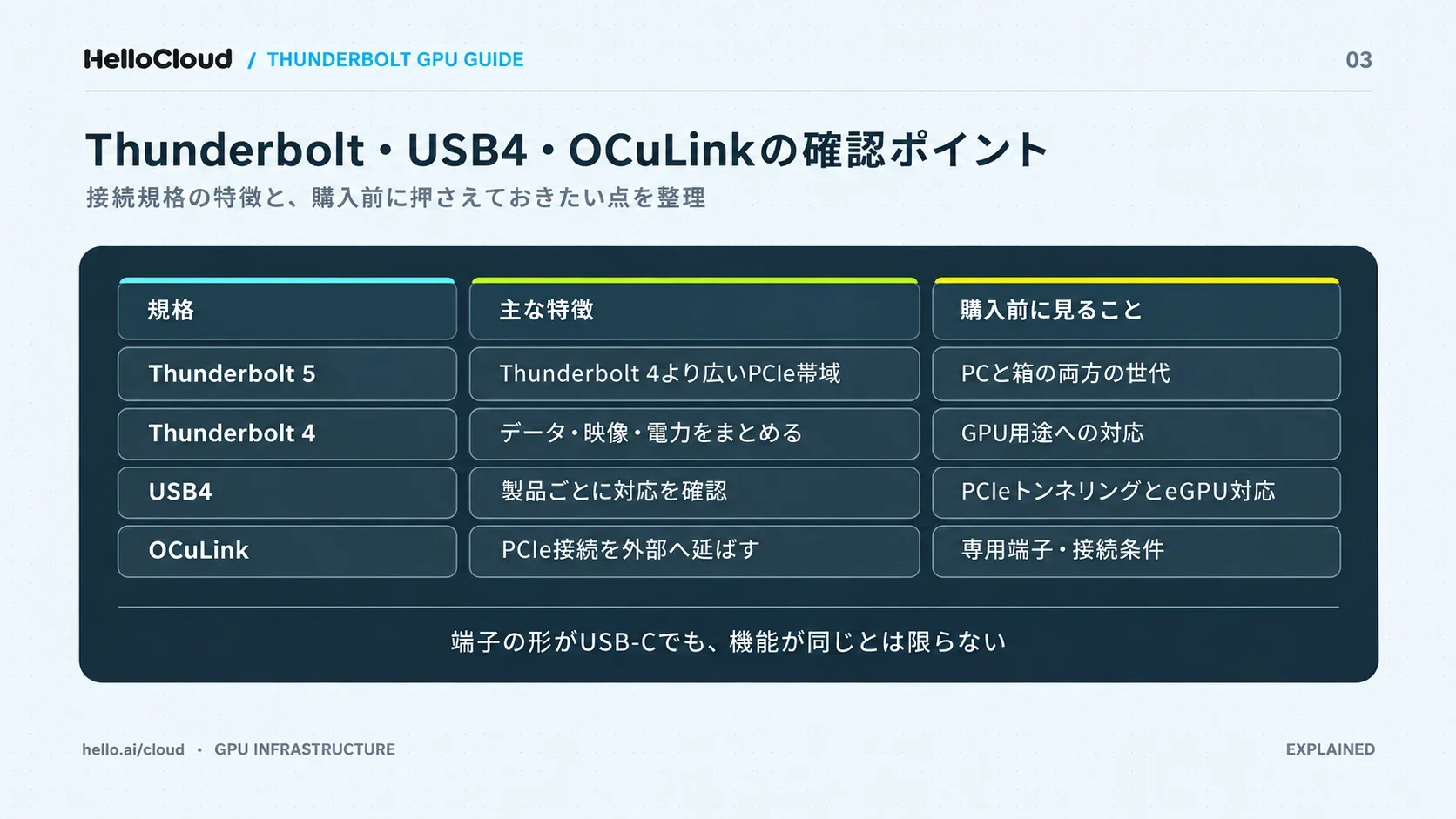
Thunderbolt 5のPCIe帯域は64Gbpsで、Thunderbolt 4の32Gbpsの2倍です。USB4は、インテルの比較表ではPCIeの帯域が示されていません。
OCuLink(PCIeの信号をそのまま外に出す接続規格。出典:Evetech、2026年6月)は、実測でThunderbolt 5を上回りました。
規格ごとのPCIe帯域・給電・モニター【比較表】
規格 | PCに必要な速度 | PCIe帯域 | GB/s換算 | PCへの充電 | 対応モニター |
|---|---|---|---|---|---|
Thunderbolt 5 | 80Gbps・120Gbps | 64Gbps | 8GB/s | 最大140Wが必要、最大240W使用可能 | デュアル8K |
Thunderbolt 4 | 40Gbps | 32Gbps | 4GB/s | 最大100W(本文の記載。比較表は最大140W必要・最大240W使用可能) | デュアル4Kまで |
USB4 | 20Gbps | 記載なし | - | 記載なし | 記載なし |
出典:インテル「Thunderbolt テクノロジー」(確認日2026-11-17)。GB/s換算は「Gbps÷8」で計算した値です。
USB4のPCで使う場合は、PCとエンクロージャーの仕様表で、PCIe接続への対応を確かめます。
Thunderbolt 5とOCuLinkの実測の差
接続方式 | 実測帯域(ホスト→GPU) | 実測帯域(GPU→ホスト) | ゲーム12タイトルの平均 |
|---|---|---|---|
OCuLink | 約6.6GB/s | 約6.7GB/s | 基準 |
Thunderbolt 5 | 5.6GB/s | 5.8GB/s | OCuLinkより約13〜14%低い |
出典:Tom's Hardware(2025年10月、検証:Try Some Tech)。GPUはRTX 5070 Tiです。
OCuLinkで接続するには、PC側にOCuLinkの端子が必要です。端子がないPCでは、M.2の変換アダプターで追加する方法もあります(出典:Evetech、2026年6月)。
ポイント:
仕様のPCIe帯域ではThunderbolt 5がThunderbolt 4の2倍で、実測の速さではOCuLinkがThunderbolt 5を上回りました。
Thunderbolt GPUの性能はどれくらい落ちる?【用途別】
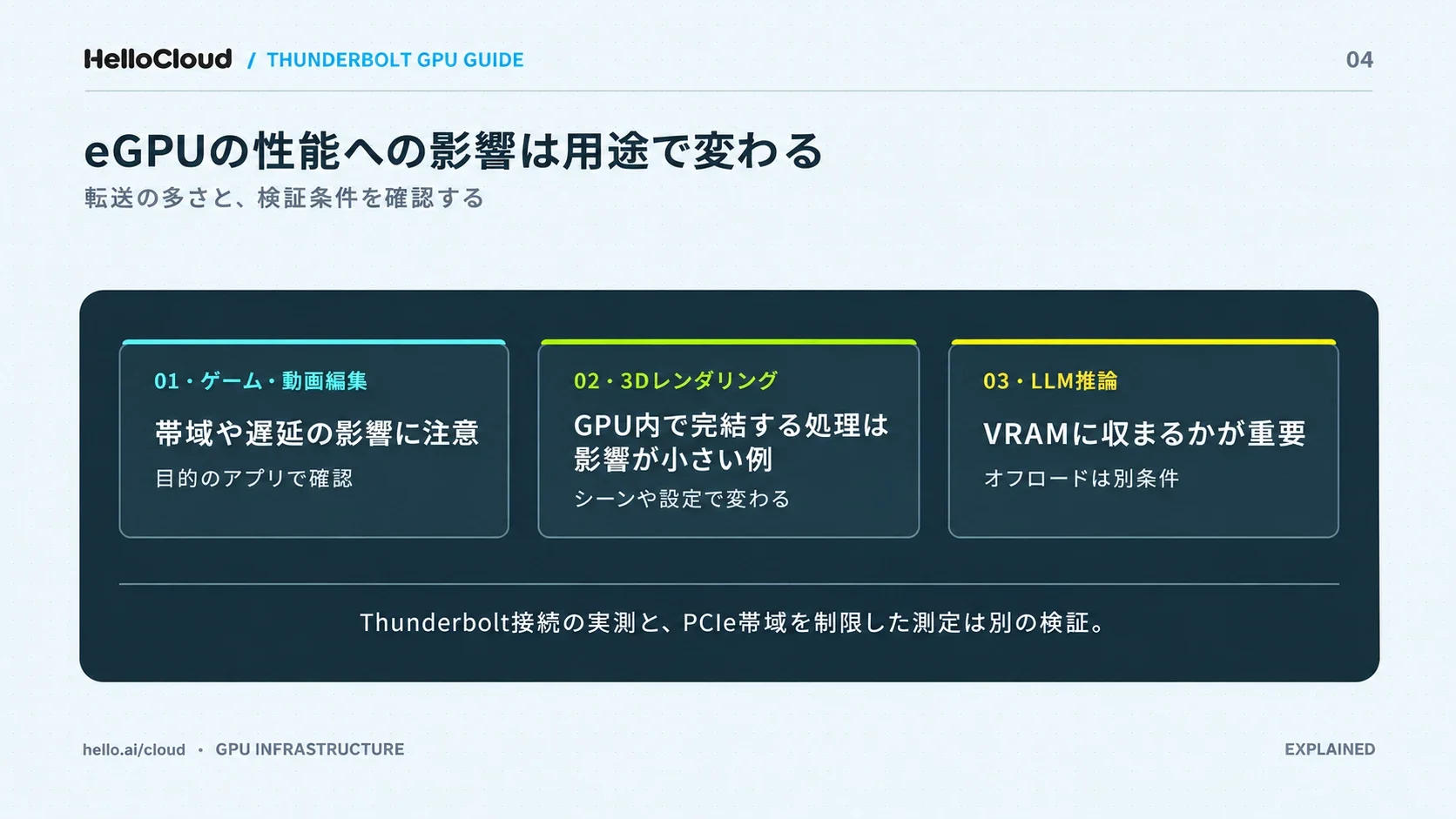
Thunderbolt GPUの性能の落ち方は用途で違い、ゲームは直挿しより19〜25%低い実測がある一方、3Dレンダリングはほぼ差がありません。
用途 | 検証の条件 | 性能の差 |
|---|---|---|
ゲーム(12タイトル平均) | RTX 5070 Ti、Thunderbolt 5 | 直挿しより19〜25%低い |
DaVinci Resolve | RTX 5090、PCIe 4.0 x4 | 約25%低下 |
After Effects | RTX 5090、PCIe 3.0 x4(16GB/s以上の構成と比較) | 約10%低下 |
Unreal Engine | RTX 5090、PCIe 4.0 x4 | 平均FPSが約7%低下 |
Blender・Octane | RTX 5090、PCIe構成を変更 | ほぼ影響なし |
llama.cpp(LLM推論) | RTX 5090、PCIe構成を変更 | プロンプト処理の全体差は約6% |
出典:ゲームはTom's Hardware(2025年10月)、ほかはPuget Systems(2025年7月)。Puget Systemsの値はデスクトップでPCIeを絞った測定で、Thunderbolt接続の値ではありません。
ゲーム:直挿しより19〜25%低い(TB5の実測)
RTX 5070 Tiの検証では、Thunderbolt 5接続のゲーム性能は直挿しより19〜25%低く、Spider-Man: Miles Moralesでは最大36%低下しました(出典:Tom's Hardware、2025年10月)。ゲームでの値のため、AIの処理には当てはめられません。
動画編集は約25%低下、3Dはほぼ影響なし
Puget SystemsのRTX 5090の検証では、DaVinci ResolveがPCIe 4.0 x4で約25%遅くなりました(出典:Puget Systems、2025年7月)。After Effectsは、PCIe 3.0 x4で16GB/s以上の構成より約10%遅い結果です。
BlenderとOctaneは、平均からのばらつきが約5%と約2.5%で、Puget Systemsは誤差の範囲としています。
LLM推論のプロンプト処理の差は約6%
llama.cppでのLLM推論では、PCIeの構成によるプロンプト処理の差は全体で約6%で、Puget Systemsは帯域の影響は小さいとまとめています(出典:Puget Systems、2025年7月)。ただしPuget Systemsは、複数のGPUを使う構成やシステムRAMへのオフロードを伴う構成はテストできておらず、その場合はPCIe帯域の影響が大きくなりうると注記しています。
ポイント:
帯域の影響が大きかったのはゲームと動画編集で、3DレンダリングとLLM推論の差は約6%以内でした。
AI開発・LLMでThunderbolt GPUを使う判断基準
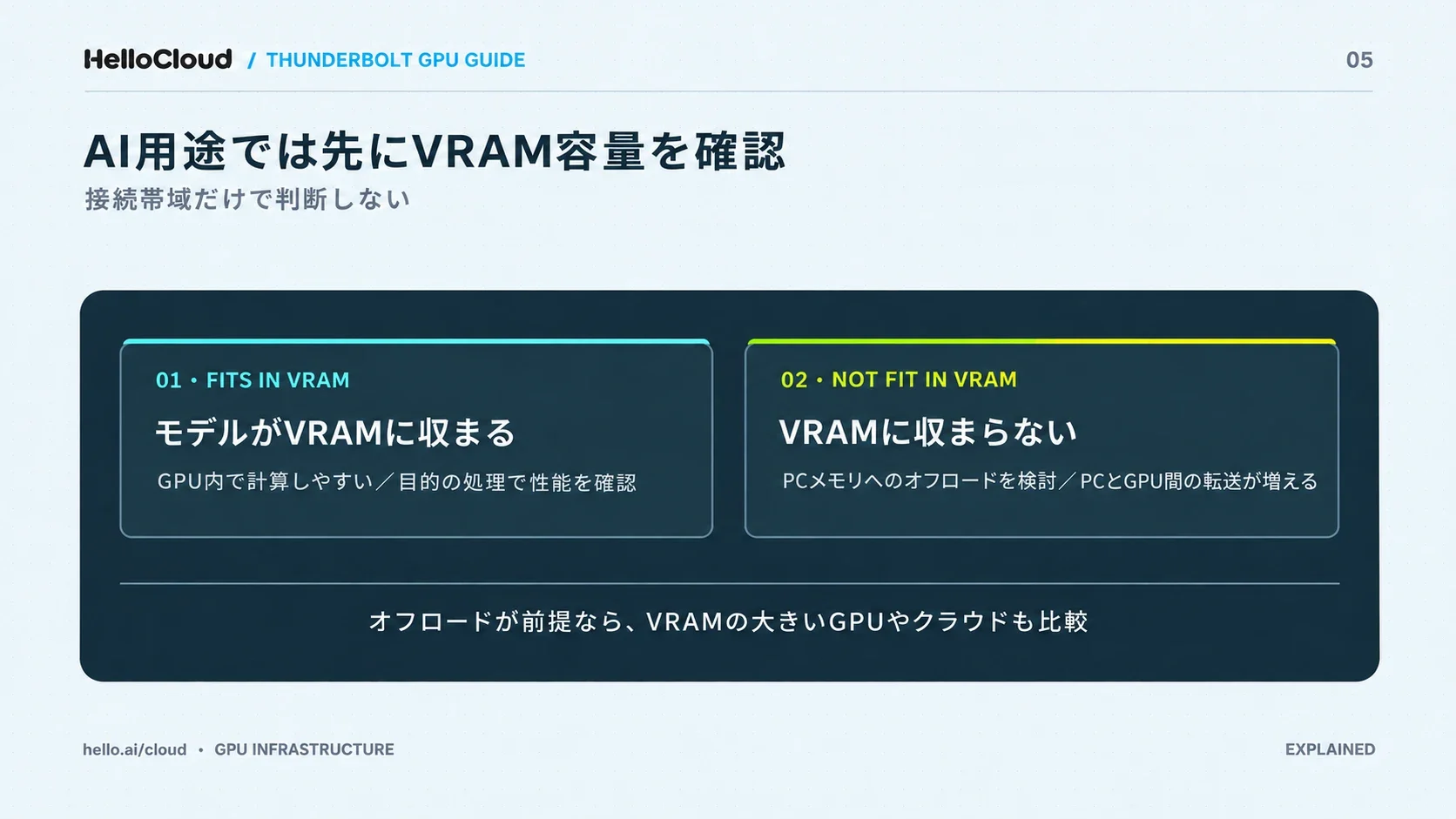
AI開発でThunderbolt GPUを使うかは、接続帯域より先に、モデルがVRAM(GPU側のメモリ)に収まるかで判断します。Puget Systemsのllama.cppのテストでは、PCIeの構成によるプロンプト処理の差は全体で約6%でした。VRAMに収まらずオフロードする構成は、同じテストの対象外です。
まずモデルがVRAMに収まるかを確認する
Thunderbolt GPUで使えるVRAMは、挿したGPUの容量が上限です。モデルがVRAMに収まれば、GPUとPCの間で大きなデータを何度も送らずに済みます。
必要なVRAMはパラメータ数と精度から見積もれるため、LLMに必要なVRAMの計算方法で先に容量を出しておきます。
オフロードするなら接続帯域の影響が大きくなる
VRAMに収まらないモデルを動かす方法の1つが、一部をPCのメインメモリに置き、必要なたびにGPUへ送る「オフロード」です。オフロードではGPUとPCの間を通るデータが増えるため、Thunderbolt 4の4GB/s、Thunderbolt 5の8GB/sという理論上の最大帯域が処理時間に響きやすくなります。
Puget Systemsも、システムRAMへオフロードする場合はPCIe帯域の影響が大きくなりうると注記しています(出典:Puget Systems、2025年7月)。
ドライバ・CUDAの準備は別記事で確認する
ドライバやCUDA(NVIDIAのGPU計算環境)を手作業で入れずにAI開発を始める方法は、GPUクラウドの環境構築を簡単にする方法で確認できます。
ポイント:
AI開発では、先にモデルがVRAMに収まるかを確認します。オフロードが前提なら、VRAMの大きいGPUを用意する方法と比べてから決めます。
Thunderbolt GPUを使う前の確認手順【チェック表】
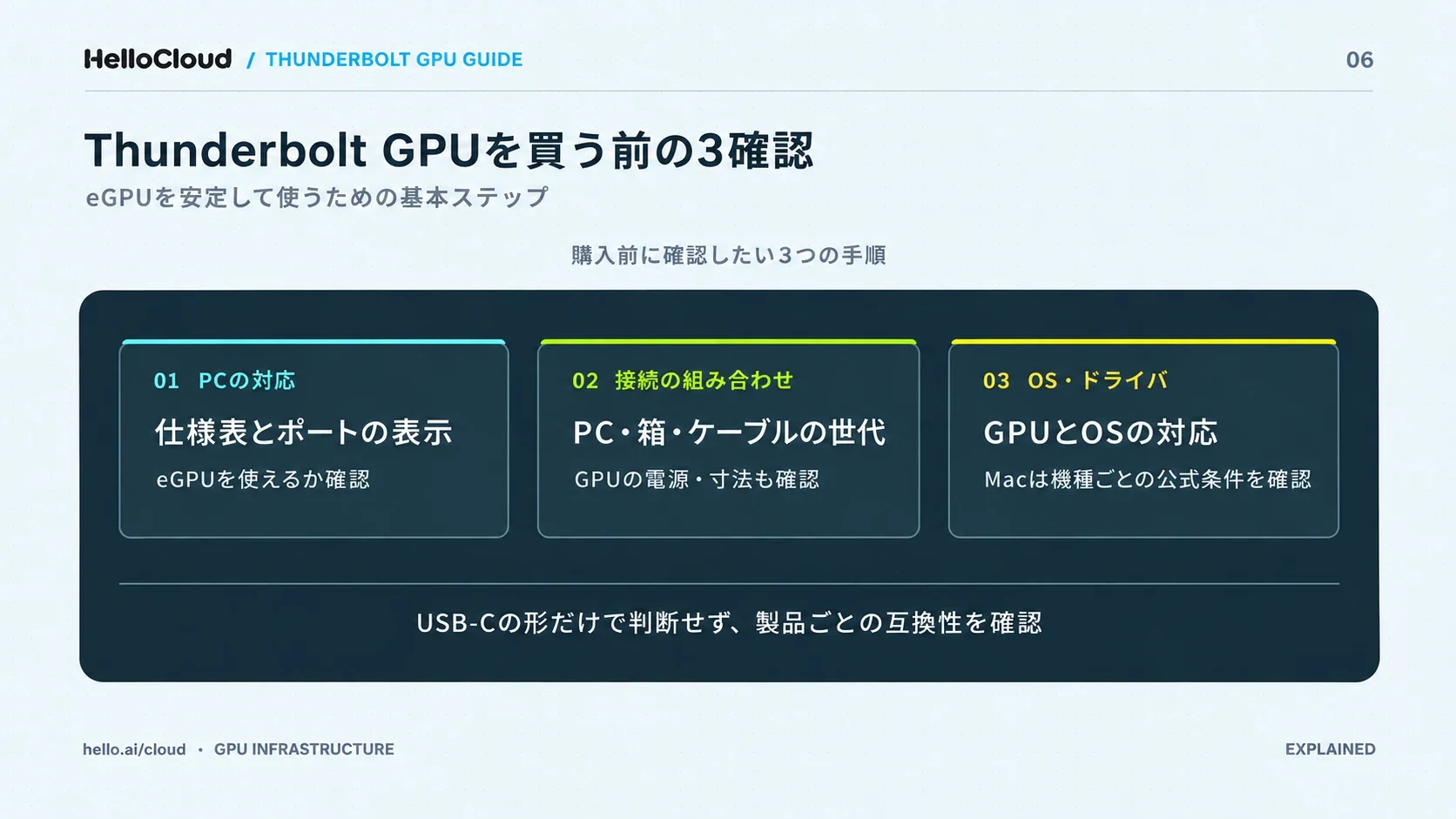
Thunderbolt GPUを買う前に確かめるのは、ポートのマーク、ポートの世代、Macの利用条件の3点です。
手順 | 確認すること | 条件・目安 |
|---|---|---|
手順1 | ポートのマーク | USB-Cポートの隣にThunderboltアイコンがある |
手順2 | ポートの世代 | PCIe帯域はThunderbolt 5が64Gbps、Thunderbolt 4が32Gbps |
手順3 | Macの利用条件 | Intelプロセッサ、Thunderbolt 3、macOS 10.13.4以降 |
出典:インテル(確認日2026-11-17)、Apple サポート(2024年1月)
手順1:PCのThunderboltアイコンを確認する
アイコンを探す:インテルは、USB-Cポートの隣のThunderboltアイコンで見分けるよう案内しています。
仕様表を見る:アイコンがなければ、PCの仕様表で確かめます。
手順2:ポートの世代でPCIe帯域を確認する
世代を調べる:仕様表でThunderbolt 4か5かを見る
帯域を照らし合わせる:Thunderbolt 5は8GB/s、Thunderbolt 4は4GB/sが目安
手順3:Macは公式の利用条件を確認する
Appleのサポートページでは、Intelプロセッサ搭載のMac、Thunderbolt 3ポート、macOS High Sierra 10.13.4以降がeGPUの条件です(出典:Apple サポート、2024年1月)。対応GPUはAMD Radeon系です。
注意:
Boot CampのWindowsではeGPUを使えません。同じページにAppleシリコン搭載Macの記載はないため、購入前に対応情報を確認してください。
ポイント:
確認するのは、Thunderboltアイコン、ポートの世代、MacならIntelプロセッサ搭載かの3点です。
Thunderbolt GPUのメリット・デメリット
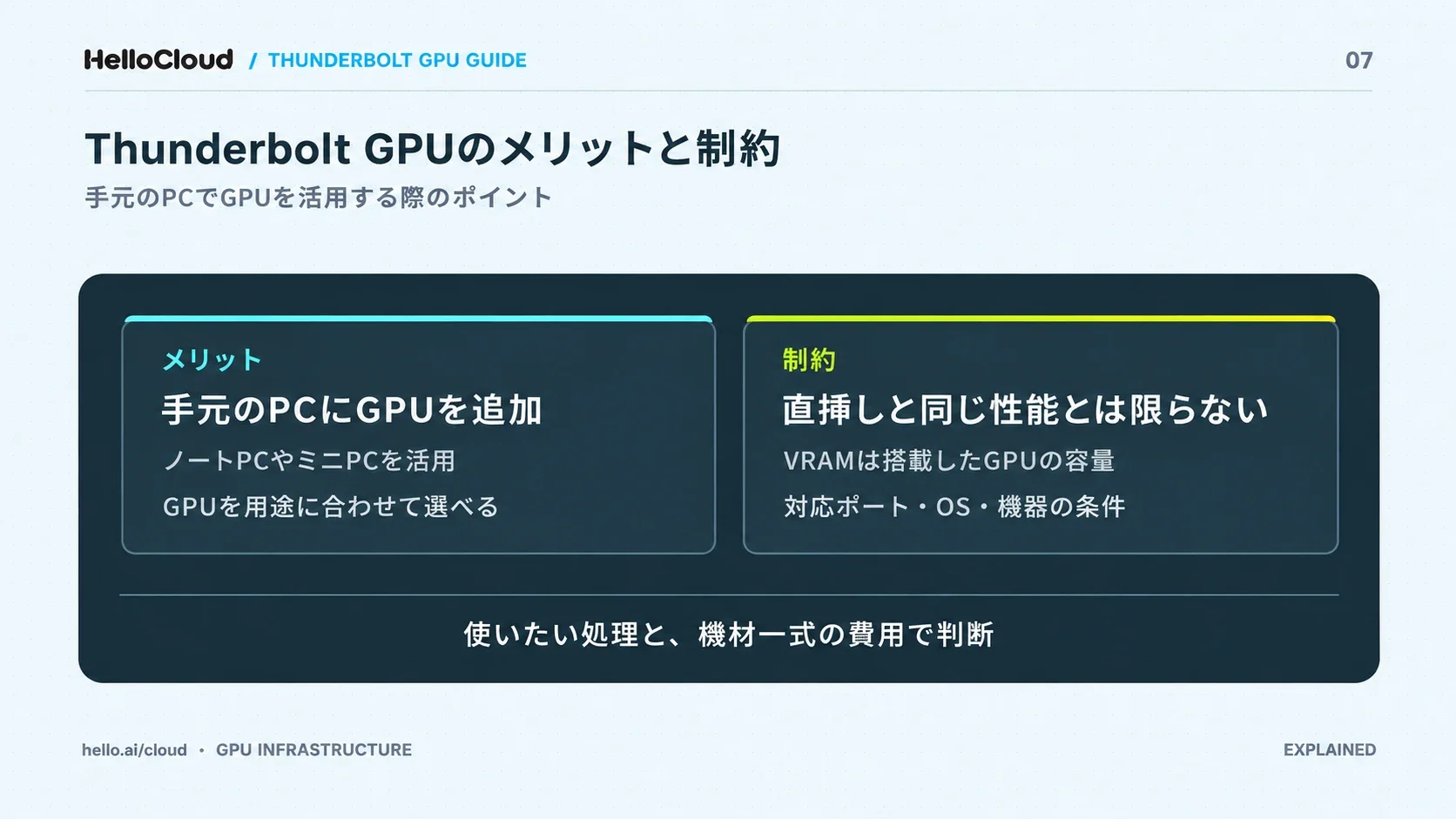
Thunderbolt GPUは、手元のPCを買い替えずにGPUを足せる一方、性能の低下と対応条件という制約があります。
メリット:手元のPCにGPUを足せる
内蔵GPUしかないノートPCやミニPCでも、デスクトップ用のGPUを使えます
PCとエンクロージャーがどちらもThunderbolt 5なら、PCIeの理論上の最大帯域64Gbpsで接続できます
デメリット:性能の低下と対応条件
RTX 5070 Tiのゲームでの実測では、直挿しより19〜25%低い結果でした
使えるVRAMは、挿したGPUの容量が上限です
MacはIntelプロセッサ搭載など、Appleの条件を満たす必要があります
ポイント:
ゲームで19〜25%の低下と、挿したGPUのVRAMが上限になる点を許容できるなら、Thunderbolt GPUで手元のPCにGPUを足せます。
Thunderbolt GPU以外でGPUを用意する方法
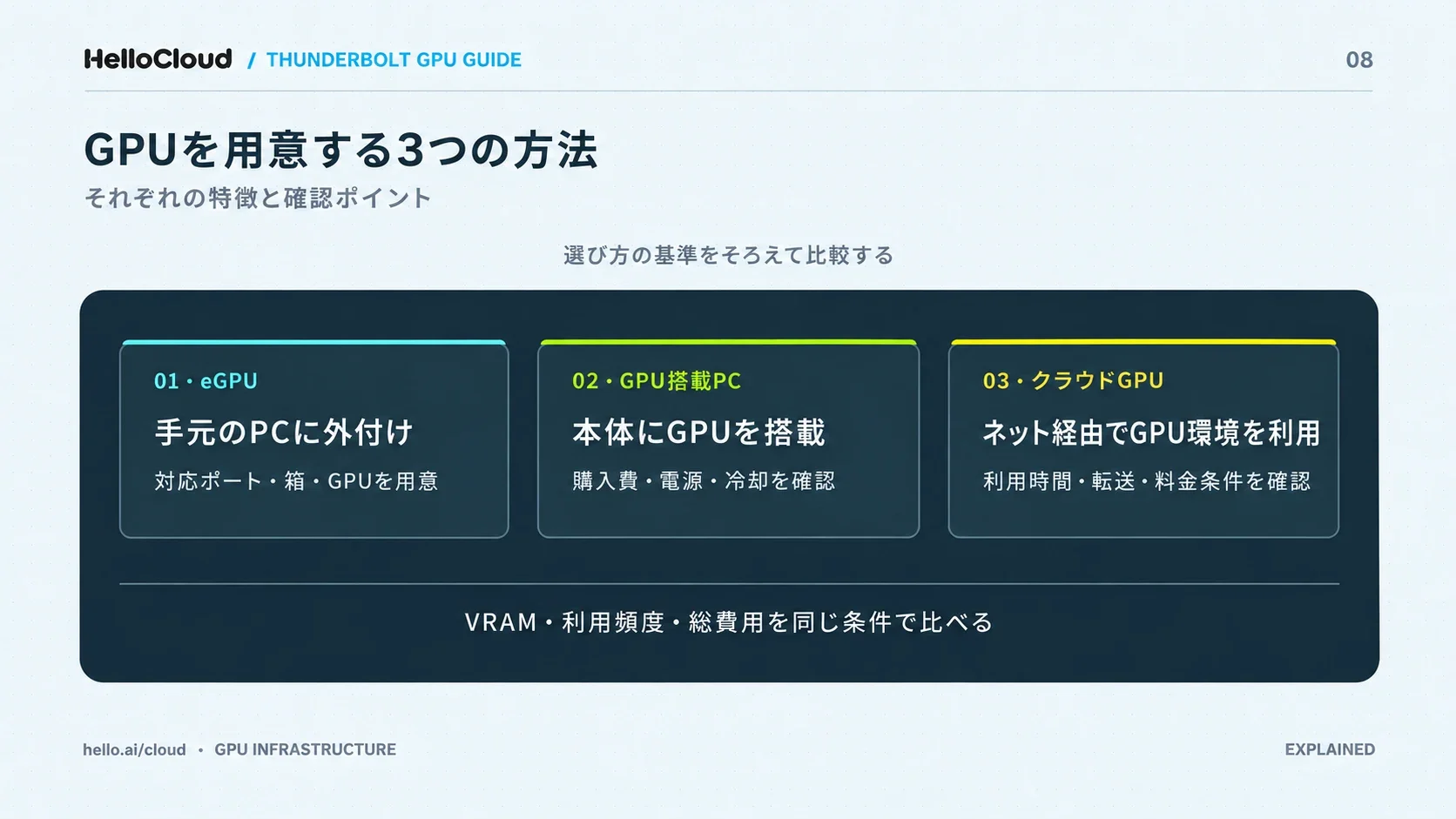
GPUを用意する方法は、Thunderbolt GPU・GPU搭載PC・クラウドGPUの3つです。VRAMが足りない、Macで使えないといった場合は、3つを同じ軸で比べて選びます。
クラウドGPUの仕組みや使い方は、GPUクラウドの仕組みと使い方の解説で確認できます。
eGPU・GPU搭載PC・クラウドGPUの比較表
方法 | 必要な条件 | 接続による性能低下 | VRAMの上限 | 費用のかかり方 |
|---|---|---|---|---|
Thunderbolt GPU | Thunderbolt対応ポート | あり(ゲームで19〜25%低い例) | 挿したGPUの容量 | 機器の購入費 |
GPU搭載PC | PCIeスロットのあるPC | なし(直挿し) | 搭載したGPUの容量 | PCとGPUの購入費 |
クラウドGPU | ネット接続と契約 | Thunderboltは関係しない | 契約したインスタンスの容量 | 従量課金 |
出典:Tom's Hardware(2025年10月)
クラウドGPUは使う時間が長いほど費用が増え、データをネットワーク越しに送る手間もかかります。国内サービスの料金は、GPUクラウドの料金比較で確かめられます。
手元の機材とクラウドの費用の違いは、GPUの電力と電気代から損益分岐を計算した記事で確認できます。
クラウドGPUで動かす流れ(HelloCloudの例)
国内のGPUクラウドHelloCloudは、東京の2拠点でGPUインスタンスとサーバーレスGPU実行環境を提供しています。
インスタンス | VRAM | RAM | vCPU | 参考価格(1時間) |
|---|---|---|---|---|
RTX 6000 | 96GB | 96GB | 16 | ¥380 |
B300 | 288GB | 384GB | 24 | ¥1,480 |
出典:HelloCloud公式サイト(確認日2026-11-05)。1インスタンスあたりの参考価格です。詳しい条件は資料請求で確認できます。
サーバーレスGPU実行環境の流れは次のとおりです。
GPUを指定する:使うGPUの種類と枚数を指定する
ライブラリをまとめる:依存ライブラリをコンテナイメージに入れる
デプロイする:「supa deploy」コマンドで、指定したGPUのコンテナが起動する
コンテナ数は負荷に合わせて自動で増減し、初期費用は不要、申し込みの当日から使えます。
注意:
従量課金のため、長時間の学習や常時稼働の推論は、利用時間を見積もってから始めてください。
クラウドGPUの導入事例(公式サイト掲載)
HelloCloud公式サイトに掲載された導入事例です(出典:HelloCloud公式サイト、確認日2026-11-05)。
株式会社ラス恋(CEO 山口様):会員の個人情報を扱うため、推論を国外のサーバーに出せない前提でした。処理を国内に閉じられる点が決め手になり、申し込んだ日のうちに検証を始め、レコメンドのモデルを本番に載せています。
Aimy株式会社(CEO 平野様):AIキャラクターとの対話サービスで推論を常時動かしながら、同じ環境でモデルの学習も進めています。
ポイント:
Thunderbolt GPUが合わない場合は、GPU搭載PCとクラウドGPUを費用のかかり方まで比べます。
VRAMの大きいGPUを、機材を買わずに使いたい方へ
HelloCloudの特徴と料金、導入の進め方がわかる資料を配布しています。VRAM 96GBのRTX 6000と288GBのB300を従量課金で使えます。
資料請求(HelloCloudの特徴と料金)
Thunderbolt GPUのよくある質問
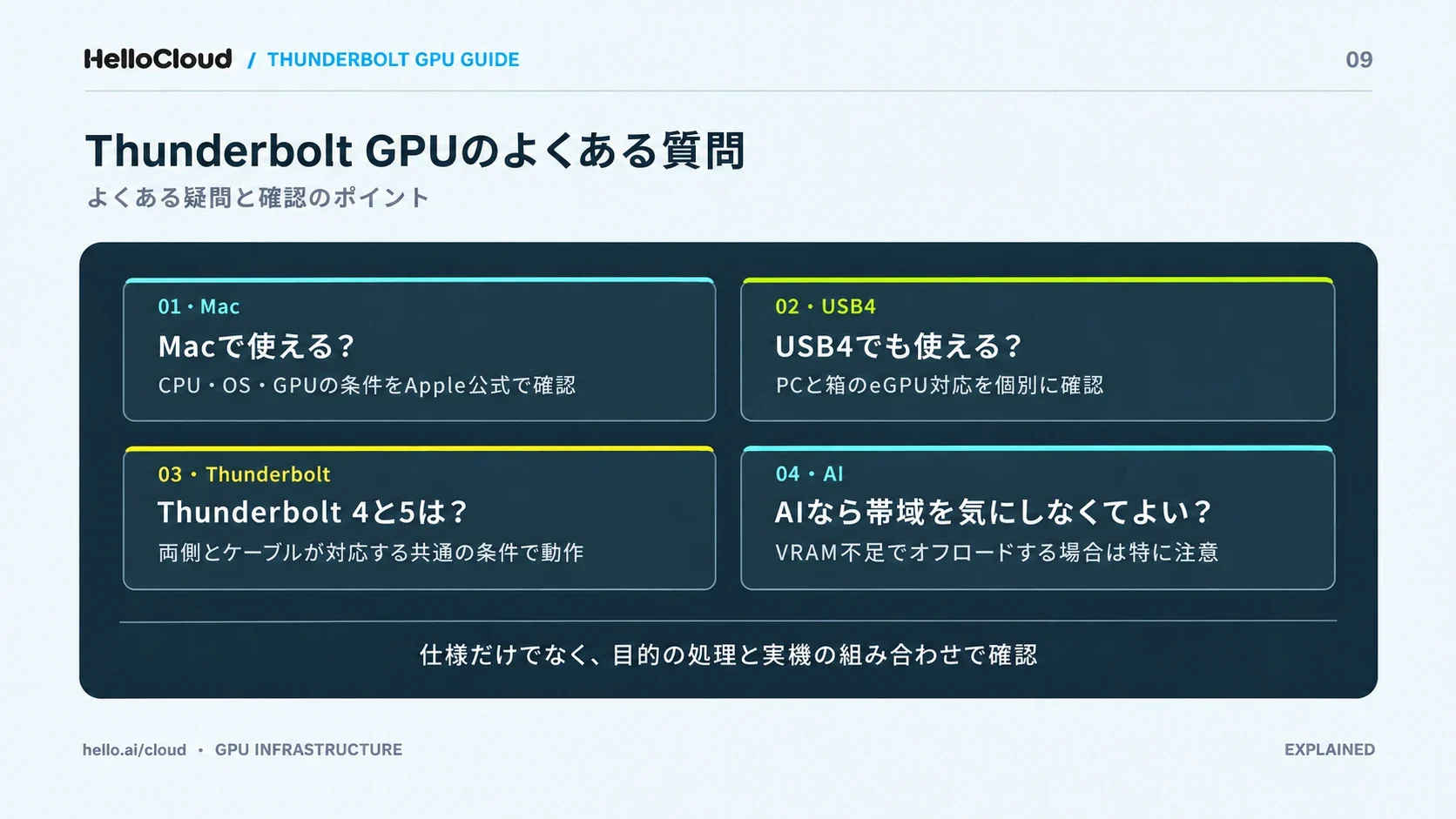
MacでThunderbolt GPUは使える?
Intelプロセッサを搭載し、Thunderbolt 3ポートがあり、macOS High Sierra 10.13.4以降のMacなら使えるとAppleは案内しています(出典:Apple サポート、2024年1月)。同じページに、Appleシリコン搭載Macについての記載はありません。
USB4のPCでもThunderbolt GPUは使える?
USB4のPCで使えるかは、PCとエンクロージャーの仕様表で個別に確認が必要です。インテルの比較表では、USB4のPCに求める速度は20Gbpsで、PCIeの帯域は示されていません(出典:インテル「Thunderbolt テクノロジー」、確認日2026-11-17)。
Thunderbolt 4と5はどちらを選ぶべき?
GPUの性能を引き出したい場合は、PCIe帯域が64GbpsのThunderbolt 5が有利です。Thunderbolt 4のPCIe帯域は32Gbpsで、Thunderbolt 5の半分にあたります。
Thunderbolt 5のPCは、Thunderbolt 4の機器と下位互換があります(出典:インテル「What Is Thunderbolt 5?」)。
組み合わせると、Thunderbolt 4の規格で動作します(出典:AppleInsider)。PCかエンクロージャーの一方がThunderbolt 4なら、Thunderbolt 4の帯域を前提に考えてください。
AI用途なら接続帯域は気にしなくていい?
オフロードしない構成なら、影響は小さいという検証結果があります。Puget Systemsによると、LLM推論のPCIe構成によるプロンプト処理の差は全体で約6%でした(出典:Puget Systems、2025年7月)。
システムRAMへオフロードする構成は検証の対象外で、影響が大きくなりうると注記されています。
まとめ:Thunderbolt GPUは帯域とVRAMで判断する
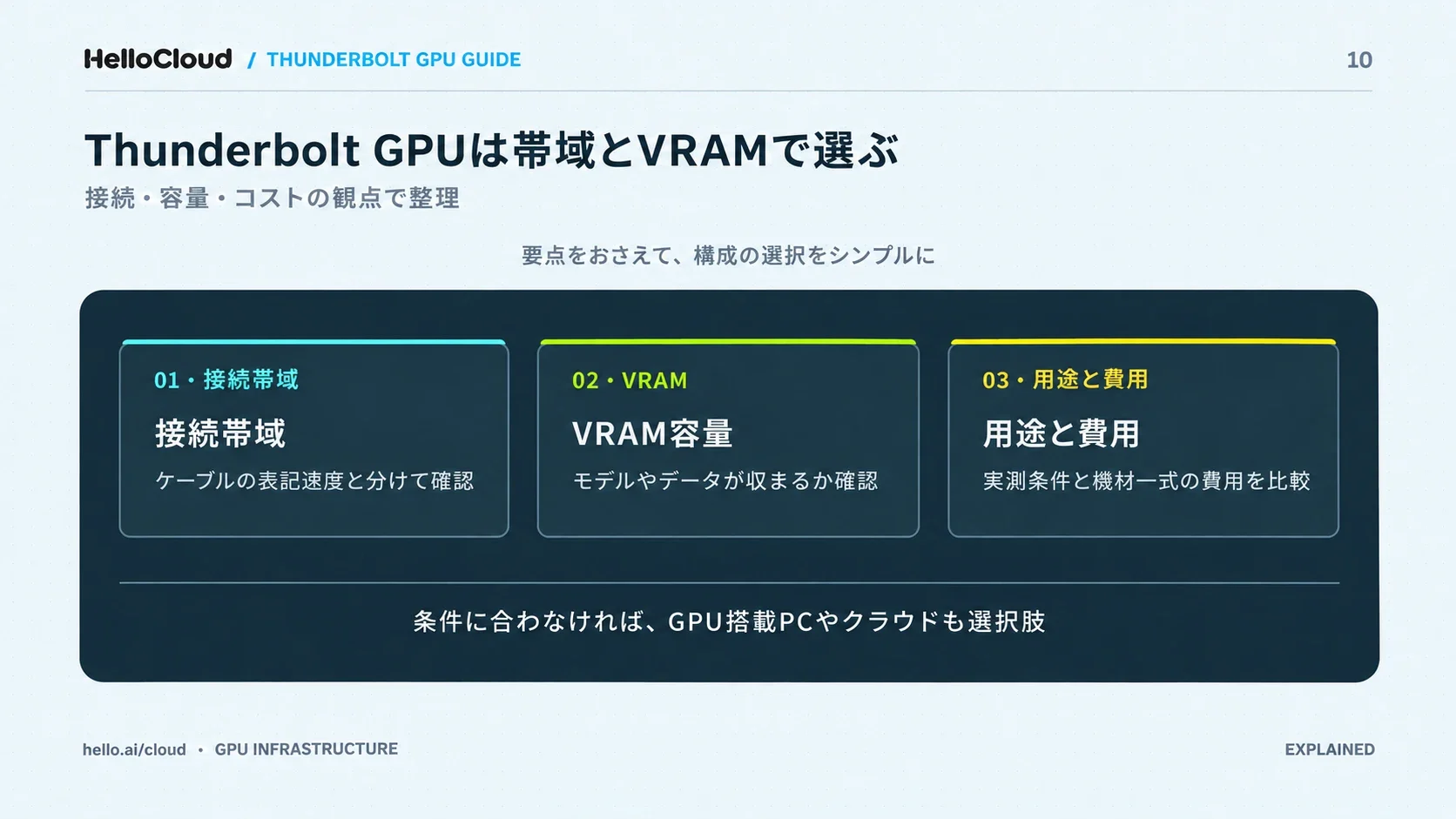
Thunderbolt GPUを選ぶときに見るのは、PCIeの帯域とVRAMの容量の2つです。
PCIeの理論上の最大帯域は、Thunderbolt 4で32Gbps(4GB/s)、Thunderbolt 5で64Gbps(8GB/s)
RTX 5070 Tiのゲームでの実測では、Thunderbolt 5接続は直挿しより19〜25%低い
AI開発では先にVRAMに収まるかを確認し、収まらなければほかの方法も比べる
AI開発に使うGPU環境を比べている方へ
HelloCloudの特徴と料金、導入の進め方がわかる資料を配布しています。LLM推論・モデル学習・バッチ処理での活用例も載っています。
資料請求(HelloCloudの特徴と料金)
HelloCloud編集部 国内GPUクラウド「HelloCloud」を提供する株式会社HelloCloudの編集部です。GPUクラウドの仕組みや料金の見方、LLMの推論・学習に使う環境づくり、データの保存先や契約条件の確かめ方を、AI開発に関わるエンジニアや導入を判断する方に向けて解説しています。記事は調査会社や省庁の発表、各社の公式な料金ページ・利用規約などの一次情報をもとに作成し、料金や仕様の変更にあわせて内容を更新しています。