生成した画像の顔がつぶれたり、手の指が増えたりして、毎回インペイントで直すのに手間がかかっていませんか。
その手直しは、顔や手を自動で見つけて描き直す拡張機能「ADetailer」で減らせます。
この記事では、ADetailerの仕組みと導入手順、検出モデルの選び方、うまくいかないときの対処法を解説します。
ADetailerとは?顔や手の崩れを自動で描き直す拡張機能
ADetailerは、マスクの作成とインペイントを自動で行う、Stable Diffusion WebUI向けの拡張機能です。公式READMEにも「automatic masking and inpainting」を行う拡張機能とあります(出典:ADetailer README)。検出モデルを配布するHugging Faceのページでは、先月のダウンロード数が8,019,631回(2026年11月24日時点)と表示されており、多くの利用者に使われています。
ADetailerでできること(顔・手・人物・衣服)
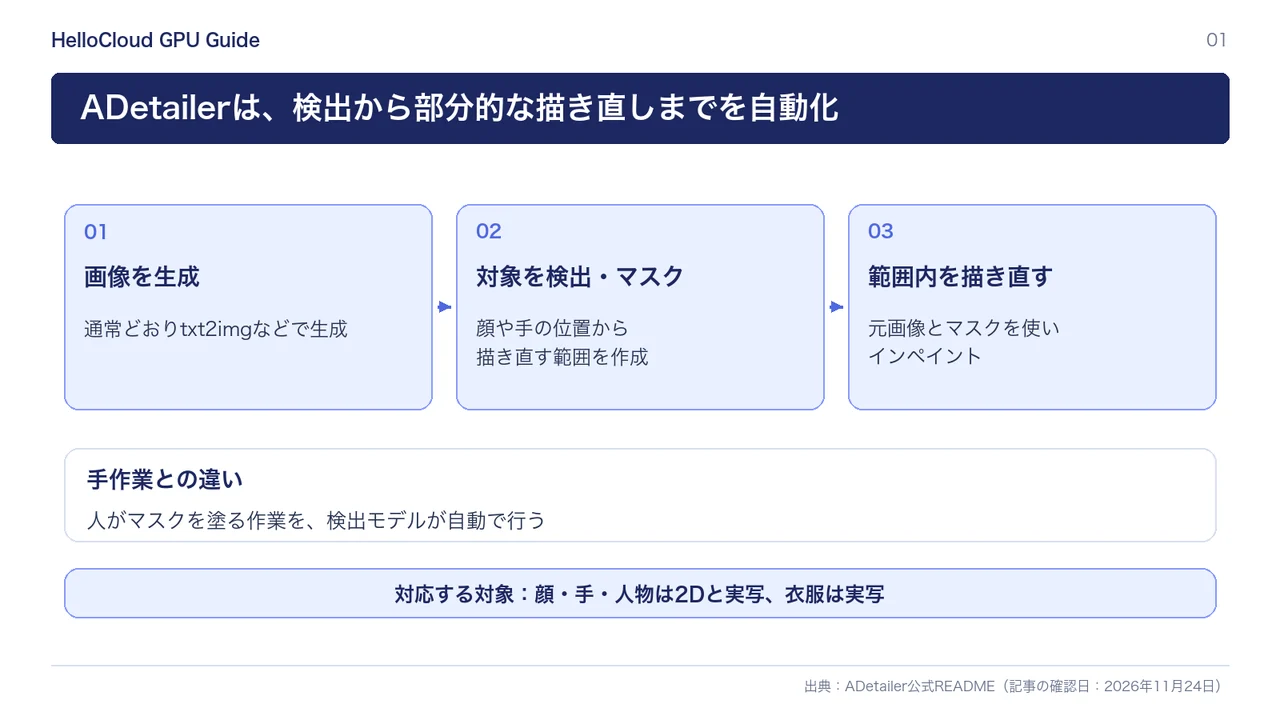
ADetailerで直せる対象は、検出モデルが見つけられる顔・手・人物・衣服の4種類です。顔用・手用・人物用はアニメ調(2D)と実写の両方、衣服用は実写が対象です(出典:Hugging Face モデルカード)。
仕組みは「検出→マスク→インペイント」の3ステップ
公式READMEによると、ADetailerの処理は次の3段階です。
画像を生成する:通常どおりtxt2imgなどで画像を作る
検出してマスクを作る:検出モデル(顔や手の位置を見つけるAIモデル)が、描き直す範囲を示す白黒の画像(マスク)を作る
マスクの範囲を描き直す:1の画像と2のマスクで、インペイント(指定した範囲だけを描き直す処理)を行う
画像の中から顔や手を見つける物体検出の仕組みは、CNNの画像認識の仕組みで解説しています。
手作業のインペイントとの違い
手作業のインペイントとADetailerの違いは、マスクを人が塗るか、検出モデルが自動で作るかです。1枚を細かく直すなら手作業、多くの画像で顔や手を毎回直すならADetailerが向いています。手作業での塗り方は、インペイントの使い方の解説にまとめています。
ポイント:ADetailerは「検出→マスク→インペイント」を自動で行います。直せる対象は、検出モデルが対応する顔・手・人物・衣服です。
ADetailerを使うのに必要な環境
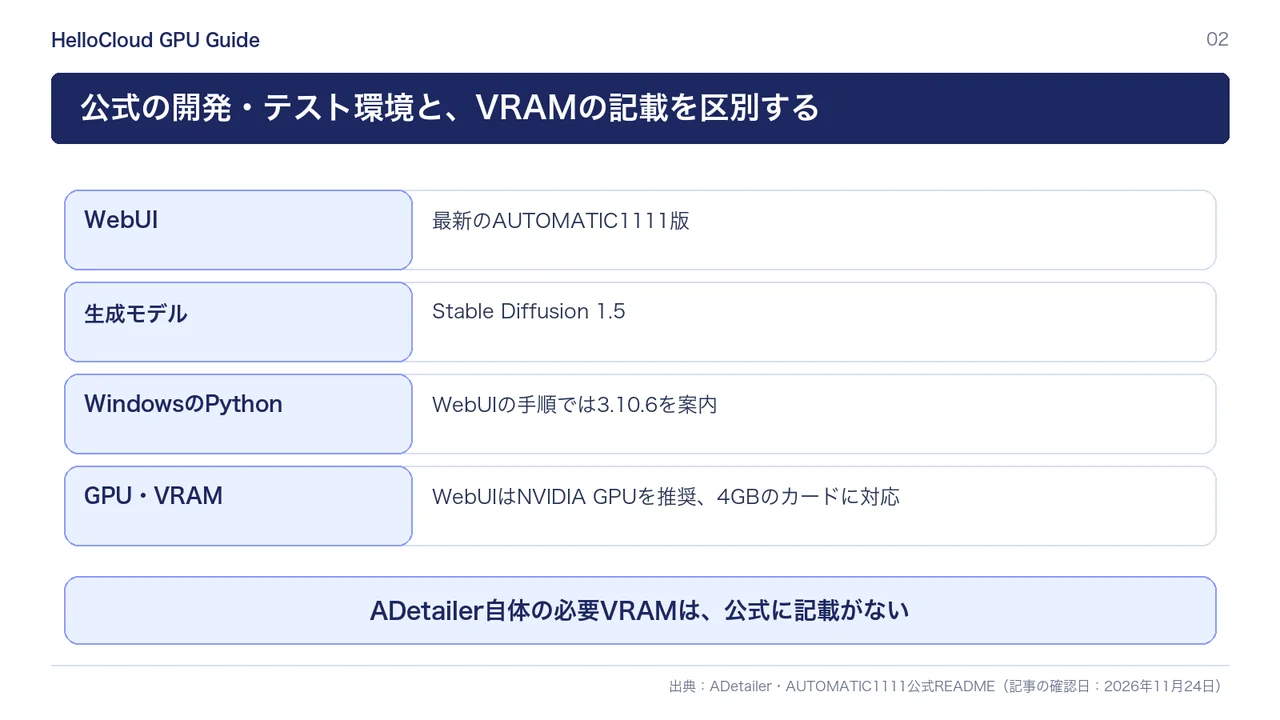
ADetailerを使うには、Stable Diffusion WebUI(AUTOMATIC1111版)が動く環境が必要です。公式に書かれている条件を、表にまとめました。
項目 | 公式の記載 |
|---|---|
WebUI | 最新のAUTOMATIC1111版で開発・テスト |
モデル | Stable Diffusion 1.5で開発・テスト |
Python | Windowsの手順ではPython 3.10.6を案内 |
GPU | NVIDIA GPUを推奨 |
VRAM | 4GBのビデオカードに対応(2GBで動いた報告もある) |
ADetailer自体の必要VRAM | 記載なし |
出典:ADetailer README、AUTOMATIC1111 README(2026年11月24日確認)
対応するWebUIとモデル(公式の開発・テスト範囲)
ADetailerのREADMEに最低バージョンの記載はなく、WebUI ForgeやSDXLはテスト対象として挙げられていません。WebUI本体をまだ入れていない場合は、AUTOMATIC1111版WebUIの導入手順の解説から始めてください。
GPU・VRAMの条件
AUTOMATIC1111版WebUIのREADMEには「4GB video card support」とあります。一方、ADetailer自体が必要とするVRAM(GPUのメモリ)は、公式に記載がありません。手元のVRAMの量は、VRAMの確認方法の解説の手順で調べられます。
ポイント:公式の動作範囲は、最新のAUTOMATIC1111版WebUIとSD1.5です。WebUIはNVIDIA GPUを推奨し、4GBのビデオカードに対応しています。
使っているGPUのVRAM容量の確かめ方は、VRAMの確認方法で解説しています。
ADetailerのインストール方法
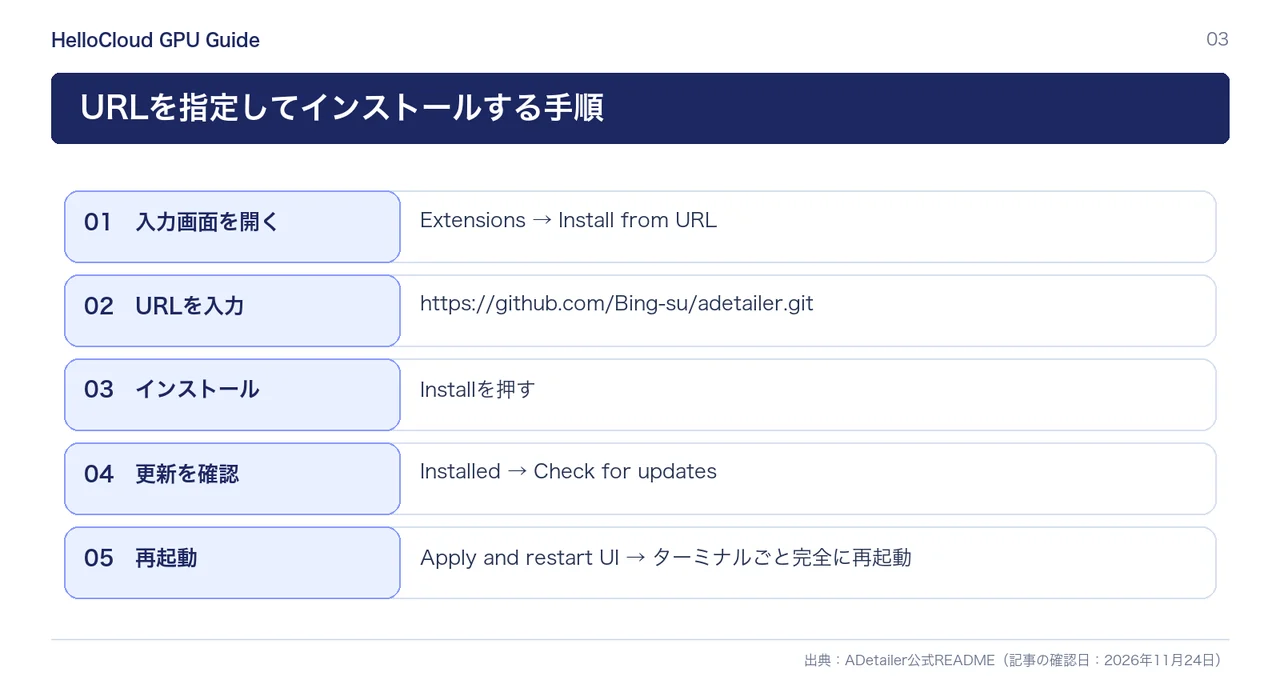
ADetailerは、WebUIの「Extensions」タブからインストールします。公式READMEが案内しているのは、Extensionsタブから直接入れる方法と、URLを指定する方法の2つです(出典:ADetailer README)。
Extensionsタブからインストールする
WebUIの「Extensions」タブから、ADetailerを直接インストールできます。READMEには細かな手順が書かれていないため、うまくいかない場合は次のURLを指定する方法を使ってください。
URLを指定してインストールする(Install from URL)
「Install from URL」を開く:「Extensions」タブの中の「Install from URL」を開く
URLを入力する:「URL for extension's git repository」の欄に次のURLを入れる
https://github.com/Bing-su/adetailer.gitインストールする:「Install」を押す
インストールできたかを確認する
インストール後は「Installed」タブで「Check for updates」を押して更新を確認し、「Apply and restart UI」を押します。
注意:公式READMEは、「Apply and restart UI」のあとに、ターミナルを含めてWebUIを完全に再起動するよう案内しています。
ADetailerの基本的な使い方
ADetailerは、設定で検出モデルを選び、いつもどおり生成するだけで動きます。検出モデルの欄で「None」を選ぶと、ADetailerは無効になります(出典:ADetailer README)。
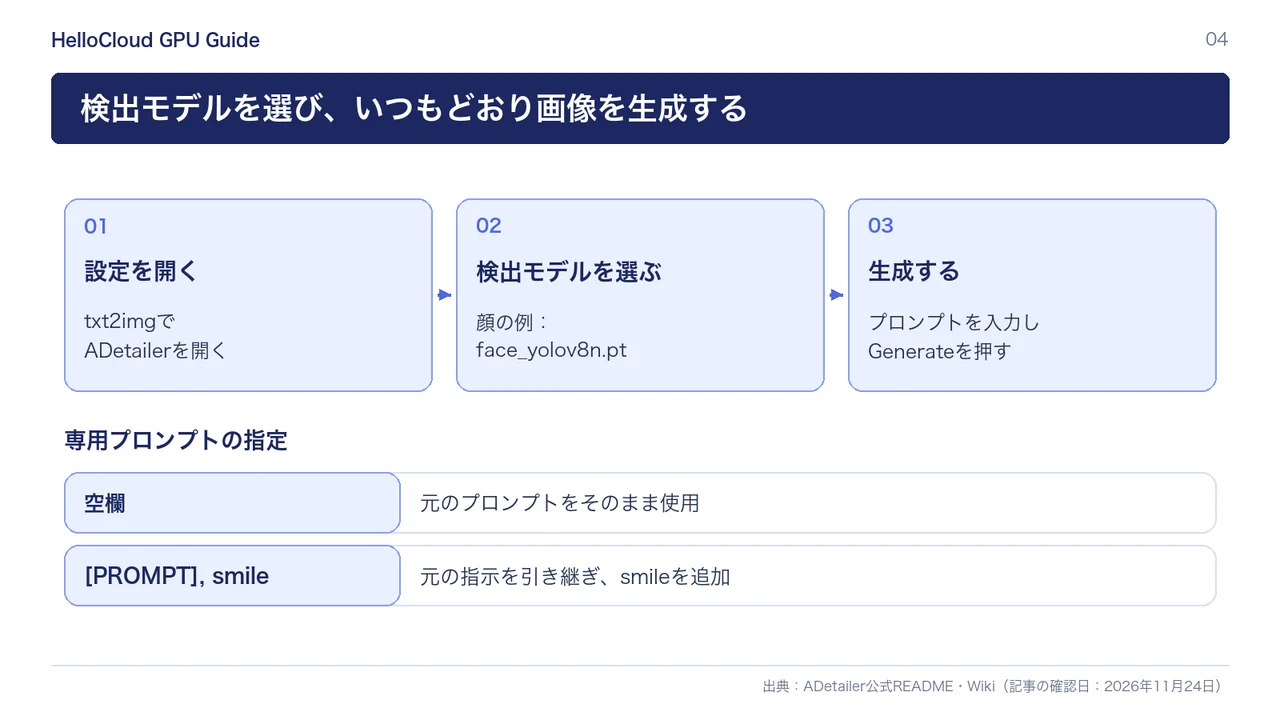
txt2imgでADetailerを有効にして生成する
ADetailerの設定を開く:txt2imgの画面で、ADetailerの設定を開く
検出モデルを選ぶ:「ADetailer model」で対象に合うモデルを選ぶ(顔ならface_yolov8n.pt)
生成する:ふだんどおりプロンプトを入れて「Generate」を押す
ADetailer専用のプロンプト欄を空欄にすると、元のプロンプトがそのまま使われます。
人物のポーズも指定して生成したい場合は、OpenPoseでポーズを指定する方法と組み合わせて使えます。
顔と手を同時に直したい場合
ADetailerの公式READMEには、顔と手を別々の検出モデルで同時に処理する方法の説明がありません。READMEに載っている機能だけで直すなら、2回に分けてかける方法があります。
顔を直して生成する:txt2imgで、検出モデルに顔用(face_yolov8n.ptなど)を選んで生成する
img2imgに送る:生成した画像をimg2imgに送る
手を直す:検出モデルに手用(hand_yolov8n.ptなど)を選び、「Skip img2img」をオンにして生成する
設定のタブが複数あるかどうかは、お使いの画面で確かめてください。
ADetailer専用のプロンプトで表情を変える
ADetailer専用のプロンプト欄に表情の指示を書くと、顔の範囲だけを描き直して、表情を変えられます。公式Wikiによると、「[PROMPT]」は元のプロンプトに置き換わります。「[PROMPT], smile」なら、元の指示に「smile」を足して顔だけを描き直す仕組みです(出典:ADetailer Wiki)。表情を表す言葉は、Stable Diffusionで表情を変えるプロンプトの解説で探せます。
ポイント:検出モデルを選べば、ADetailerは動きます。専用のプロンプト欄は、空欄なら元のプロンプトを使い、「[PROMPT]」で指示を足せます。
ADetailerの検出モデルの選び方
ADetailerの検出モデルは、直したい対象で選び、同じ対象の中では精度と処理の速さのバランスで選びます。Hugging Faceのモデルカードでは、YOLO系の12モデルの精度が公開されています。
検出モデルの一覧と精度(mAP)の比較表
mAPは検出の正確さを表す指標で、数値が大きいほど正確です。「README掲載」は、ADetailerのREADMEの表にも載っているかを示します。
モデル | 対象 | mAP50 | mAP50-95 | README掲載 |
|---|---|---|---|---|
face_yolov8n.pt | 顔(2D・実写) | 0.660 | 0.366 | あり |
face_yolov8n_v2.pt | 顔(2D・実写) | 0.669 | 0.372 | なし |
face_yolov8s.pt | 顔(2D・実写) | 0.713 | 0.404 | あり |
face_yolov8m.pt | 顔(2D・実写) | 0.737 | 0.424 | なし |
face_yolov9c.pt | 顔(2D・実写) | 0.748 | 0.433 | なし |
hand_yolov8n.pt | 手(2D・実写) | 0.767 | 0.505 | あり |
hand_yolov8s.pt | 手(2D・実写) | 0.794 | 0.527 | なし |
hand_yolov9c.pt | 手(2D・実写) | 0.810 | 0.550 | なし |
person_yolov8n-seg.pt | 人物(2D・実写) | 0.782 | 0.555 | あり |
person_yolov8s-seg.pt | 人物(2D・実写) | 0.824 | 0.605 | あり |
person_yolov8m-seg.pt | 人物(2D・実写) | 0.849 | 0.636 | なし |
deepfashion2_yolov8s-seg.pt | 衣服(実写) | 0.849 | 0.763 | なし |
mediapipe_face_full/short/mesh | 顔(実写) | 公表なし | 公表なし | あり |
出典:Hugging Face モデルカード、ADetailer README(2026年11月24日確認)。人物・衣服は対象を四角で囲む方式(bbox)の値
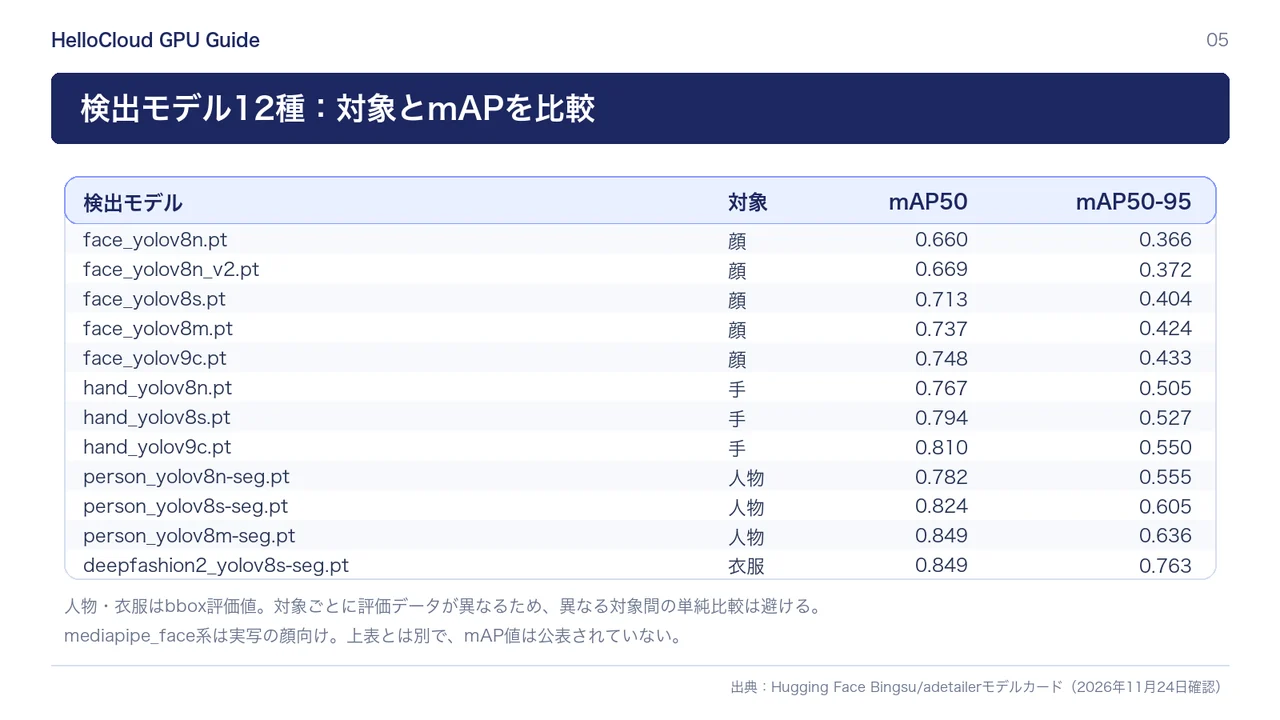
顔・手・人物・衣服など、直したい対象で選ぶ
検出モデルの対象は、名前の先頭の語で分かります。faceは顔、handは手、personは人物全体、deepfashion2は衣服です。mediapipe_face系は実写の顔向けのため、アニメ調の顔にはface系を選びます。名前に「seg」が付くモデルは、マスク(mask)単位の精度も公表されています。
n・s・m・v9cの違い(精度と処理速度)
モデル名の「n・s・m」は、もとになったYOLOv8の大きさです。Ultralyticsの公式値(COCO・入力640px)では、mAP50-95がnの37.3からmの50.2に上がります。その代わり、A100(TensorRT)での処理時間は0.99msから1.83msに延びます(出典:Ultralytics YOLOv8)。ADetailerの顔用でも、mAP50はnの0.660に対しmは0.737です。
ポイント:対象に合うモデルの「n」から試し、取りこぼしがあればs・m・v9cへ上げると、処理時間の増え方を抑えながら精度を上げられます。
ADetailerの主な設定項目と意味
ADetailerの設定項目は、READMEで「Detection」「Mask Preprocessing」「Inpainting」などに分けられています。READMEには既定値の記載がないため、初期値はWebUIの画面で確認してください。
項目(UIの表記) | 意味 |
|---|---|
Detection model confidence threshold | 検出の確かさのしきい値。値より低い検出は使わない |
Mask min/max ratio | 画像に対するマスクの面積の下限と上限 |
Mask only the top k largest | 検出枠の面積が大きい順に上位k個だけ描き直す。0で制限なし |
Mask x, y offset | マスクを上下左右に動かす量 |
Mask erosion (-) / dilation (+) | マスクを縮める・広げる量 |
Mask merge mode | 複数マスクの扱い(None/Merge/Merge and Invert) |
Inpaintingの各項目 | WebUIのinpaintタブの同じ項目に対応 |
出典:ADetailer README(2026年11月24日確認)
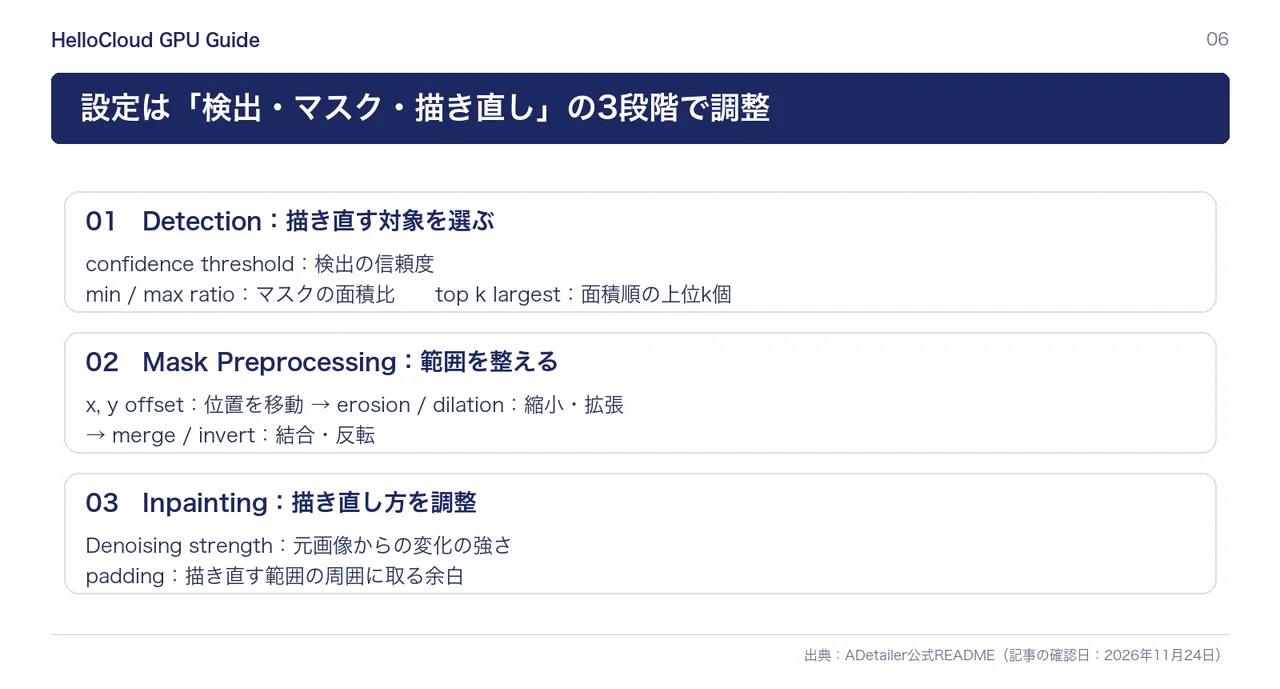
Detection(検出の信頼度・マスクの面積の範囲)
Detectionの項目は、検出された候補のうちどれを描き直すかを決めます。背景に写り込んだ物体を外したいときは、Mask min ratioを0.01程度にする方法をREADMEが紹介しています。
Mask Preprocessing(マスクの広げ方・ぼかし)
Mask Preprocessingの項目は、描き直す範囲の位置と大きさを調整します。処理の順番は、x, y offset→erosion/dilation→merge/invertです。
Inpainting(Denoising strength・Inpaint padding)
Inpaintingの項目は、WebUIのinpaintタブにある同じ名前の項目に対応します。Denoising strengthやpaddingも、inpaintタブと同じ意味です。
ポイント:検出する対象はDetection、描き直す範囲はMask Preprocessing、描き直し方はInpaintingの項目で調整します。
ADetailerがうまくいかないときの対処法(早見表)
ADetailerがうまく効かないときは、症状から「検出」「マスク」「描き直し」のどこに原因があるかを切り分けます。
症状 | 見直す設定項目 | 見直すモデル |
|---|---|---|
顔や手が検出されない | confidence thresholdを下げる | 対象に合うか確認し、s・m・v9cを試す |
顔が別人になる・画風が変わる | Denoising strengthを下げる | ― |
境目が不自然 | erosion/dilation、padding | ― |
生成時間が長い | top k largestで描き直す数を減らす | 検出が最も速いnを選ぶ |
出典:ADetailer README、Hugging Face モデルカード、Ultralytics YOLOv8、AUTOMATIC1111 WebUIの画面ヒント(2026年11月24日確認)
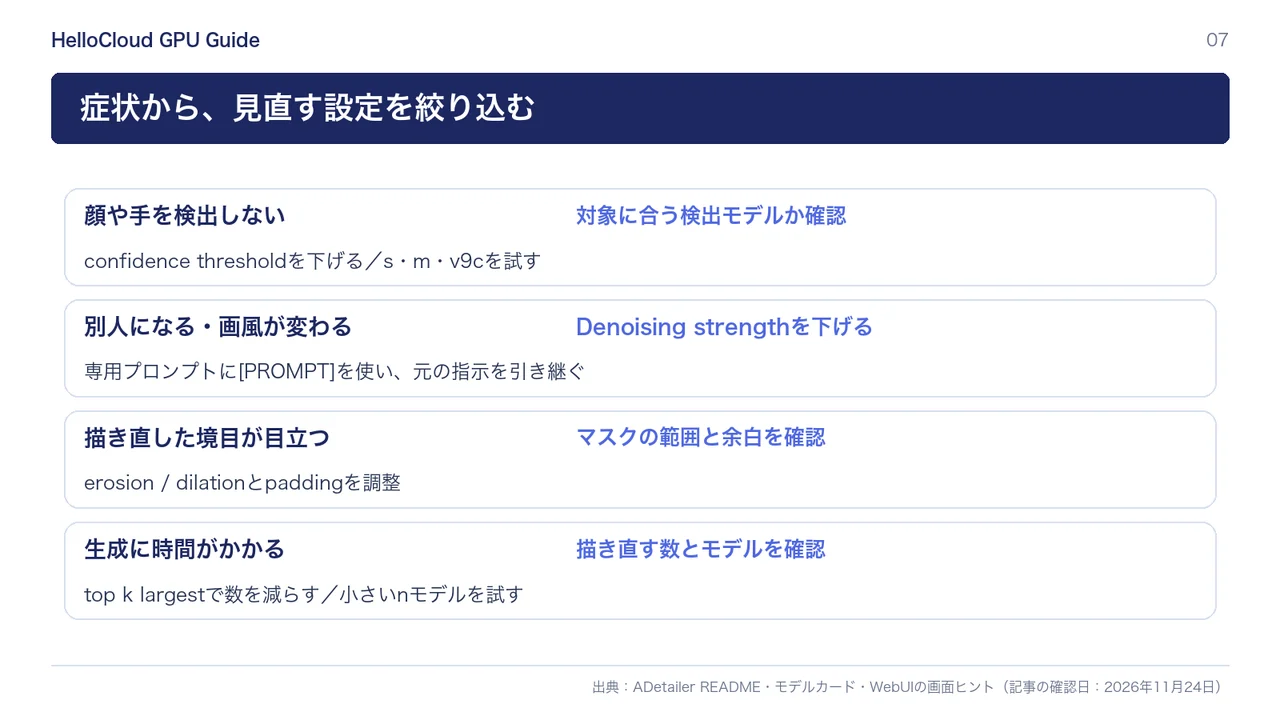
顔や手が検出されない
顔や手が検出されないときに最初に疑うのは、検出モデルと対象の組み合わせです。アニメ調の顔にmediapipe_face系を選んでいれば、face系に替えます。組み合わせが合っているなら、confidence thresholdを下げるか、mAPの高いs・m・v9cを試してください。
顔が別人のように変わる・画風が変わる
顔が別人のように変わるときは、Inpaintingの項目にあるDenoising strengthを下げます。AUTOMATIC1111版WebUIの画面ヒントでは、0で何も変わらず、1で元の画像と関係のない画像になると説明されています(出典:AUTOMATIC1111 WebUIの画面ヒント)。
専用プロンプトに別の指示を書いているなら、「[PROMPT]」を入れると元の指示を引き継げます。
画風をプロンプトで指定する書き方は、prompt styleの書き方で解説しています。
修正した部分の境目が不自然になる
描き直した部分の境目が目立つときは、マスクの範囲と余白を見直します。erosion/dilationはプラスでマスクが広がり、マイナスで縮みます。
生成時間が長くなる
ADetailerは生成のあとに検出と描き直しの処理が加わるため、生成時間が延びます。Mask only the top k largestを使うと、描き直す対象の数を減らせます。もとになったYOLOv8の中では、nの検出が最も速く、0.99msです(COCO・A100・TensorRTでの値)。
ポイント:検出されないならモデルとthreshold、顔が変わるならDenoising strength、境目ならマスクの範囲、遅いならtop kとモデルの大きさを見直します。
ADetailerを使う前に知っておきたい注意点
ADetailerを使う前に確かめたいのは、ライセンス、生成画像の著作権、モデルファイルの「unsafe」表示の3点です。
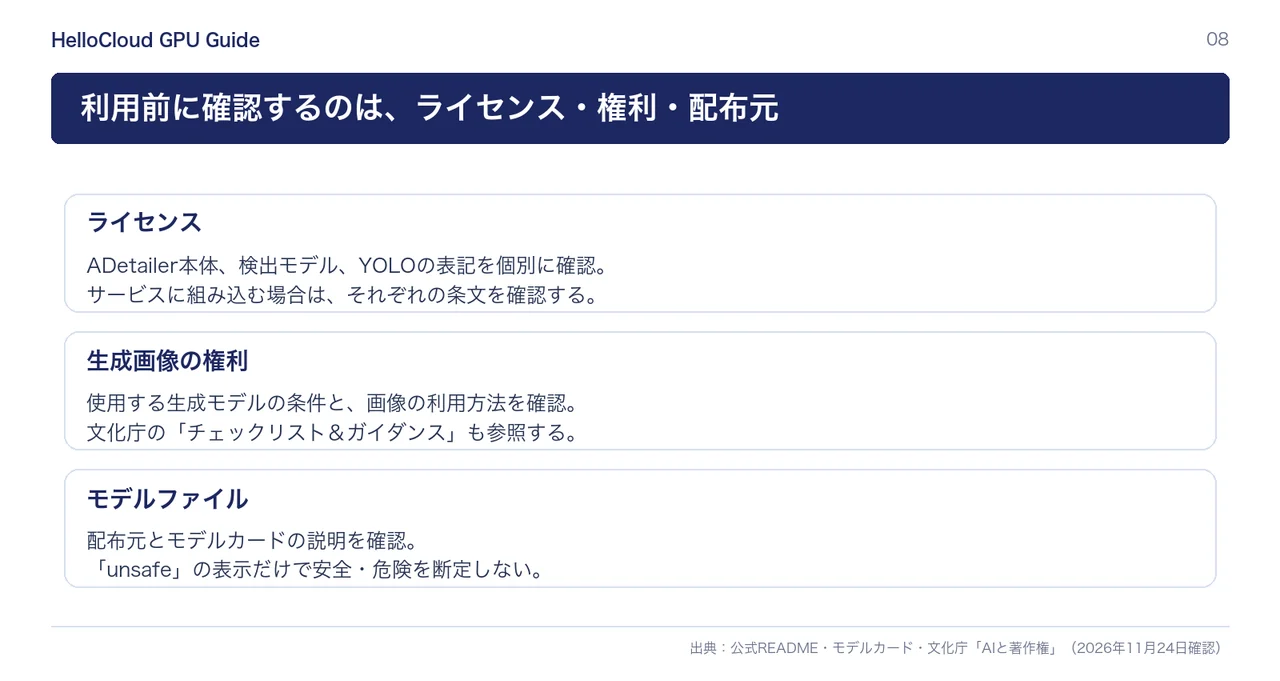
ライセンスの違い(ADetailer・検出モデル・YOLOv8)
ADetailer本体、検出モデル、もとになったYOLOv8では、ライセンスの表記が異なります。
対象 | ライセンスの表記 |
|---|---|
ADetailer本体 | AGPL-3.0 |
検出モデル(Hugging Face) | apache-2.0(モデルカードの表記) |
YOLOv8 | AGPL-3.0と、商用向けのEnterpriseの2種類 |
出典:ADetailer README、Hugging Face モデルカード、Ultralytics YOLOv8(2026年11月24日確認)
ADetailerを組み込んだサービスを公開するなら、各ライセンスの条文を読んでから判断してください。
生成した画像の著作権の考え方
生成AIと著作権について、文化審議会著作権分科会の法制度小委員会は「AIと著作権に関する考え方について」を2024年3月15日に公表しました。この資料自体に法的拘束力はないと明記されています(出典:文化庁)。利用者が気をつける点は、文化庁の「チェックリスト&ガイダンス」(2024年7月31日)に立場ごとにまとめられています(出典:文化庁 AIと著作権)。
注意:生成画像を商用で使えるかは、使うモデルのライセンスと使い方で変わります。公的資料とライセンスを確認してから判断してください。
モデルファイルの「unsafe」表示について
Hugging Faceでは、ADetailerのセグメンテーションモデルが「unsafe」と表示されます。モデルカードによると、含まれる「getattr」関数がpickle(Pythonの保存形式)の判定で危険とされるためです。作者は、公式のultralyticsで作成・保存したと説明しています。
WebUI Forge・ComfyUIでADetailerを使う場合
ADetailerの公式の開発・テスト範囲は、AUTOMATIC1111版WebUIだけです。
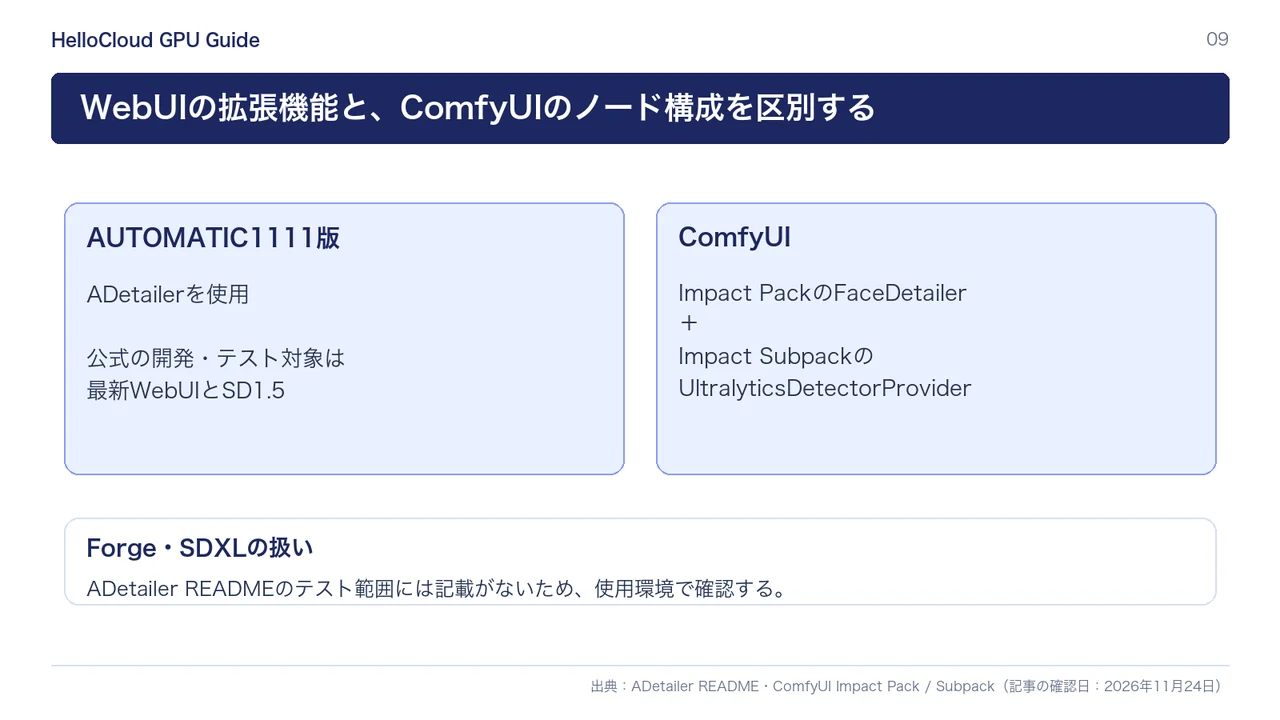
WebUI Forge・SDXLで使うときの注意
WebUI ForgeやSDXLのモデルでのADetailerの動作は、公式に確認されていません。WebUI Forgeの特徴は、WebUI Forgeの解説にまとめています。
SDXLの特徴は、SDXLの解説で確認できます。
ComfyUIではFaceDetailerを使う
ComfyUIでは、ADetailerの代わりに、ノード集「ComfyUI Impact Pack」のFaceDetailerノードを使います。Impact Packは、検出ノードと補正ノードで顔の細部を自動で直すワークフローを作れます(出典:Comfy Impact Pack)。YOLO系の検出モデルを読み込むUltralyticsDetectorProviderは、別のノード集「Impact Subpack」の収録です(出典:Impact Subpack)。ノードのつなぎ方は、ComfyUIのdetailerの解説で紹介しています。
ポイント:ADetailerの公式の動作範囲はAUTOMATIC1111版です。ComfyUIでは、Impact PackのFaceDetailerとSubpackを組み合わせます。
ADetailerを動かすGPU環境をクラウドで用意する方法
ADetailerを動かすGPUは、手元のPCで用意するか、クラウドで借りるかの2通りです。WebUIはNVIDIA GPUを推奨しています。NVIDIA GPUがないPCでは、AMD・Intel向けの手順を使うか、クラウドのGPUを使う方法があります。
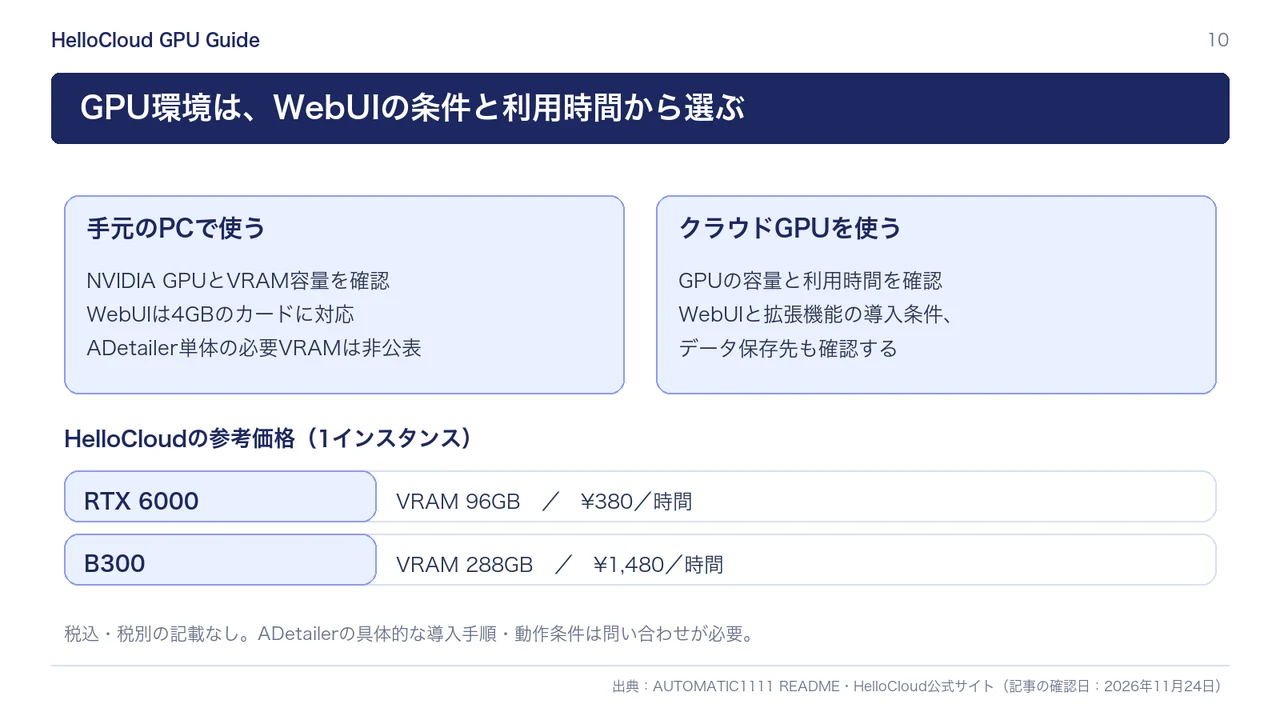
手元のPCかクラウドGPUかの判断基準
手元にVRAM 4GB以上のNVIDIA GPUがあれば、まずローカルで試せます。4GBは、AUTOMATIC1111版WebUIのREADMEで対応とされている値です。クラウドで環境を用意するときは、次の解説も参考になります。
環境の作り方:GPUクラウドで環境を作る手順の解説
費用の比べ方:GPUクラウドの料金比較
Google Colabを使う場合:Google Colabの料金の解説
国内GPUクラウド「HelloCloud」でできること
HelloCloudは、株式会社HelloCloudが提供する国産のGPUクラウドです。GPUインスタンスは東京の2拠点で動き、料金は使った分だけ支払う従量課金です。申し込みの当日からGPUを使えます。
GPU | VRAM | RAM | vCPU | 参考価格(1時間) | 公式サイトでの想定用途 |
|---|---|---|---|---|---|
RTX 6000 | 96GB | 96GB | 16 | ¥380 | 小さく始める、推論・開発に |
B300 | 288GB | 384GB | 24 | ¥1,480 | 推論から学習まで、本格的なAI開発に |
出典:HelloCloud公式サイト(2026年11月24日確認)。1インスタンスあたりの参考価格で、税込・税別の記載はない
GPUインスタンスでWebUIとADetailerを動かす手順や細かな条件は、公式サイトに記載がありません。詳しい条件は資料請求で確認できます。
画像生成用のGPU環境を、国内のクラウドで検討している方へ
HelloCloudの特徴と料金、導入の進め方がわかる資料を配布しています。RTX 6000(VRAM 96GB)のGPUインスタンスを、申し込みの当日から従量課金で使えます。
資料請求(HelloCloudの特徴と料金)
ADetailerのよくある質問
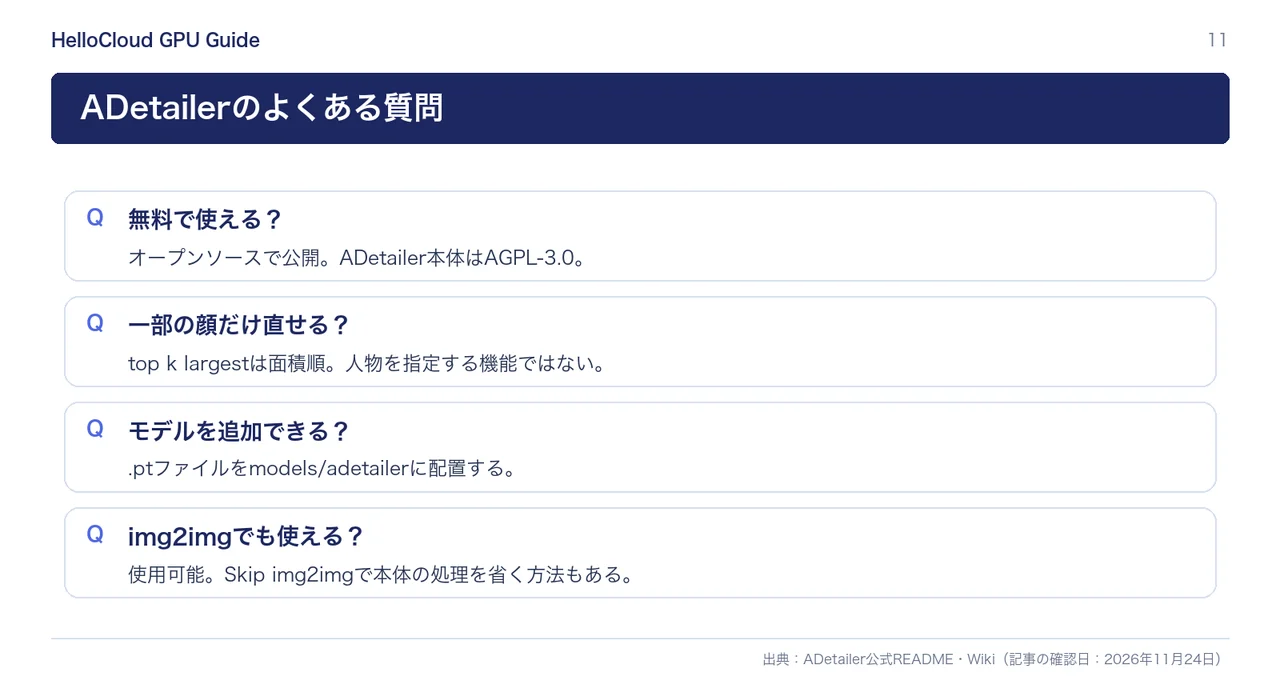
ADetailerは無料で使えますか?
ADetailerは、GitHubで公開されているオープンソースの拡張機能で、無料で使えます。ライセンスはAGPL-3.0です。
複数人のうち一部の顔だけを直せますか?
面積の大きい顔だけなら直せます。「Mask only the top k largest」に数を入れると、検出枠の面積が大きい順に上位k個だけが描き直されます。
専用プロンプトを「[SEP]」で区切り、残す対象に「[SKIP]」と書くと、その対象を描き直さずに残せます(出典:ADetailer Wiki)。ただし、検出される順番は決まっていないため、狙った顔に当たるとは限りません。
検出モデルは追加・自作できますか?
検出モデルは、自作したものも含めて追加できます。ultralyticsで作ったYOLOのモデル(.ptファイル)を、WebUIの次のフォルダに置くと使えます(出典:ADetailer README)。
models/adetailer使えるのは、bbox検出かセグメンテーションのモデルで、すべてのラベルを使っているものです。
img2imgでもADetailerは使えますか?
img2imgでもADetailerは使えます。READMEには、img2imgでだけ使える「Skip img2img」というオプションがあります。img2imgのステップ数を1にして、img2img本体の処理を省く仕組みです。
まとめ:ADetailerは公式の情報を確認して設定する
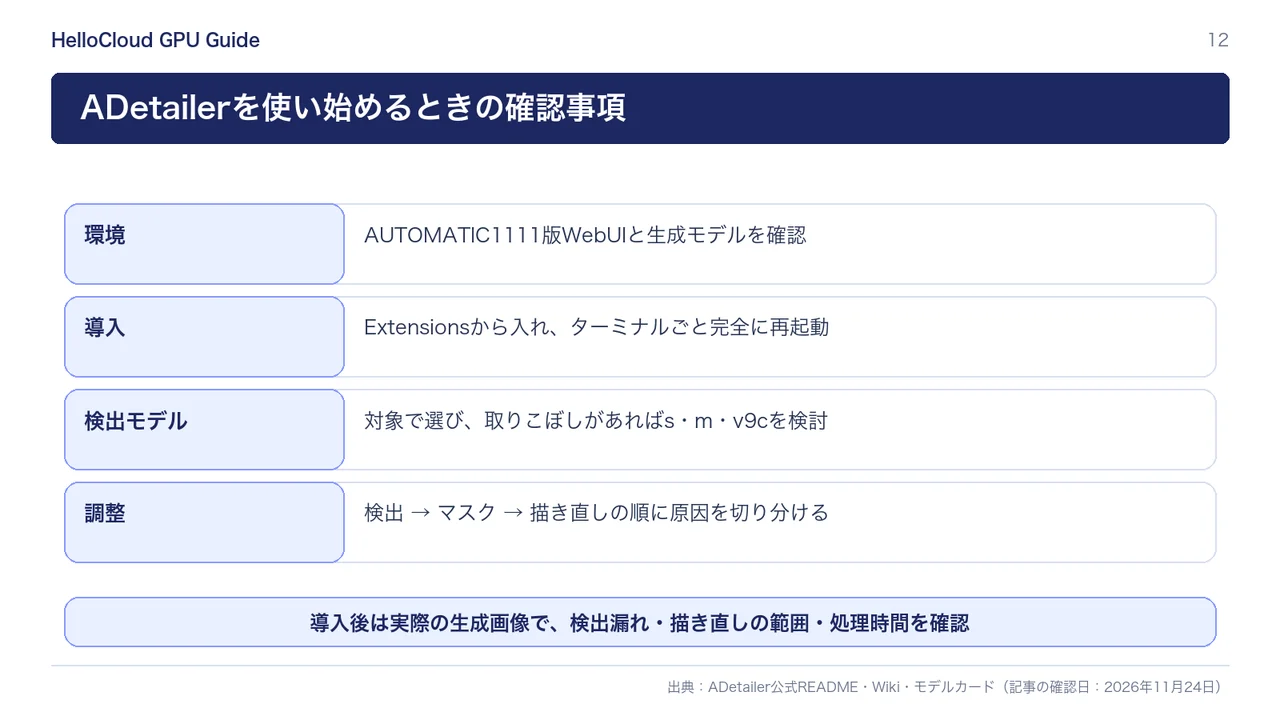
ADetailerは、顔や手を自動で検出し、その範囲だけを描き直すWebUIの拡張機能です。
公式の開発・テスト範囲は、最新のAUTOMATIC1111版WebUIとSD1.5
インストールはExtensionsタブから行い、ターミナルごと再起動する
検出モデルは対象で選び、精度が足りなければn→s→m・v9cと上げる
直らないときは、検出・マスク・描き直しの順に原因を切り分ける
ライセンスと著作権は、公式の表記と文化庁の資料で確認してから使い始めてください。
ADetailerを動かすGPU環境を検討している方へ
HelloCloudの特徴と料金、導入の進め方がわかる資料を配布しています。東京2拠点で動くGPUインスタンスを、従量課金で使えます。
資料請求(HelloCloudの特徴と料金)
HelloCloud編集部 国内GPUクラウド「HelloCloud」を提供する株式会社HelloCloudの編集部です。GPUクラウドの仕組みや料金の見方、LLMの推論・学習に使う環境づくり、データの保存先や契約条件の確かめ方を、AI開発に関わるエンジニアや導入を判断する方に向けて解説しています。記事は調査会社や省庁の発表、各社の公式な料金ページ・利用規約などの一次情報をもとに作成し、料金や仕様の変更にあわせて内容を更新しています。