「OpenPose」には、CMU(カーネギーメロン大学)の姿勢推定ライブラリと、ControlNetのOpenPoseの2つの意味があります。アドビの調査(2025年12月、ビジネスパーソン1,000名)では、業務で画像生成AIを使う人は約6割でした(アドビ「生成AIの業務活用実態調査」)。業務で使うなら、ポーズの指定方法に加えて商用利用の条件も確認が必要です。
OpenPoseとは?人物のポーズを棒人間で表す技術
OpenPoseは、1枚の画像から複数の人物の体・手・顔・足のキーポイントを同時に検出する、CMUの姿勢推定(画像から人の関節の位置を推定する技術)ソフトウェアです。検出した点を線でつなぐと、ポーズを表す棒人間になります。
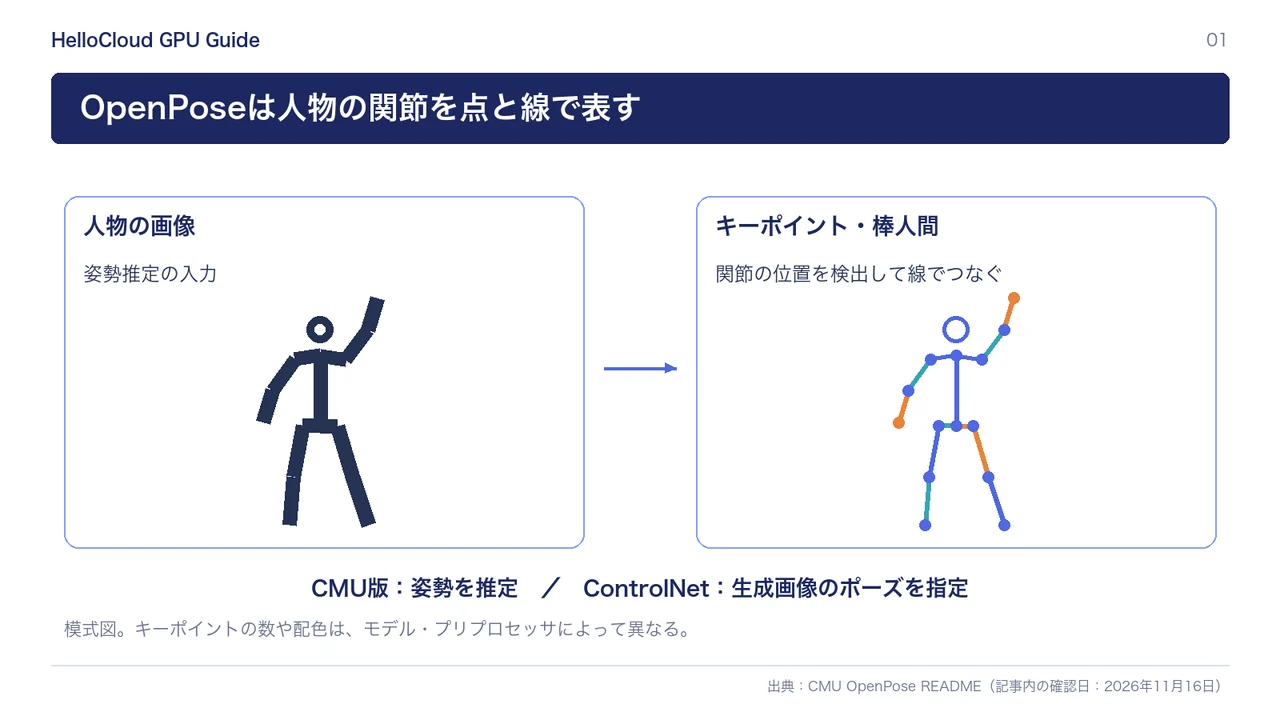
OpenPoseで検出できるキーポイント(体・顔・手)
CMU版OpenPoseのキーポイントは、体と足が15・18・25点のいずれか(足の6点を含む)、手が左右21点ずつ、顔が70点です(CMU OpenPose公式リポジトリ、2026年11月16日確認)。
画像生成の棒人間に手と顔を含めるかは、プリプロセッサの種類で選べます。
「OpenPose」には2つの意味がある(CMU版とControlNet)
「OpenPose」は、CMUのライブラリと、ControlNetでポーズを指定する仕組みのどちらかを指します。
種類 | 用途 | 出力 | ライセンスの確認先 |
|---|---|---|---|
CMU版OpenPose | 画像の人物の姿勢を推定する | キーポイントの位置、棒人間 | CMU公式リポジトリ |
ControlNetのOpenPose | 生成する人物のポーズを指定する | 指定したポーズの生成画像 | 使うプリプロセッサとモデルの各ページ |
出典:CMU OpenPose公式リポジトリ、ControlNetの原著論文(2026年11月16日確認)
ポイント: 画像生成でポーズを指定したいなら「ControlNetのOpenPose」、キーポイントを分析に使いたいなら「CMU版OpenPose」です。
Stable DiffusionでOpenPoseを使いポーズを指定する仕組み
Stable DiffusionでOpenPoseを使うと、棒人間の関節に合わせて人物を生成できます。仕組みの中心は、スタンフォード大学の研究者が2023年2月に発表し、国際会議ICCV 2023に採録されたControlNetです。
棒人間を条件にして生成画像を制御する仕組み
ControlNetは、学習済みの画像生成モデルに空間的な条件を追加するニューラルネットワークです。 原著論文は、エッジ・深度・人の姿勢などを条件に、Stable Diffusionの生成を制御できることを示しました(arXiv、2023年2月/ICCV 2023論文集)。
OpenPoseを使う流れは3段階です。
棒人間を作る:プリプロセッサ(元画像から棒人間を作る前処理)がキーポイントを検出
条件として渡す:棒人間の画像をControlNetのOpenPoseモデルに入力
画像を生成する:プロンプトの人物を、棒人間と同じポーズで描画
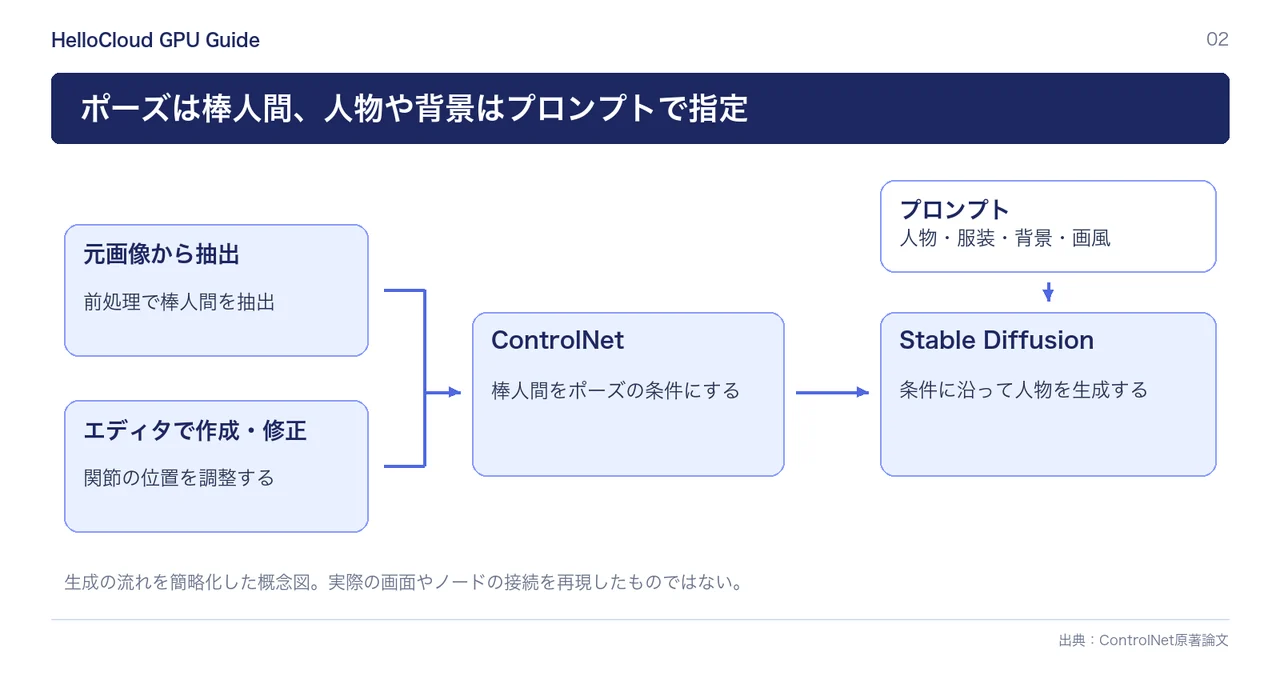
プロンプトだけでポーズを指定する場合との違い
プロンプトは言葉の指示なので、腕の角度や立ち位置を画像上の位置として渡せません。OpenPoseなら、同じポーズのまま人物や画風だけを変えられます。
ポイント: ポーズはOpenPose、人物や背景はプロンプトで指定するのが基本の分担です。
OpenPoseの使い方|Stable Diffusion WebUIの手順
Stable Diffusion WebUI(AUTOMATIC1111版)では、ControlNet拡張機能(sd-webui-controlnet)とOpenPoseモデルを使います。手順の出典は公式README(最新の更新情報はv1.1.454、2024年7月)です。
事前に用意するもの(WebUI・ControlNet拡張・モデル)
用意するもの | 役割 | 入手先 |
|---|---|---|
Stable Diffusion WebUI | 生成の本体 | 公式リポジトリ |
sd-webui-controlnet | ControlNetの欄を追加 | |
control_v11p_sd15_openpose | SD1.5用のOpenPoseモデル |
出典:sd-webui-controlnet README、control_v11p_sd15_openposeのモデルカード(2026年11月16日確認)
拡張機能とモデルの追加は、次の3ステップです。
URLからインストールする:Extensionsタブの「Install from URL」に
https://github.com/Mikubill/sd-webui-controlnet.gitを入力してInstallUIを再起動する:Installedタブで「Check for updates」を実行し、「Apply and restart UI」を押す
モデルを置く:モデルファイルを
models/ControlNetフォルダに配置
元画像からポーズを抽出して画像を生成する手順
元画像を入れる:ControlNetの欄に人物画像を入れ、ControlNetを有効化
プリプロセッサとモデルを選ぶ:プリプロセッサはopenpose系、モデルはcontrol_v11p_sd15_openpose
棒人間を確認する:プリプロセッサを実行し、プレビューの棒人間が関節に重なっているか確認
生成する:服装や背景をプロンプトで指定し、SD1.5系のモデルで生成
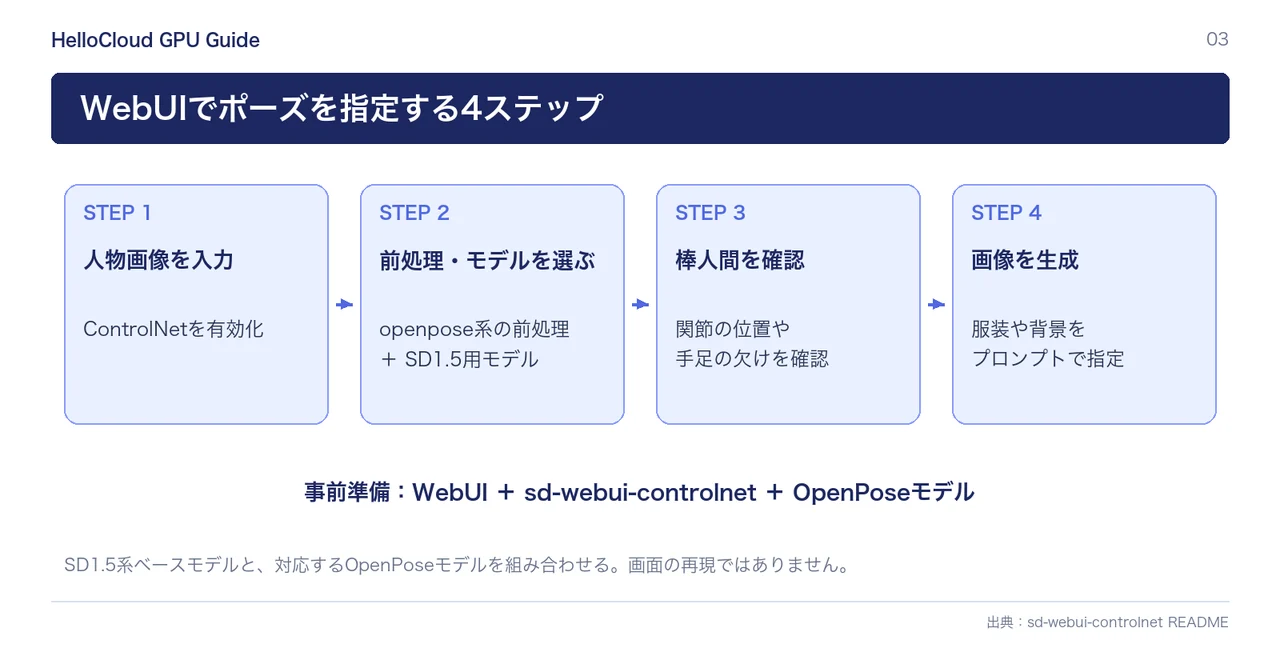
プリプロセッサの種類と選び方
プリプロセッサを選ぶ基準は、棒人間に含める部位です。ControlNet 1.1の開発者は、利用者に提示する選択肢を「Openpose(体)」と「Openpose Full(体・手・顔)」の2つに絞るよう推奨しています。
プリプロセッサ | 検出する部位 | 向いている場面 |
|---|---|---|
openpose | 体 | 全身のポーズだけを指定 |
openpose_hand | 体・手 | 手の形も指定 |
openpose_faceonly | 顔 | 顔の向きや位置だけを指定 |
openpose_full | 体・手・顔 | まとめて指定 |
出典:comfyui_controlnet_aux README、ControlNet 1.1 README(2026年11月16日確認)
ポイント: 拡張機能を入れ、SD1.5用のOpenPoseモデルを models/ControlNet に置けば準備は完了です。
ComfyUIでOpenPoseを使う方法
ComfyUIでは、ノード(処理の部品)をつないでワークフローを組みます。表記はComfyUI公式ドキュメントとcomfyui_controlnet_auxのREADMEに準拠しています。
必要なノードとモデル
名前 | 役割 | 入手先・配置先 |
|---|---|---|
comfyui_controlnet_aux | 棒人間を作るノード(OpenPose Estimatorなど) | ComfyUI Managerから導入 |
control_v11p_sd15_openpose_fp16.safetensors | SD1.5用のOpenPoseモデル | ComfyUI/models/controlnet/ |
出典:ComfyUI公式ドキュメント、comfyui_controlnet_aux README、control_v11p_sd15_openposeのモデルカード(2026年11月16日確認)
ポーズ指定ワークフローの基本の流れ
棒人間を用意する:Load Imageで画像を読み込み、抽出が必要ならOpenPose Estimatorに接続
モデルを読み込む:Load ControlNet ModelでOpenPoseモデルを指定
条件を加える:Apply ControlNetに、プロンプトの条件と棒人間を入力
生成して保存する:KSampler、VAE Decode、Save Imageの順につなぐ
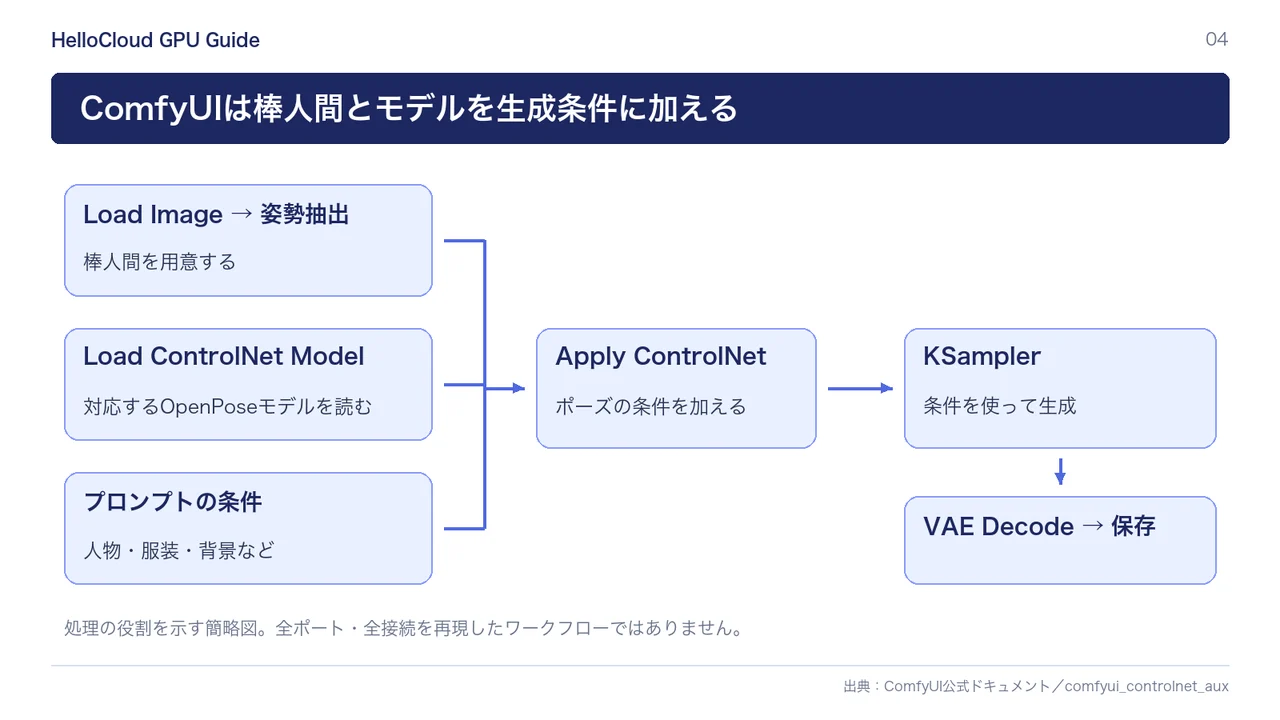
公式ドキュメントの例は、2回目の生成でdenoiseを0.4〜0.6程度に下げて細部を整える2段階の構成です。
ポイント: comfyui_controlnet_auxで棒人間を作り、Apply ControlNetで生成の条件に加えるのがComfyUIの基本形です。
OpenPose Editorで棒人間を作る・直す方法
OpenPose Editorは、棒人間の関節を手で動かすツールです。WebUI用のsd-webui-openpose-editorはControlNet v1.1.216以上が前提です。v1.1.411以降は、導入しなくてもオンライン版が使われます。
棒人間を一から作る
sd-webui-openpose-editorは抽出した棒人間を編集する作りなので、出発点は近いポーズの画像です。
画像を選ぶ:作りたいポーズに近い人物画像を用意
棒人間を抽出する:OpenPose系のプリプロセッサでプレビューを表示
関節を動かす:エディタで関節の位置を調整
元画像なしでポーズを作るなら、3Dモデルの関節を回転させて操作する3D Openpose Editorという拡張機能もあります。READMEでは、深度・法線・Cannyのマップを生成できると説明されています。
抽出した棒人間を編集する
エディタを開く:プレビュー画像の右下にある「Edit」ボタンを押す
関節を調整する:キーポイントを動かし、手がなければ「Add Default hand」で追加
ControlNetに戻す:「Send pose to ControlNet」で編集したポーズを送信
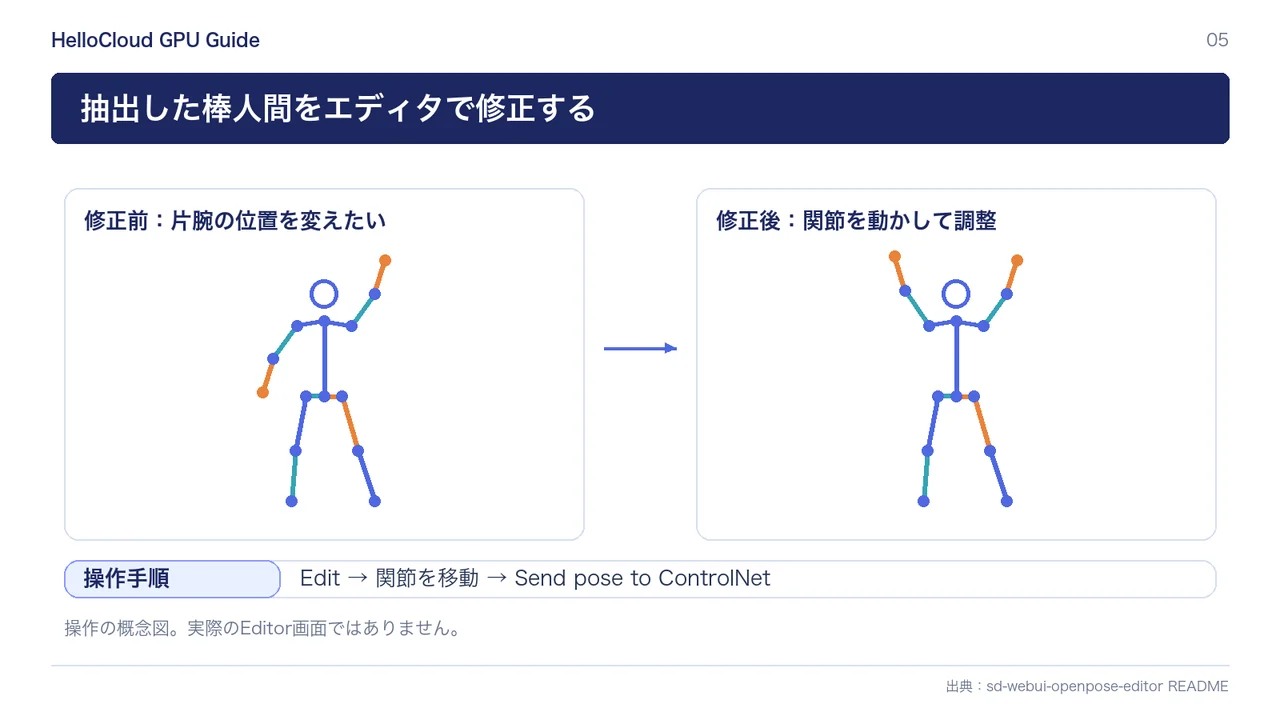
2Dのエディタと3Dのポーズエディタの違い
エディタ | ポーズの作り方 | 手の扱い | READMEに書かれた出力 |
|---|---|---|---|
sd-webui-openpose-editor(2D) | 抽出した棒人間の点を動かす | 「Add Default hand」で追加 | 編集したポーズをControlNetに送る |
3D Openpose Editor(3D) | 3Dモデルの関節を回転させる | Hand Editingでボーンを調整 | 深度・法線・Cannyのマップ |
出典:sd-webui-openpose-editor README、sd-webui-3d-open-pose-editor README(2026年11月16日確認)
ポイント: 抽出した棒人間を直すなら2Dのエディタです。3Dのエディタは、OpenPoseの棒人間として使えるかを導入後に出力画像で確かめてから使います。
OpenPoseでポーズが反映されないときの確認ポイント
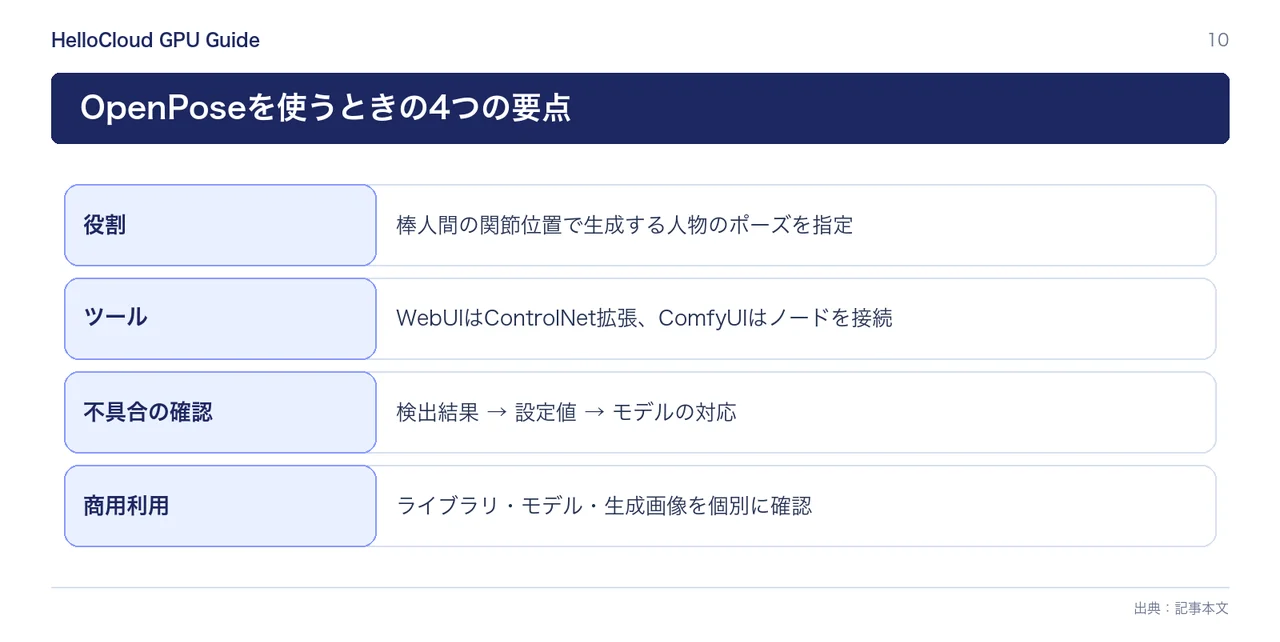
ポーズが反映されないときの確認順は、①棒人間の検出、②設定値、③モデルの組み合わせ、④手や指です。上から順に確認すると、原因を絞り込みやすくなります。
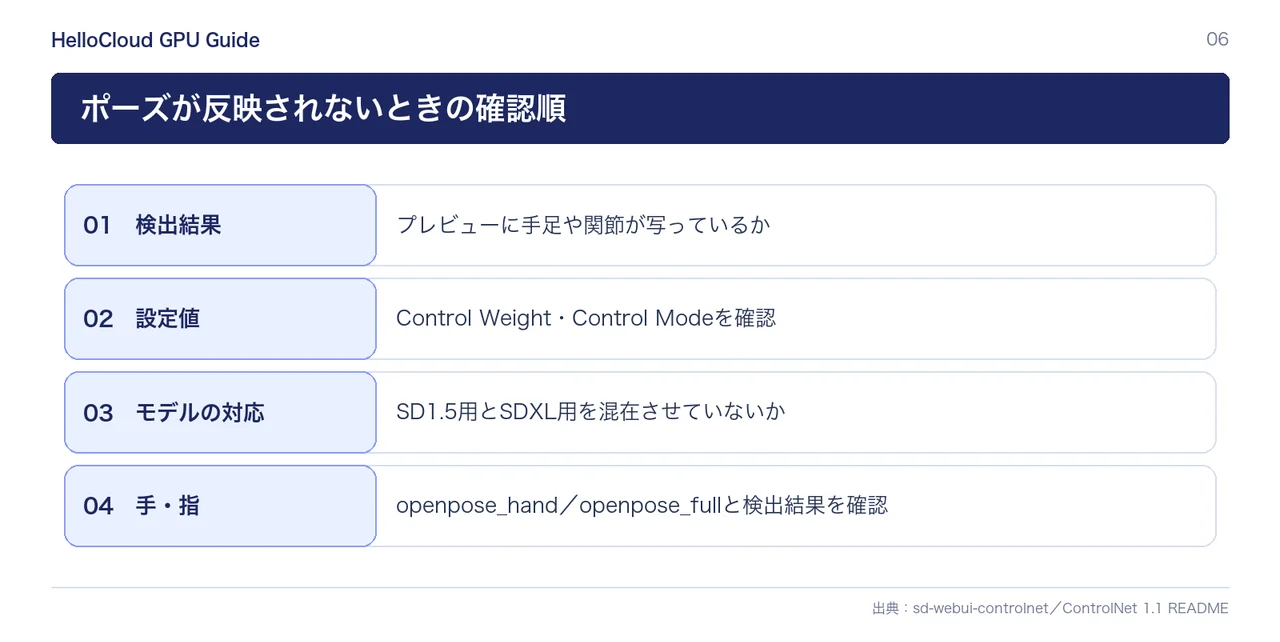
元画像から棒人間を検出できているか
まず、プレビューで棒人間を確認してください。検出できなかったキーポイントは非表示になり、つながる骨も描画されません。
腕や脚が欠けていれば、全身が写った画像に替えるか、エディタで補います。
ControlNetの強さなどの設定値
設定項目 | 役割(公式READMEの説明) |
|---|---|
Control Weight | ControlNetの影響の強さ |
Control Mode | プロンプトとControlNetのどちらを優先するか |
出典:sd-webui-controlnet README(2026年11月16日確認)
棒人間が正しいのにポーズが弱いなら、Control WeightとControl Mode(ControlNet is more important)を見直します。
ベースモデルとOpenPoseモデルの組み合わせ
control_v11p_sd15_openposeはSD1.5用のため、SDXLのモデルで生成するならSDXL用のOpenPoseモデルが必要です。 sd-webui-controlnetのWikiは、SDXL用の公式ControlNetモデルはないとして、コミュニティ製モデルを紹介しています。
手や指が崩れるとき
手も指定したい場合は、openpose_handかopenpose_fullを選び、プレビューに手のキーポイントがあるか確認してください。ControlNet 1.1のREADMEは、手の推定精度が上がったと説明しています。
ポイント: 見直す順は、プレビュー、設定値、モデルの組み合わせです。
OpenPoseは商用利用できる?確認する3つのポイント
OpenPoseを使った画像の商用利用は、「CMU版のライブラリ」「使うモデル(ベースモデルとControlNetのモデル)」「生成した画像」の3段階で、条件を別々に確認します。
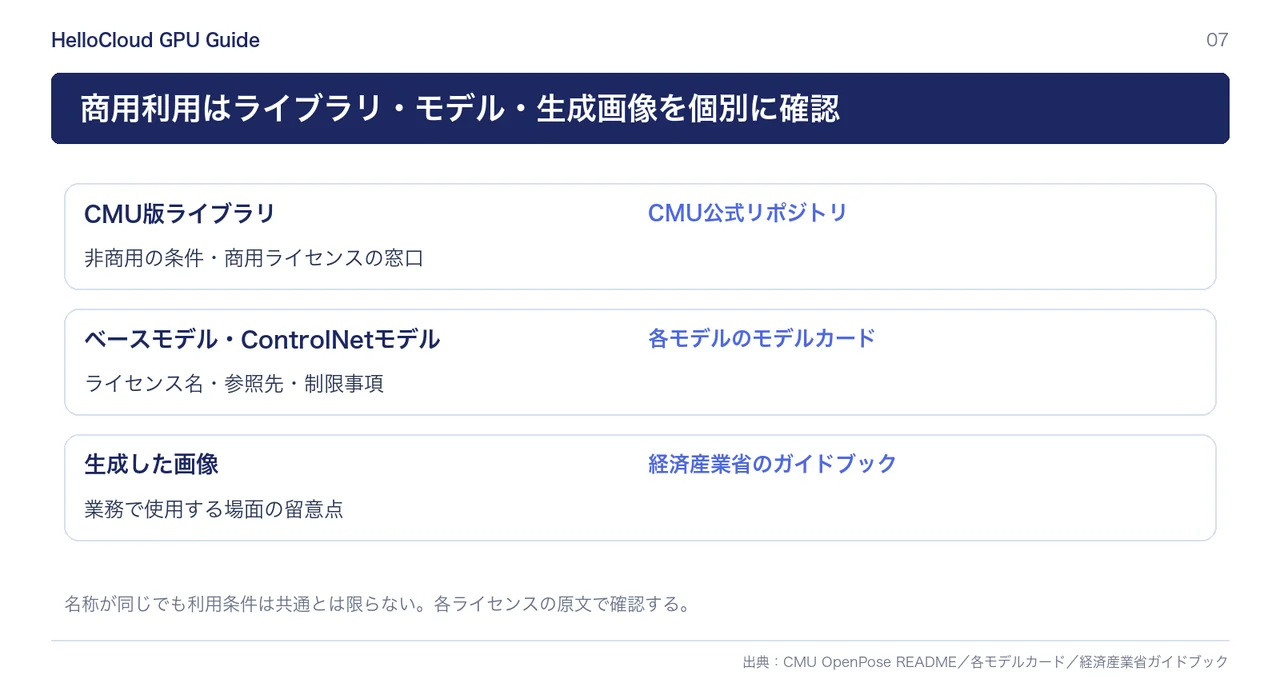
確認対象 | 確認する場所 | 確認すること |
|---|---|---|
CMU版OpenPose | 公式リポジトリ | 非商用の条件、商用の窓口 |
ベースモデル・ControlNetモデル | 各モデルカード | ライセンス名、他のライセンスへの参照 |
生成した画像 | 経済産業省のガイドブック | 業務で使う場面の留意点 |
出典:CMU OpenPose公式リポジトリ、経済産業省(2026年11月16日確認)
注意: 本記事は法的な判断を示すものではありません。可否はライセンスの原文を確認し、必要に応じて専門家に相談してください。
CMU版OpenPoseのライセンス
CMU版OpenPoseは、非商用であれば無料で利用・再配布できるソフトウェアです。 公式リポジトリには「freely available for free non-commercial use」とあり、商用ライセンスはFlintBoxの窓口から問い合わせる案内です。
ControlNetのOpenPoseモデルはモデルごとに確認する
OpenPoseモデルのライセンスはモデルごとに異なり、SD1.5用のlllyasviel/ControlNet-v1-1は「openrail」です。
SDXL用のthibaud/controlnet-openpose-sdxl-1.0は、ライセンス欄が「other」です。モデルカードの本文には「refers to the OpenPose's one」(OpenPoseのライセンスに準ずる)とあります。
生成した画像を業務で使うときの確認先
生成画像を業務で使う前の確認先は、経済産業省の「コンテンツ制作のための生成AI利活用ガイドブック」(2024年7月)です。ガイドブック本体には、ゲーム・アニメ・広告での活用例と場面ごとの留意点が載っています。
ポイント: 3段階それぞれの原文を確認してから判断してください。
OpenPoseを使うためのGPU環境の用意
OpenPoseで画像を生成するには、Stable DiffusionとControlNetが動くGPU環境が必要です。動作環境は、使うツールの公式情報で確認してください。
ローカルPCで使う場合の確認点
ローカルPCでは、手元のGPUへの対応状況とVRAM(GPU専用のメモリ)の容量を確認します。ComfyUIのREADMEには、NVIDIA、AMD、Intel Arc、Apple Silicon(M1〜M4)向けの手順があります。
手元にGPUがない場合はクラウドGPUを使う方法もある
GPUがない場合やVRAMが足りない場合は、クラウドGPUを借りるのも1つの方法です。
環境 | 初期費用 | 費用のかかり方 | VRAM |
|---|---|---|---|
ローカルPCのGPU | PCの購入費 | 購入後は電気代など | 手元のGPUで決まる |
HelloCloudのRTX 6000 | 不要 | 従量課金(¥380/時間) | 96GB |
出典:HelloCloud公式サイト(2026年11月5日確認)。料金は1インスタンスあたりの参考価格です。税込・税別は公式サイトに記載がないため、資料請求で確認できます。
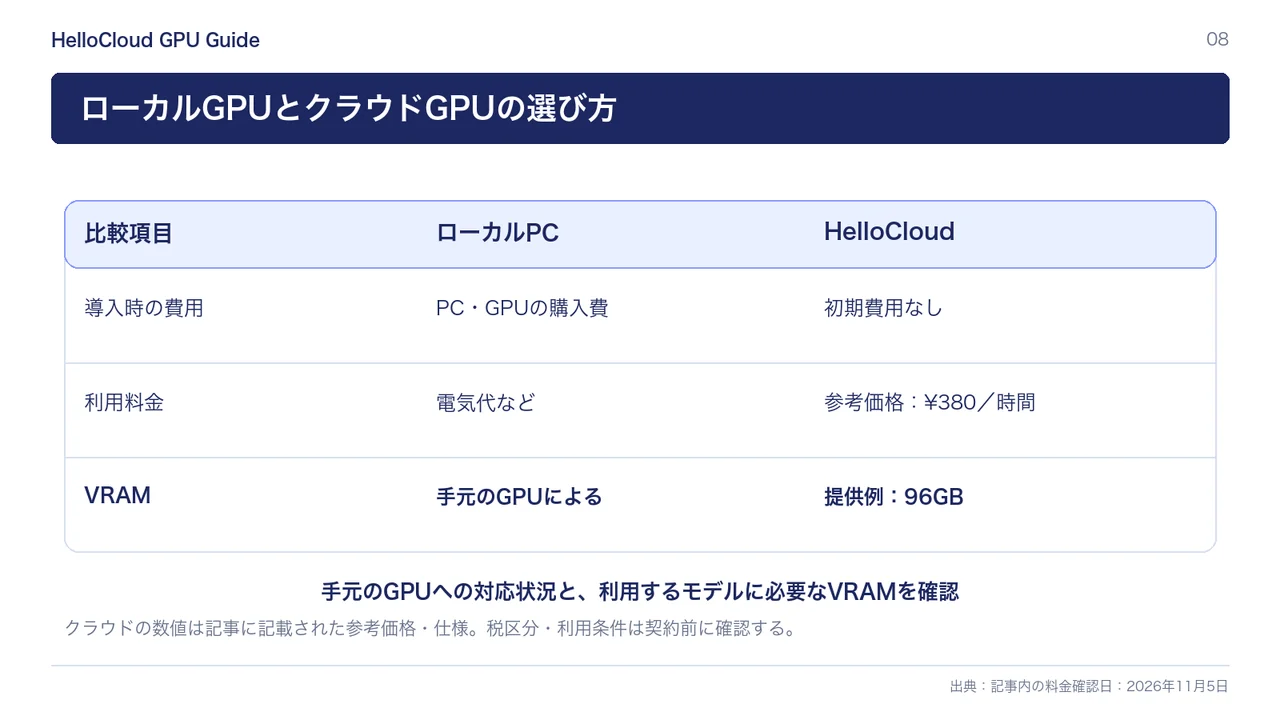
クラウドGPUは使った分だけ費用がかかるため、長く使うなら事前に見積もってください。HelloCloudは東京の2拠点でGPUを提供する国内のGPUクラウドで、申し込みの当日から使えます。
国内のGPUクラウドで画像生成の環境を検討している方へ
HelloCloudの特徴と料金、導入の進め方がわかる資料を配布しています。GPUインスタンスは初期費用なしの従量課金です。
資料請求(HelloCloudの特徴と料金)
OpenPoseに関するよくある質問
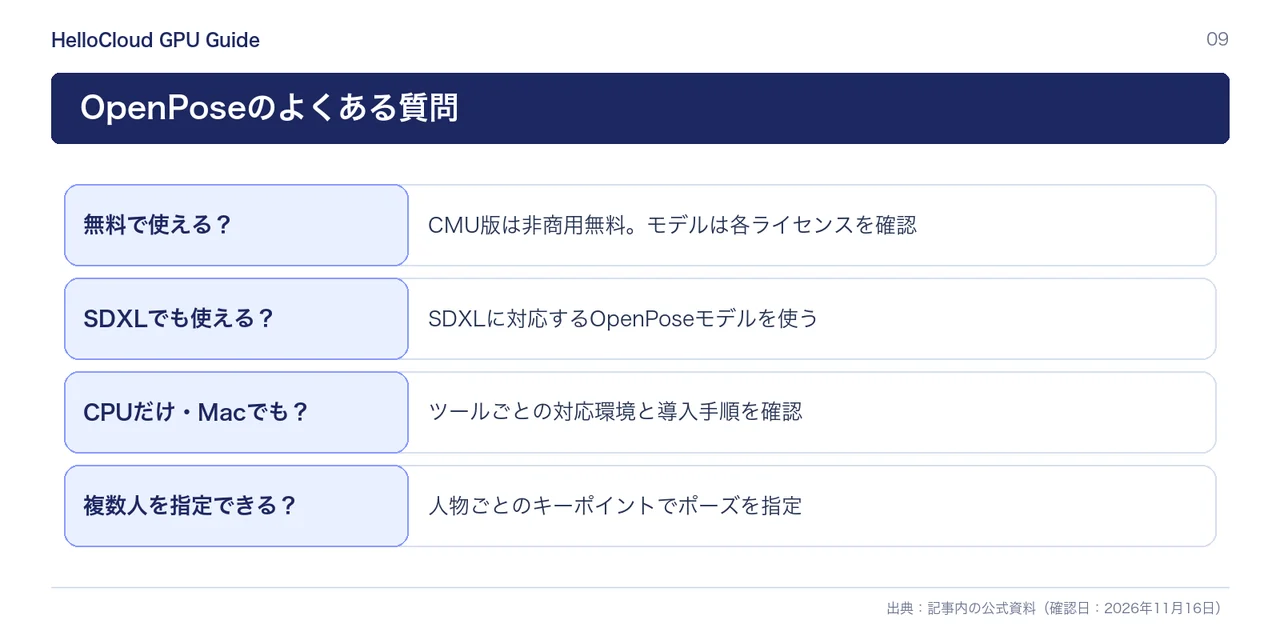
OpenPoseは無料で使える?
CMU版OpenPoseは、非商用なら無料で利用・再配布できます。商用はFlintBoxの窓口への問い合わせが必要で、モデルの条件は各ライセンス次第です。
SDXLでもOpenPoseは使える?
SDXL用に学習したOpenPoseモデルを使えば、SDXLでもポーズを指定できます。公式のSDXL用モデルはないため、コミュニティ製モデルのライセンス確認が前提です。
CPUだけ・Macでも使える?
画像生成では、ComfyUIのREADMEにApple Silicon(M1〜M4)向けの手順があり、Windowsポータブル版はCPUのみでも動かせる案内です。一般ユーザー向けの推奨はデスクトップアプリです。姿勢推定のCMU版OpenPoseにも、CPUだけで動く版とMac OSX向けの版があります。
複数人のポーズを一度に指定できる?
CMU版OpenPoseは複数人を同時に検出するシステムで、人物ごとにキーポイントを検出できます。人物ごとの服装の描き分けは、プレビューと生成結果を見ながら調整してください。
まとめ
OpenPoseは関節の位置を棒人間で表す技術で、画像生成ではControlNetでポーズを指定
WebUIはsd-webui-controlnet、ComfyUIはcomfyui_controlnet_auxを使用
ポーズが効かないときは、検出、設定値、モデルの組み合わせの順に確認
商用利用は、ライブラリ・モデル・生成画像の3段階で確認
手元のGPUでは画像生成の環境が足りない方へ
HelloCloudの特徴と料金、導入の進め方がわかる資料を配布しています。RTX 6000はVRAM 96GBです。
資料請求(HelloCloudの特徴と料金)
参考文献(情報の確認日:2026年11月16日)
Lvmin Zhang ほか「Adding Conditional Control to Text-to-Image Diffusion Models」arXiv(2023年2月)、ICCV 2023論文集(2023年)
ControlNet 1.1 README、ControlNet-v1-1(Hugging Face)、control_v11p_sd15_openpose(Hugging Face)
sd-webui-openpose-editor README、sd-webui-3d-open-pose-editor README
経済産業省「コンテンツ制作のための生成AI利活用ガイドブック」(2024年7月)、ガイドブック本体(PDF)
アドビ株式会社「生成AIの業務活用実態調査」(2025年12月)
株式会社HelloCloud「HelloCloud公式サイト」(2026年11月5日確認)
HelloCloud編集部 国内GPUクラウド「HelloCloud」を提供する株式会社HelloCloudの編集部です。GPUクラウドの仕組みや料金の見方、LLMの推論・学習に使う環境づくり、データの保存先や契約条件の確かめ方を、AI開発に関わるエンジニアや導入を判断する方に向けて解説しています。記事は調査会社や省庁の発表、各社の公式な料金ページ・利用規約などの一次情報をもとに作成し、料金や仕様の変更にあわせて内容を更新しています。