この記事の結論
prompt style(プロンプトスタイル)とは、画像生成AIで画風・画材・時代・構図などの見た目を決めるために、プロンプトに加える語や、その語を保存して呼び出す設定のことです。書き方はツールで異なり、Stable Diffusion web UI(AUTOMATIC1111)は「Styles」機能、NovelAIは公式のタグを使います。
prompt styleとは|画像の見た目を決める指定
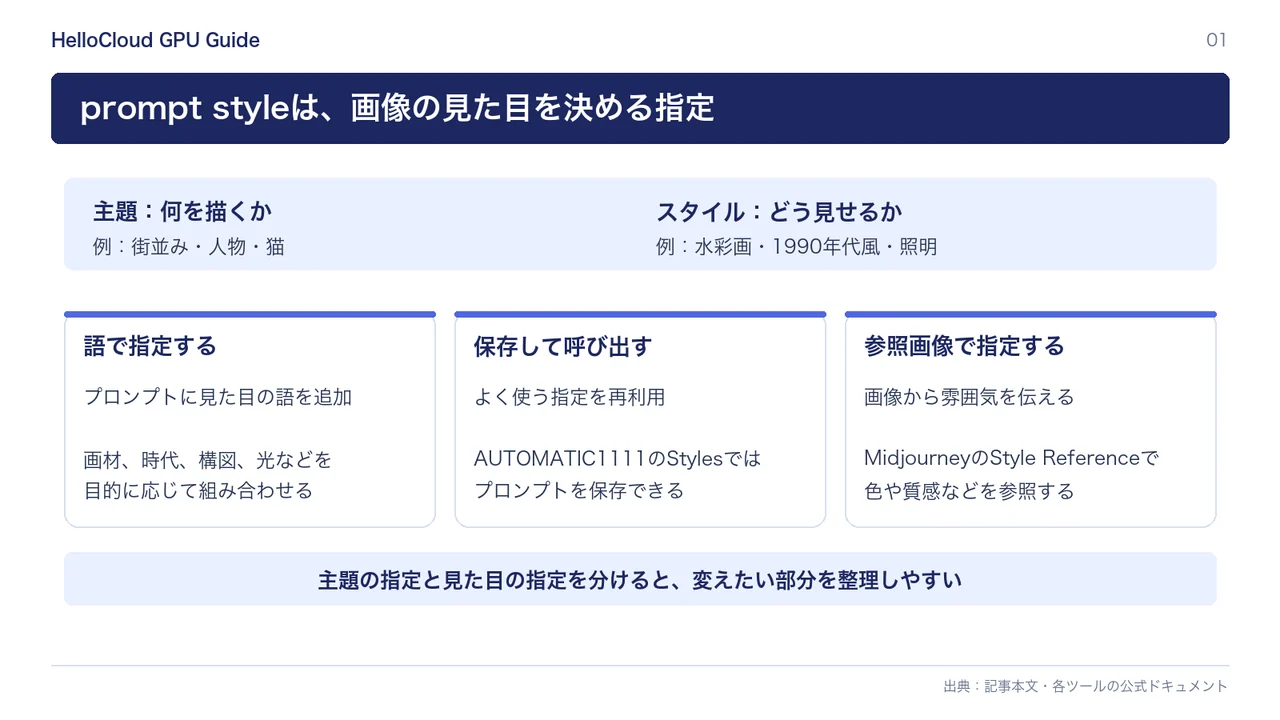
prompt styleは、同じ主題の画像を「水彩画」「1990年代風」「映画のような照明」のように、別の見た目で出し分けるための指定です。主題(何を描くか)はそのままに、見た目だけを変えられます。
画像生成AIでの意味と、指定できる要素
画像生成AIのprompt styleは、プロンプトのうち主題とは別に、画像の見た目を決める部分です。指定できる要素は、次の5つに分けられます。
制作媒体・画材(水彩、インク、鉛筆、3Dなど)
時期・時代(1990年代風、ルネサンス様式など)
構図(被写体を見る視点・角度・距離)
光・色(照明の当たり方、色味)
作風・デザインスタイル(特定の作風やデザインの系統)
NovelAIの公式ドキュメントも、「制作媒体」「フレーミング」「時期と時代」を別々の節で説明しています(出典:NovelAI Documentation「画像生成の基本&プロンプトの基本」)。
語で書く指定と、保存して呼び出す指定
スタイルの指定方法は、プロンプトに語を直接書く方法と、よく使うスタイルを保存して呼び出す方法に分かれます。Stable Diffusion web UIの「Styles」機能は後者で、Save prompt as style で保存したプロンプトを、入力欄の右のドロップダウンから呼び出せます(出典:AUTOMATIC1111「stable-diffusion-webui」GitHub Wiki「Features」)。
ほかに、Midjourneyのように参照画像で見た目を指定する方法もあります。
テキスト生成AIの文体指定との違い
ChatGPTなどのテキスト生成AIで「プロンプトのスタイル」と言う場合は、文章の口調や出力形式の指定を指すことがあります。画像生成AIのprompt styleは画像の見た目の指定で、対象が別物です。
ポイント
prompt styleは、主題を変えずに画像の見た目を変えるための指定です。方法は「語を書く」「保存して呼び出す」「参照画像で指定する」の3つに分かれます。
プロンプトの書き方|スタイル語の位置と強弱
スタイル語は主題のあとにカンマで区切って足し、効き方は括弧の書式で調整します。倍率はStable Diffusion web UIの公式Wikiの値で、ほかのツールの書式は各公式ドキュメントで確認が必要です。
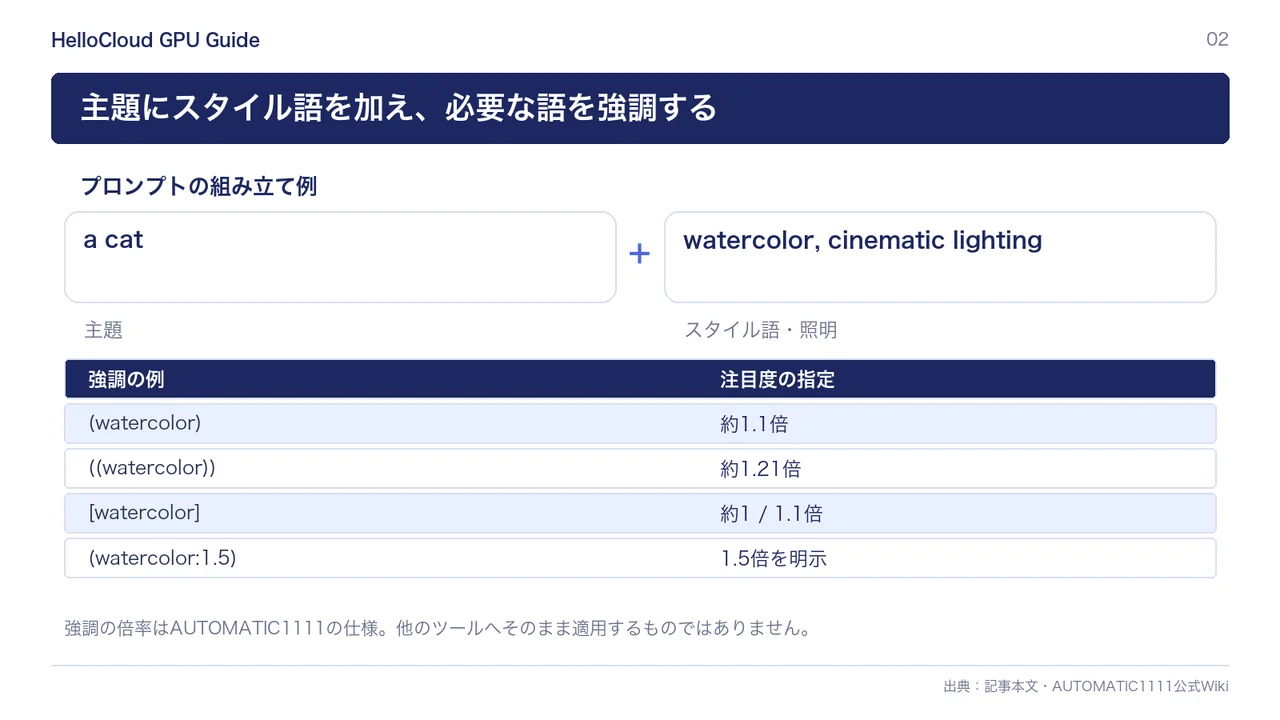
主題の後にスタイル語を加える基本の形
例はすべて、主題を先に、スタイル語をあとに書く形です。次の例では「illustration」が画風、「cinematic lighting」が照明の指定です。
a busy city street in a modern city, illustration, cinematic lighting語の順番による影響はモデルで異なるため、「prompt styleを同じ条件で比べる手順」の方法で確かめてください。
強調の書式でスタイルの効きを調整する
Stable Diffusion web UIでは、スタイル語を括弧で囲むと、その語への注目度を上げ下げできます。
書式 | 効き方(公式Wikiの説明) | 書き方の例 |
|---|---|---|
(word) | 注目度を約1.1倍にする | (watercolor) |
((word)) | 注目度を約1.21倍にする | ((watercolor)) |
[word] | 注目度を約1.1分の1にする | [watercolor] |
(word:1.5) | 注目度を数値で指定する(省略時は1.1) | (watercolor:1.5) |
出典:AUTOMATIC1111「stable-diffusion-webui」GitHub Wiki「Features」(2026年11月24日確認)
数値の指定は丸括弧 () だけで有効で、角括弧 [] では使えません。括弧の文字そのものを入れるときは、\(word\) のようにバックスラッシュを付けます。
ポイント
スタイル語は主題のあとに足し、効きすぎる・効かないときは強調の書式で調整します。倍率はweb UIの説明で、ほかのツールにはそのまま当てはまりません。
プロンプトスタイル一覧|分類軸ごとの指定例
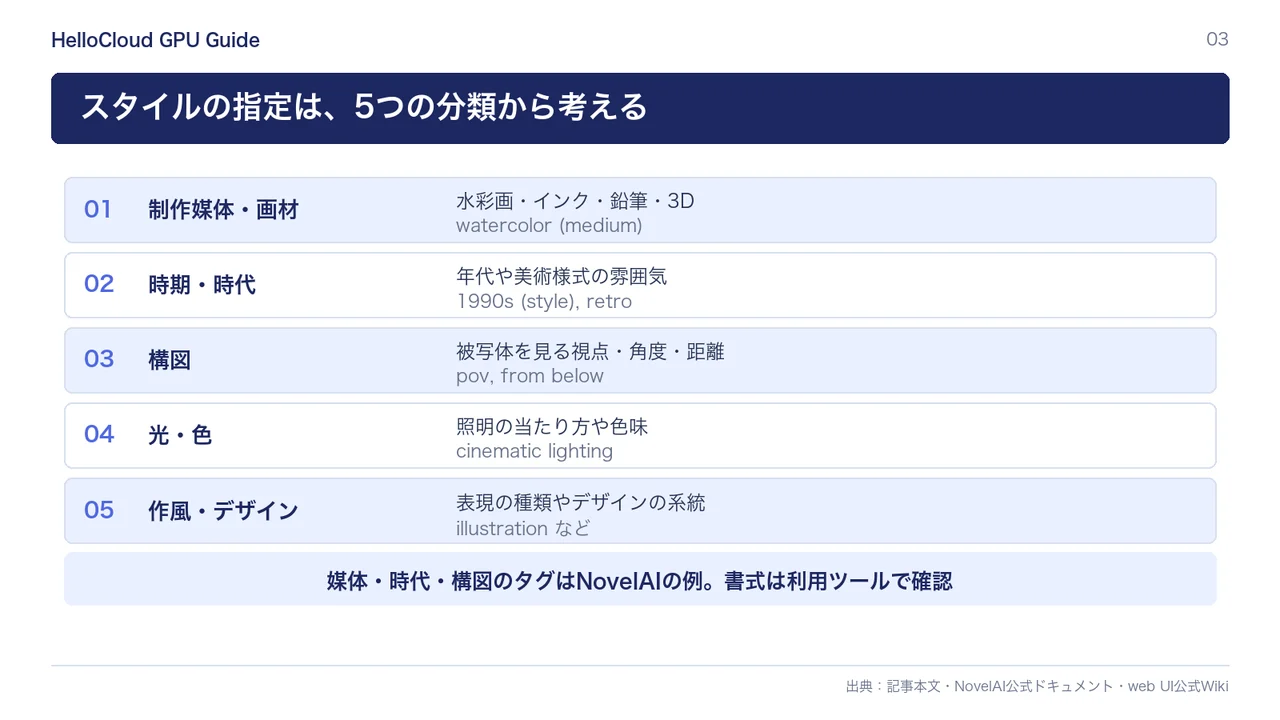
画像生成AIのスタイルは、制作媒体・画材、時期・時代、構図、光・色、作風・デザインスタイルの5つに分けると、指定の抜けに気づきやすくなります。表の指定例は、公式ドキュメントに載っている語だけです。
分類 | 指定できること | 指定例 | 確認先 |
|---|---|---|---|
制作媒体・画材 | 水彩・インク・鉛筆・3Dなどの表現 | watercolor (medium)、ink (medium)、graphite (medium)、3d (medium) | NovelAI公式ドキュメント |
時期・時代 | 年代や美術様式の雰囲気 | 1990s (style)、1980s (style)、renaissance、rococo、retro | NovelAI公式ドキュメント |
構図 | 被写体を見る視点・角度・距離 | pov、from below | NovelAI公式ドキュメント |
光・色 | 照明の当たり方、色味 | cinematic lighting | web UI公式Wiki |
作風・デザインスタイル | 特定の作風やデザインの系統 | 作家名・作品名を使う場合は注意点を確認 | 各ツールの利用規約 |
出典:NovelAI Documentation「画像生成の基本&プロンプトの基本」、AUTOMATIC1111「stable-diffusion-webui」GitHub Wiki「Features」(2026年11月24日確認)
制作媒体・画材の指定例
NovelAIでは、制作媒体を「(medium)」付きのタグで指定します。公式ドキュメントでは、3d、animated、watercolor、ink、pen、copics、graphite、watercolor pencil、spot color などを例に挙げており、いずれも末尾に (medium) を付けます。水彩画風なら watercolor (medium)、鉛筆画風なら graphite (medium) です。
時期・時代の指定例
NovelAIの公式ドキュメントにある時代の指定例は、1990s (style)、1980s (style) のような年代のタグと、1800s、renaissance、rococo、retro のような時代・様式の語です。NovelAI Diffusion Anime V2モデルでは、年のタグも使えると記載されています。
構図・光・色の指定例
構図と光・色は、構図や照明を表す英語の語を、スタイル語と同じ位置に足して指定します。web UIの公式Wikiのプロンプト例にある cinematic lighting(映画のような照明)が、照明の指定の一例です。構図は、NovelAIの公式ドキュメントの「フレーミング」の節にある pov(視点)や from below(下から)のような視点のタグで指定します。効き方は、比較の手順で確かめてください。人物のポーズまで決めたい場合は、OpenPoseで棒人間からポーズを指定する方法もあります。
作風・デザインスタイルを指定するとき
作風やデザインの系統は、「illustration」のような表現の種類を表す一般的な語で指定できます。作家名・作品名・スタジオ名・ブランド名で指定する場合は権利面の確認が要るため、「プロンプトスタイルを指定するときの注意点」を確認してください。
ポイント
スタイルを5つの分類で考えると、指定の抜けが分かります。媒体・時代・構図はNovelAIの公式タグ、照明はweb UI公式Wikiの例が出発点です。
ツール別のprompt styleの指定方法
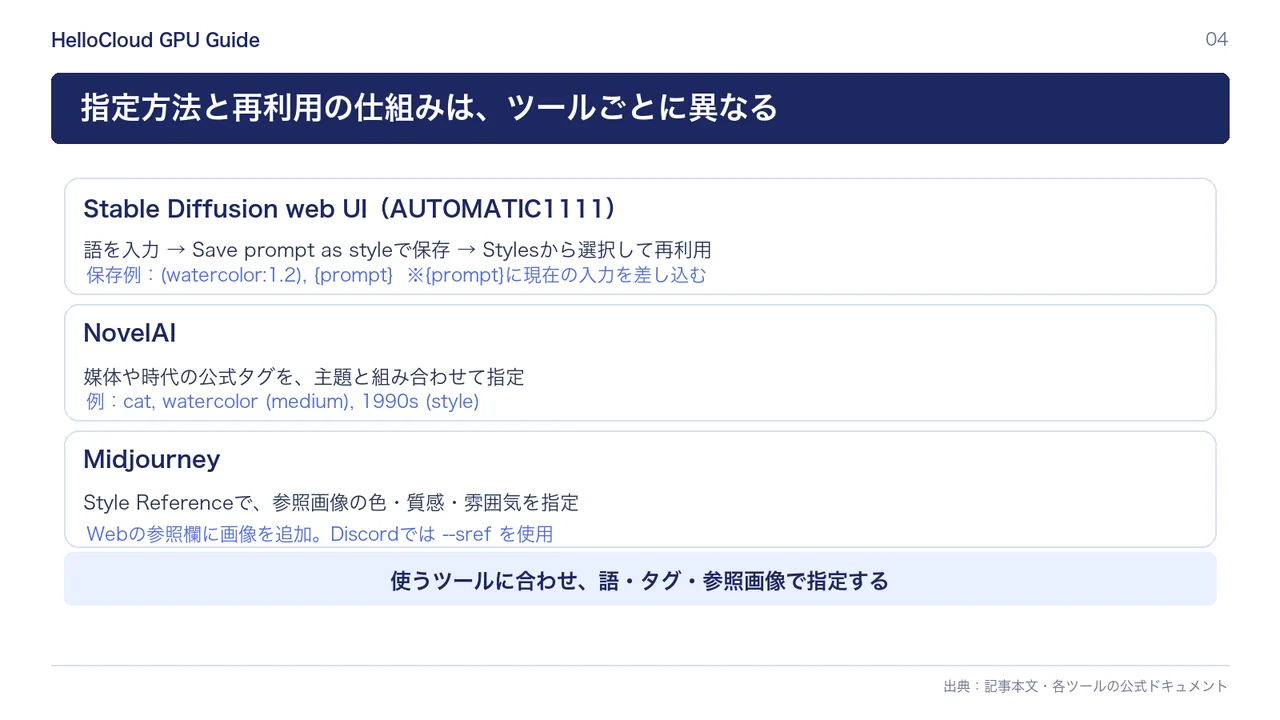
prompt styleの仕組みは、web UIが「語を書く+Stylesで保存」、NovelAIが「公式タグで書く」、Midjourneyが「参照画像で指定」と、ツールによって違います。内容は2026年11月24日時点の公式ドキュメントにもとづきます。
ツール | 指定の方法 | 保存・再利用 | 強さの調整 |
|---|---|---|---|
Stable Diffusion web UI(AUTOMATIC1111) | スタイル語をプロンプトに書く | Styles機能(styles.csvに保存) | (word)、(word:1.5)などの書式 |
NovelAI | 公式タグ(watercolor (medium)など)を書く | 公式ドキュメントで確認 | 公式ドキュメントで確認 |
Midjourney | 参照画像で見た目を指定するStyle Reference | 公式ドキュメントで確認 | 公式ドキュメントで確認 |
出典:AUTOMATIC1111「stable-diffusion-webui」GitHub Wiki「Features」、NovelAI Documentation「画像生成の基本&プロンプトの基本」(2026年11月24日確認)
AUTOMATIC1111 web UI:Styles機能
Stable Diffusion web UIのStyles機能は、よく使うスタイル語をstyles.csvに保存し、ドロップダウンから呼び出す機能です。手順は次のとおりです(公式Wiki、2024年12月15日更新)。
プロンプトを書く:保存したいスタイル語をプロンプト欄に入力
Save prompt as styleを押す:現在のプロンプトがstyles.csvに保存される
ドロップダウンから選ぶ:プロンプト欄の右で選ぶと、入力中のプロンプトの末尾に追加される
差し込み位置を決める:スタイルの中に
{prompt}と書くと、その位置に現在のプロンプトが入る
次のスタイルを保存して選ぶと、プロンプト欄の主題が {prompt} の位置に入ります。
(watercolor:1.2), {prompt}, cinematic lighting保存したスタイルの削除には、styles.csvからの手動での削除と、web UIの再起動が必要です(出典:AUTOMATIC1111「stable-diffusion-webui」GitHub Wiki「Features」)。
NovelAI:媒体・時代のタグで指定する
NovelAIでは、主題のタグに続けて、(medium) や (style) の付いたタグを並べます。次は、公式ドキュメントのタグを組み合わせた記述例です。
cat, watercolor (medium), 1990s (style)タグの例は、公式ドキュメントの「制作媒体」「時期と時代」の節にあります(出典:NovelAI Documentation「画像生成の基本&プロンプトの基本」)。更新日の記載がないため、使う前に確認してください。
Midjourney:Style Referenceで指定
MidjourneyのStyle Referenceは、既存の画像の色や質感、照明などの雰囲気を新しい画像に合わせる機能で、画像に写った物や人物はコピーしません。V6以降に対応し、選べる方式(--sv)はバージョンごとに異なります(出典:Midjourney公式ドキュメント「Style Reference」)。
ComfyUI・ChatGPTなど他のツールの場合
ComfyUIや、ChatGPT・Geminiの画像生成でのスタイルの指定方法は、各ツールの公式ドキュメントや拡張機能の説明で確認してください。
ポイント
自分のツールが「語を書く」「タグで書く」「参照画像で指定する」のどれかを確かめると、調べる書式が絞れます。
prompt styleを同じ条件で比べる手順
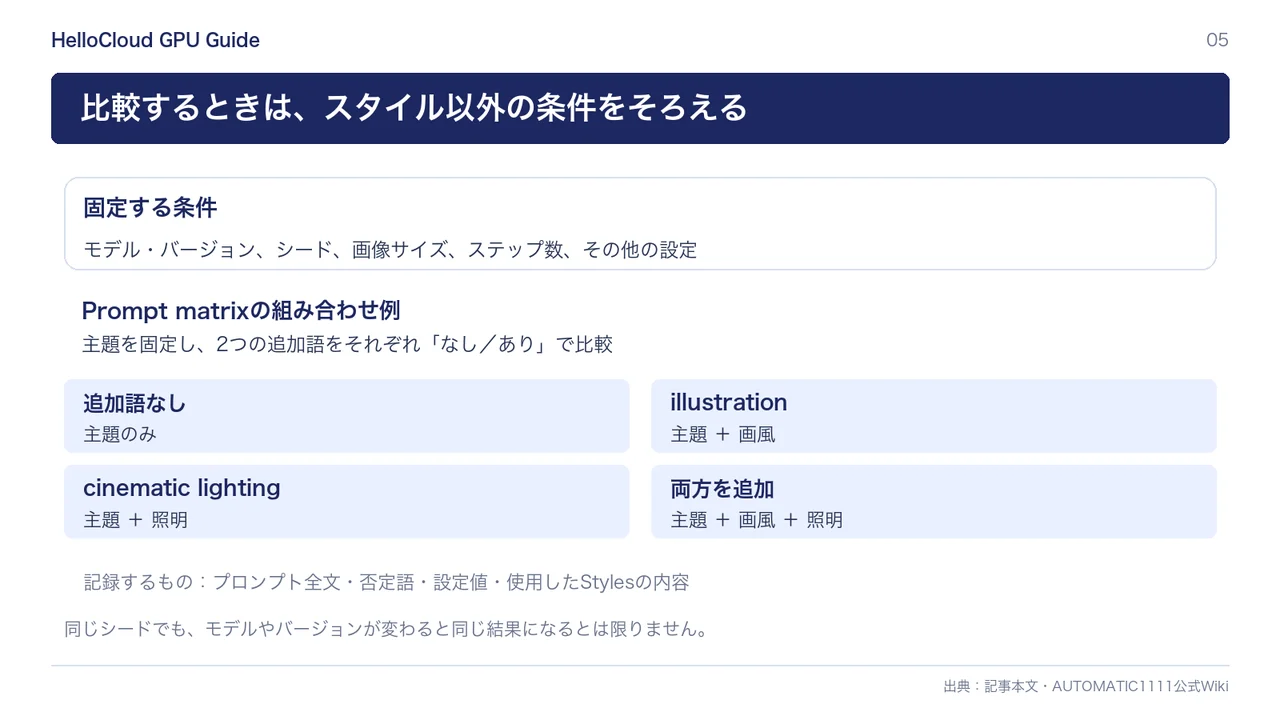
スタイルの違いを正しく比べるには、シード(seed:生成の起点になる乱数の値)とスタイル以外の設定を固定し、スタイル語だけを変えます。この記事に作例画像がないのは、同じ指定でもモデルやバージョンで結果が変わり、作例が別の環境では再現しないためです。代わりに示すのは、自分の環境で再現できる手順です。
シードを固定してスタイル語だけを変える
シードが変わると、同じプロンプトでも構図や細部が変わることがあります。次の手順で条件をそろえてください。
スタイル以外の設定を決める:モデル、画像サイズ、ステップ数(生成の繰り返し回数)を比較の間は固定
シードを同じ値にする:ランダムにせず、同じ値を入力
スタイル語を1つだけ変える:watercolor を ink に変えるなど、1回に1語
並べて比べる:どの語で見た目がどう変わったかを記録
Prompt matrixで組み合わせを一括生成
Stable Diffusion web UIのPrompt matrixは、| で区切ったプロンプトの組み合わせごとに画像を生成する機能です。公式Wikiによると、すべての画像が同じシードを使い、最初の部分(主題)は常に残ります。場所はページ下部の Script です。
a busy city street in a modern city|illustration|cinematic lighting公式Wikiのこの例では、「illustration」と「cinematic lighting」の有無で4通りの画像ができます(出典:AUTOMATIC1111「stable-diffusion-webui」GitHub Wiki「Features」)。区切った後ろの部分が1つ増えるごとに組み合わせは2倍になるため、3つなら8通り、4つなら16通りの計算です。
再現のために記録する項目
後から同じ結果を出すには、生成した画像と一緒に次の項目を記録します。
ツールとモデルの名前・バージョン
シードの値
プロンプトの全文(スタイル語と強調の書式を含む)
ネガティブプロンプト(生成してほしくない要素の指定)
画像サイズ、ステップ数などの設定値
使ったStylesの中身
比較の組み合わせが増え、手元のGPUでは時間がかかる場合は、バッチ処理などの活用方法と、用途に合わせたプランの選び方を案内する資料も判断材料の1つです。
ポイント
スタイルの比較は、シードとスタイル以外の設定を固定してから行います。Prompt matrixなら同じシードで組み合わせを一括生成でき、枚数は区切りが1つ増えるごとに2倍になる計算です。
プロンプトスタイルを指定するときの注意点
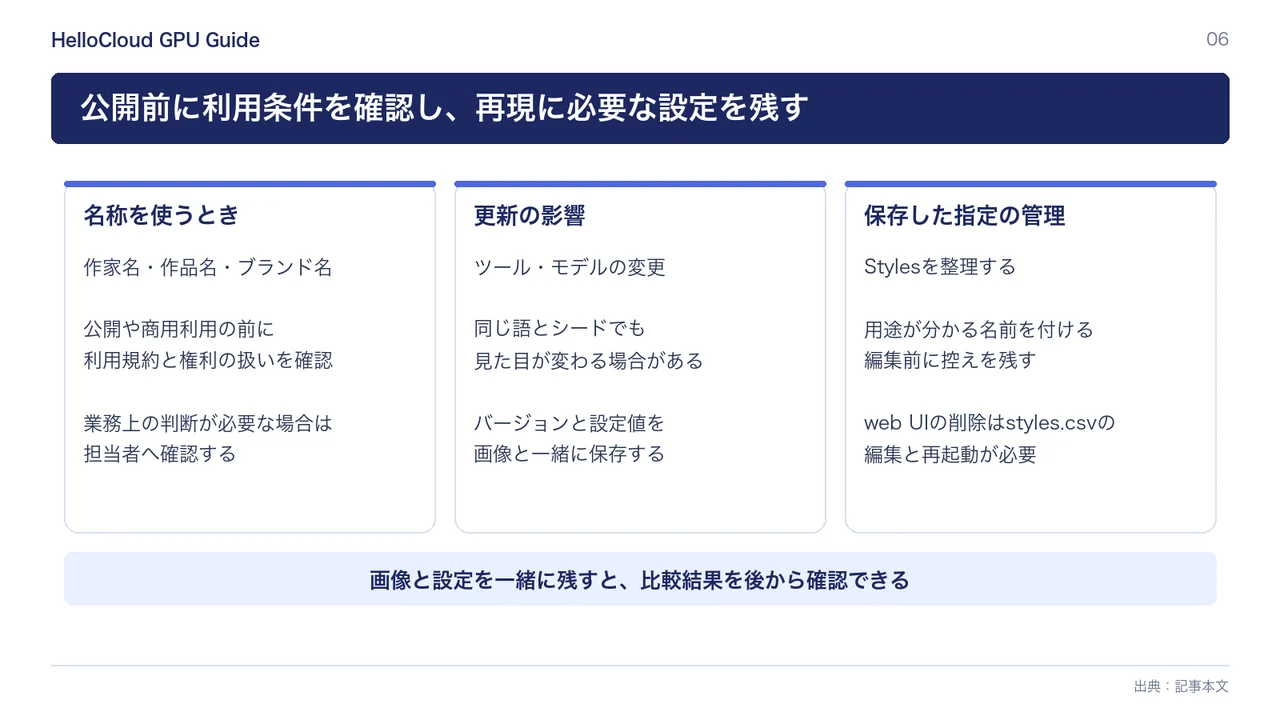
プロンプトスタイルの注意点は、作家名・作品名を使うときの権利面、更新による結果の変化、保存したスタイルの管理の3つです。3つとも、画像を公開する前と、同じ結果を出し直すときに確認が要ります。
作家名・作品名で指定するときの権利面
注意
作家名・作品名・スタジオ名・ブランド名をスタイルの指定に使う場合は、生成した画像の公開や商用利用の前に、生成AIと著作権に関する公的な見解と、使っているツールの利用規約を確認してください。
画風を表す一般的な語(watercolor、illustration など)による指定と、特定の作家・作品の名前による指定は、分けて扱ってください。業務で使う画像なら、社内のルールや法務の担当者にも確認を取ります。
更新で同じ指定でも結果が変わる
ツールやモデルが更新されると、同じプロンプトとシードでも、以前と違う画像が出ることがあります。同じ結果を出したいときは、記録しておいたツールとモデルのバージョンをそろえてから生成してください。記録がなければ出し直しは難しいため、比較の段階からバージョンを残しておきます。
保存したスタイルの管理
web UIで保存したスタイルはstyles.csvにたまり、削除にはファイルの手動編集と再起動が必要です。スタイルが増えたら用途が分かる名前を付け、styles.csvを編集する前に控えを残すと、誤って消したときに戻せます。
ポイント
作家名・作品名での指定は、公開や商用利用の前に公的な見解と利用規約を確認します。結果の再現にはバージョンの記録が欠かせず、web UIのスタイル削除はstyles.csvの手作業です。
prompt styleの比較生成を回すGPU環境
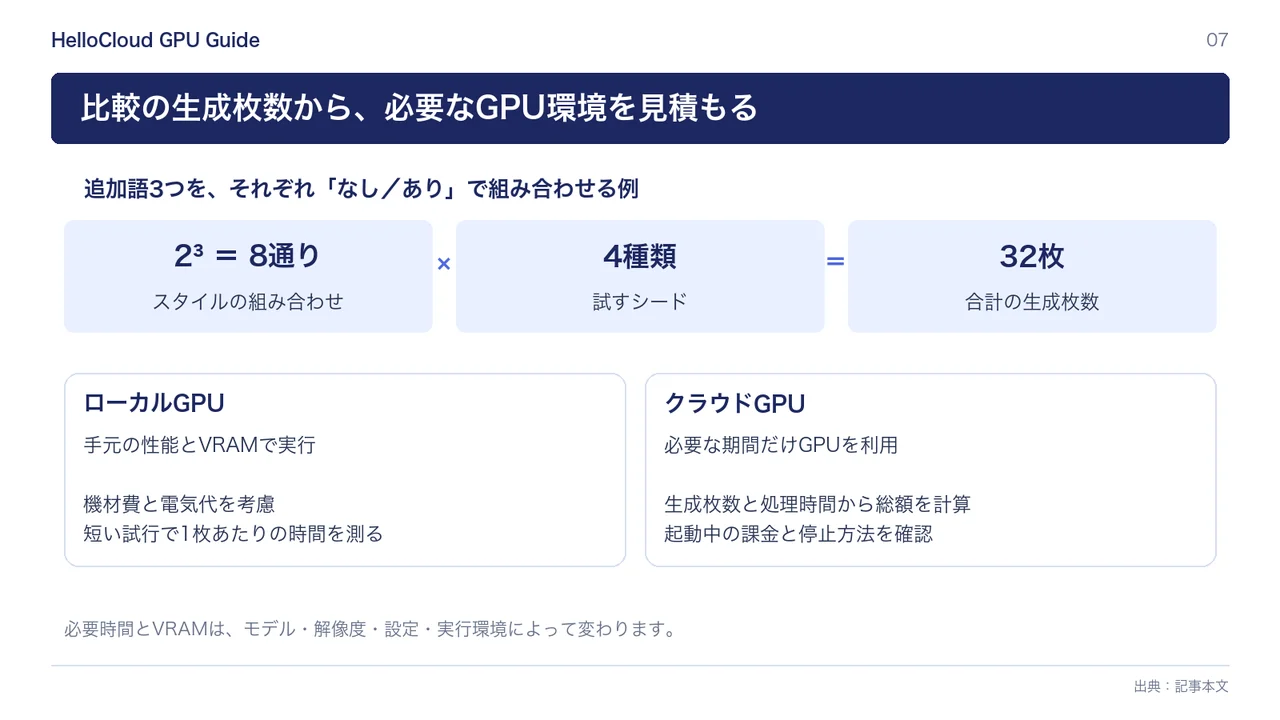
prompt styleの比較では、組み合わせとシードの数だけ生成枚数が増えます。Prompt matrixで後ろの部分を3つ区切ると8通りで、シードを4つ変えて繰り返すと32枚です。
比較生成で環境に求められる条件
環境の条件は、バージョンと設定を変えずに保てることと、必要な枚数を待てる時間内に生成できるGPU性能の2つです。手元のGPUのVRAM(GPUのメモリ)は、Windows・Linux別のVRAMの確認方法で調べられます。
ローカルGPUとクラウドGPUの使い分け
ローカルGPUは利用料金がかからない一方、電気代がかかり、性能と台数は手元の機材で決まります。クラウドGPUは、必要なときに必要な性能のGPUを借りられ、多くは利用量に応じた料金です。仕組みはGPUクラウド(レンタルGPU)の仕組み、料金の比べ方は国内GPUクラウドの料金比較で説明しています。使い終わったインスタンスを止め忘れると課金が続くため、GPUクラウドの停止中の課金と確認項目も確かめておきましょう。
HelloCloudで比較生成を回す場合
HelloCloudは、東京の2拠点(JPTY01/JPTY02)でGPUインスタンスとサーバーレスGPU実行環境を動かす国内のGPUクラウドです。GPUインスタンスのRTX 6000はVRAM 96GB・¥380/時間(1インスタンスあたりの参考価格)で、公式サイトでは「小さく始める、推論・開発に」と案内されています。
サーバーレスGPU実行環境は、GPUの種類と枚数を指定し、コマンド1つでデプロイすると、指定したGPUでコンテナが起動します。公式サイトでは「小さく始める推論とバッチ処理に」と案内しており、GPUは従量課金で、申し込みの当日から使えます(出典:HelloCloud公式サイト、2026年11月24日確認)。
ポイント
枚数は組み合わせとシードの数の掛け算で、時間がかかる場合はクラウドGPUも選択肢です。
比較生成のGPU環境を検討している方へ
HelloCloudの特徴や活用方法、用途に合わせたプランの選び方と導入の流れを案内する資料を配布しています。活用方法にはバッチ処理も含まれます。
資料請求(HelloCloudの特徴と導入の流れ)
prompt styleのよくある質問
Style Referenceとの違い、複数スタイルの組み合わせ、LoRAとの違い、作品名の扱いの4点への答えです(2026年11月24日時点の情報)。
Style Referenceとの違いは?
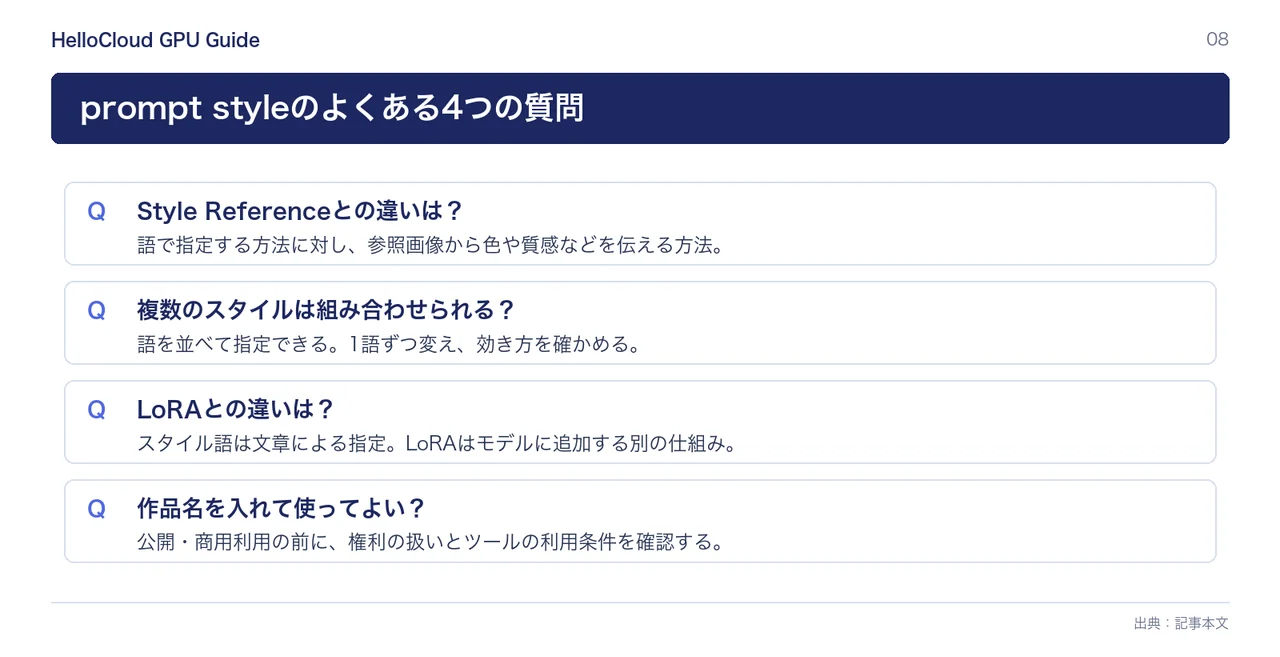
prompt styleが語やタグで見た目を指定するのに対し、MidjourneyのStyle Referenceは参照画像で見た目を指定する機能です。言葉で表しにくい雰囲気はStyle Reference、細かく調整・記録したい指定は語、という使い分けです。
複数のスタイルを組み合わせられる?
複数のスタイル語は、カンマで区切って並べれば組み合わせて指定できます。web UIでは (watercolor:1.2) のような強調の書式で比重を変え、Prompt matrixで組み合わせの違いを同じシードで比べられます。
prompt styleとLoRAの違いは?
prompt styleはプロンプトに書く語で見た目を指定する方法で、LoRAはモデルに追加して使う別の仕組みです。まずは語で指定し、狙った見た目に届かない場合にLoRAを検討する、という順番で試すと切り分けやすくなります。
作品名を入れて生成してもよい?
作品名やスタジオ名をプロンプトに入れる場合は、画像の公開や商用利用の前に、生成AIと著作権に関する公的な見解とツールの利用規約を確認してください。迷う場合は、社内の法務の担当者に相談します。
ポイント
見た目の指定は、prompt styleが語、Style Referenceが参照画像で、LoRAはモデルに追加する別の仕組みです。作品名での指定は、公開前に公的な見解と利用規約を確認します。
まとめ|prompt styleの要点
prompt styleは、画像生成AIで主題を変えずに見た目を変える指定です。
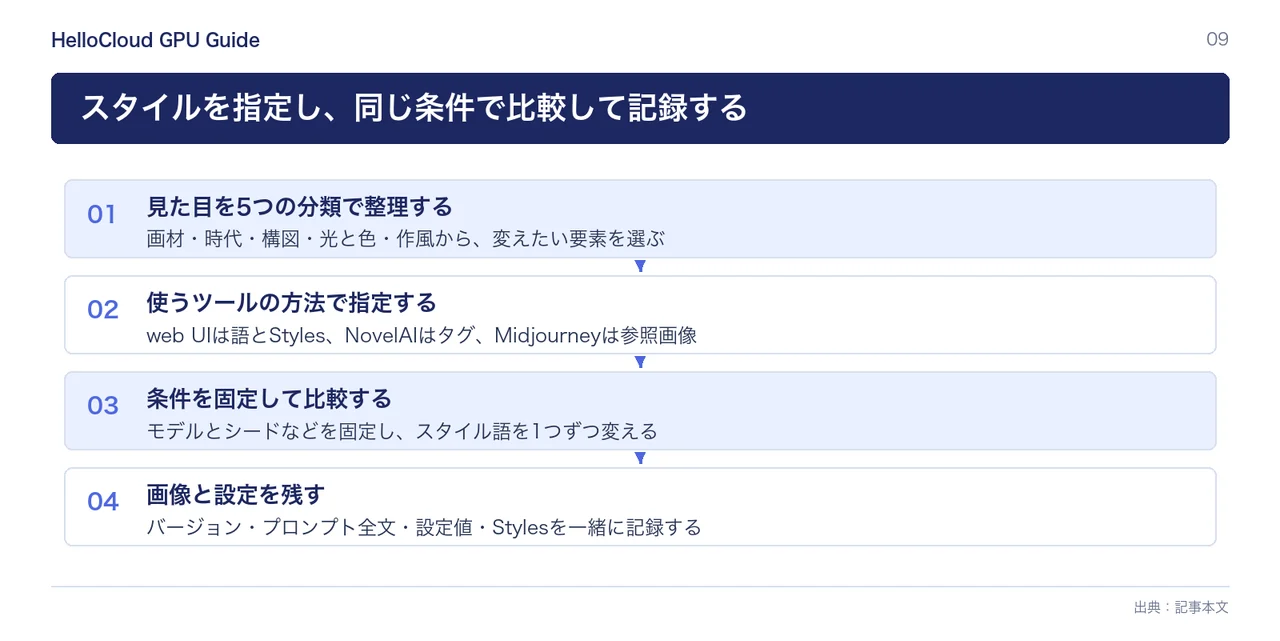
定義:画像の見た目を決める語と、その保存・呼び出しの設定
書き方:web UIは語とStyles機能、NovelAIは公式タグ、MidjourneyはStyle Reference
比べ方:シードと設定を固定して比べ、バージョンとシードを記録する
スタイルの比較生成を回す環境を検討している方へ
HelloCloudの特徴や活用方法、用途に合わせたプランの選び方と導入の流れを案内する資料を配布しています。GPUは従量課金で、使った分だけの料金で始められます。
資料請求(HelloCloudの特徴と導入の流れ)
HelloCloud編集部 国内GPUクラウド「HelloCloud」を提供する株式会社HelloCloudの編集部です。GPUクラウドの仕組みや料金の見方、LLMの推論・学習に使う環境づくり、データの保存先や契約条件の確かめ方を、AI開発に関わるエンジニアや導入を判断する方に向けて解説しています。記事は調査会社や省庁の発表、各社の公式な料金ページ・利用規約などの一次情報をもとに作成し、料金や仕様の変更にあわせて内容を更新しています。